|
Dieses Dokument wurde mithilfe automatisierter maschineller Übersetzungstechnologie übersetzt. Wir bemühen uns um korrekte Übersetzungen, übernehmen jedoch keine Gewähr für die Vollständigkeit, Richtigkeit oder Zuverlässigkeit der übersetzten Inhalte. Im Falle von Abweichungen ist die englische Originalversion maßgebend und stellt den verbindlichen Text dar. |
Anleitungen für den Administrator von Liz: The Rancher AI Assistant
Ollama-Anbieter konfigurieren
Ollama über die GUI auswählen
Navigieren Sie zum Tab 'Globale Einstellungen' → 'KI-Assistent'.
-
Wählen Sie Ollama als Anbieter aus.
-
Geben Sie den Ollama-Endpunkt ein (zum Beispiel http://ollama:11434).
-
Sobald der Endpunkt validiert ist, wählen Sie ein Modell aus der Liste der verfügbaren Modelle aus. Diese Liste wird automatisch basierend auf den bereits in Ihre Ollama-Instanz heruntergeladenen Modellen gefüllt.
-
Klicken Sie auf Anwenden. Der Agent wird neu gestartet, was einige Sekunden dauern kann.
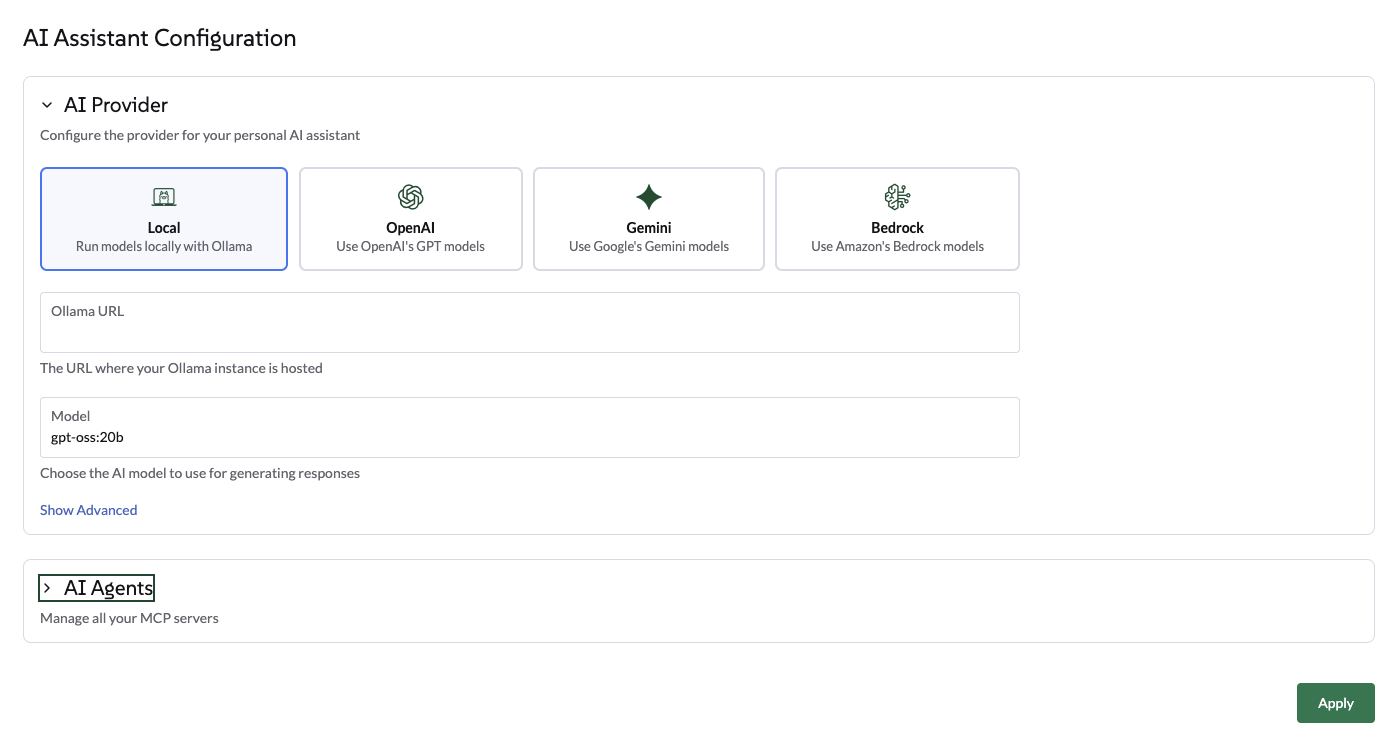
Wählen Sie Ollama über das Helm-Chart aus.
Verwenden Sie die folgenden Helm-Werte, um Ollama über das Agenten-Helm-Chart zu konfigurieren:
ollamaLlmModel: "gpt-oss:120b"
ollamaUrl: "http://ollama:11434"
activeLlm: "ollama"
Aktualisieren Sie das Chart:
helm upgrade --install --namespace cattle-ai-agent-system --create-namespace -f values.yaml rancher-ai-agent oci://registry.suse.com/rancher/charts/rancher-ai-agentStarten Sie den rancher-ai-agent neu:
kubectl rollout restart deployment -n cattle-ai-agent-system rancher-ai-agent|
Stellen Sie sicher, dass das in llmModel angegebene Modell (z. B. gpt-oss:20b) zuvor auf Ihrem Ollama-Server mit dem Befehl 'ollama pull' heruntergeladen wurde, andernfalls kann der Agent nicht initialisiert werden. |
OpenAI-Anbieter konfigurieren
Wählen Sie OpenAI über die GUI aus
Navigieren Sie zum Tab 'Globale Einstellungen' → 'KI-Assistent'.
-
Wählen Sie OpenAI aus und geben Sie einen OpenAI API-Schlüssel ein. Gehen Sie zu platform.openai.com, um sich bei OpenAI anzumelden und einen API-Schlüssel zu generieren.
-
Wählen Sie aus, welches Modell verwendet werden soll.
-
Klicken Sie auf Anwenden, der Agent wird neu gestartet, was einige Sekunden dauern kann.
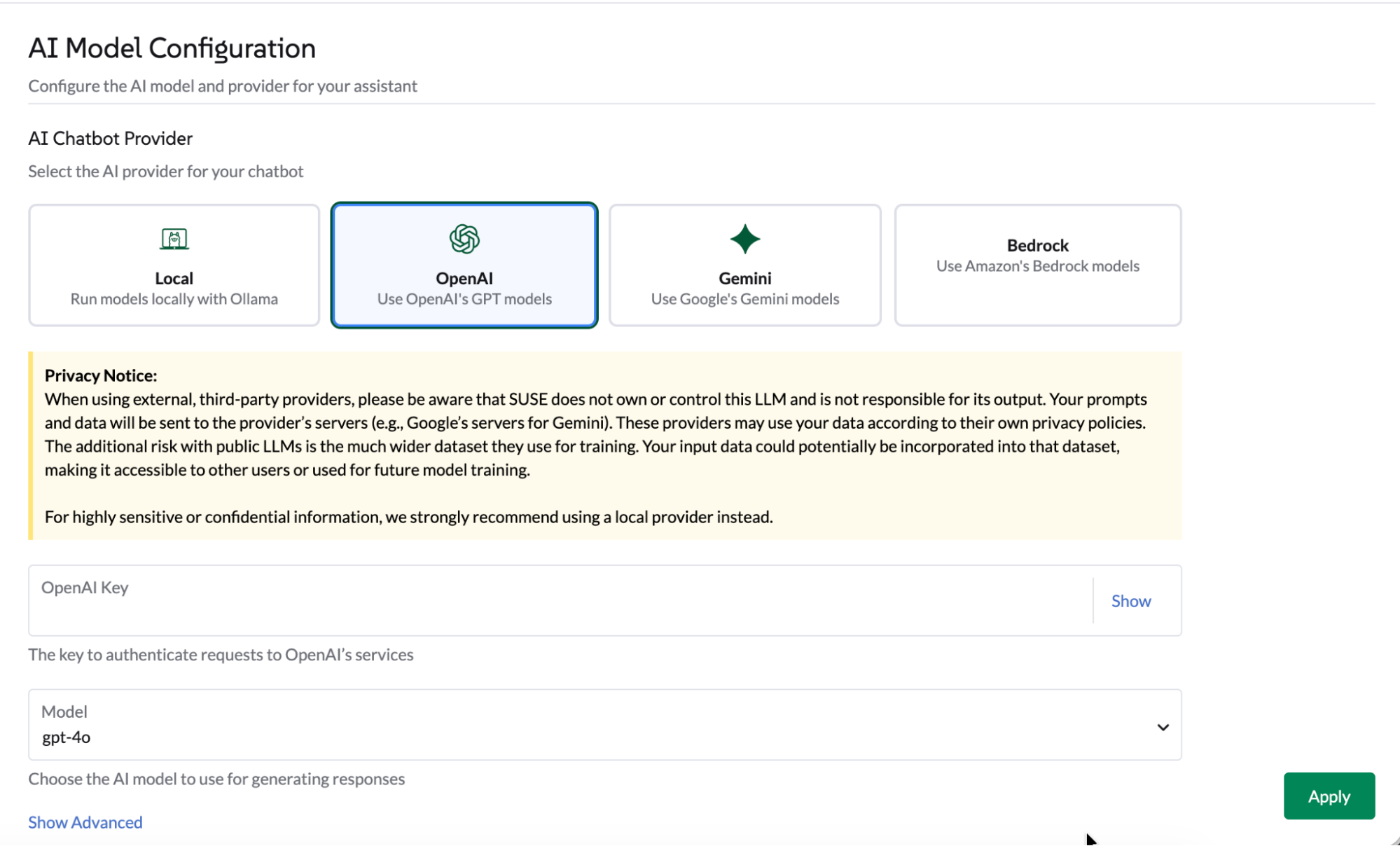
Wählen Sie OpenAI über das Helm-Chart aus.
Verwenden Sie die folgenden Helm-Werte, um OpenAI über das Agenten-Helm-Chart zu konfigurieren:
openaiLlmModel: "gpt-4o"
openaiApiKey: "xxxxxxxxx"
activeLlm: "openai"
Aktualisieren Sie das Chart:
helm upgrade --install --namespace cattle-ai-agent-system --create-namespace -f values.yaml rancher-ai-agent oci://registry.suse.com/rancher/charts/rancher-ai-agentStarten Sie den rancher-ai-agent neu:
kubectl rollout restart deployment -n cattle-ai-agent-system rancher-ai-agentKonfigurieren Sie einen OpenAI-ähnlichen Endpunkt.
Über die Benutzeroberfläche oder das Helm-Chart können Sie einen OpenAI-ähnlichen Endpunkt festlegen.
-
Auf der GUI: Klicken Sie auf den Abschnitt Erweiterte Einstellungen. Geben Sie einen gültigen Endpunkt ein und klicken Sie auf Anwenden.
-
Im Helm-Chart: Legen Sie den Wert
openaiUrlfest.
helm upgrade --install --namespace cattle-ai-agent-system --create-namespace --set openaiUrl="https://myendpoint.example" rancher-ai-agent oci://registry.suse.com/rancher/charts/rancher-ai-agentStarten Sie den rancher-ai-agent neu:
kubectl rollout restart deployment -n cattle-ai-agent-system rancher-ai-agentKonfigurieren Sie den Gemini-Anbieter.
Wählen Sie Gemini über die GUI aus.
Navigieren Sie zum Tab 'Globale Einstellungen' → 'KI-Assistent'.
-
Wählen Sie Gemini aus und geben Sie einen Google API-Schlüssel über Google AI Studio ein oder erstellen Sie eine API-Schlüsselberechtigung im GCP-Portal.
-
Wählen Sie aus, welches Modell verwendet werden soll.
-
Klicken Sie auf Anwenden, der Agent wird neu gestartet, was einige Sekunden dauern kann.
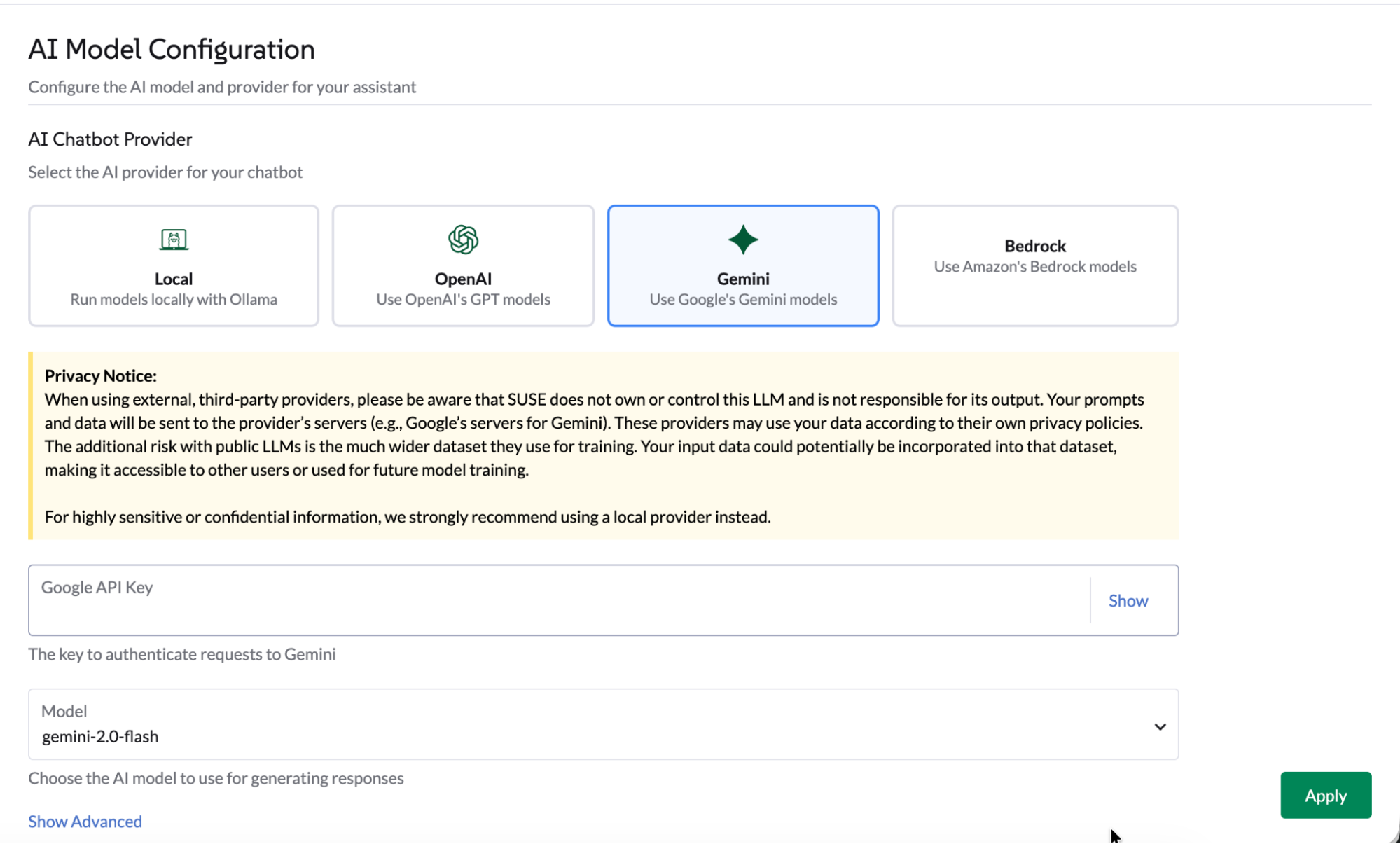
Wählen Sie Gemini über das Helm-Chart aus.
Verwenden Sie die folgenden Helm-Werte, um Gemini aus dem Agent-Helm-Chart zu konfigurieren:
geminiLlmModel: "gemini-2.5-flash"
googleApiKey: "xxxxxxxxx"
activeLlm: "gemini"
Aktualisieren Sie das Chart:
helm upgrade --install --namespace cattle-ai-agent-system --create-namespace -f values.yaml rancher-ai-agent oci://registry.suse.com/rancher/charts/rancher-ai-agentStarten Sie den rancher-ai-agent neu:
kubectl rollout restart deployment -n cattle-ai-agent-system rancher-ai-agentKonfigurieren Sie den AWS Bedrock-Anbieter
Wählen Sie AWS Bedrock über die GUI aus
Navigieren Sie zum Tab ‚Globale Einstellungen‘ → ‚KI-Assistent‘.
-
Geben Sie eine gültige AWS-Region ein.
-
Wählen Sie Bedrock aus und geben Sie ein Bedrock-Bearer-Token an. Befolgen Sie AWS-Verfahren, um einen Bedrock-API-Schlüssel zu generieren.
-
Wählen Sie das Modell aus der Liste, das verwendet werden soll.
Wählen Sie ein Modell, das den Tools-Aufruf unterstützt. Derzeit wurde das Modell Anthropic Claude Opus getestet. Die Liste der getesteten Modelle ist in der Dokumentation Modelle verfügbar.
-
Klicken Sie auf Anwenden, der Agent wird neu gestartet, was einige Sekunden dauern kann.
Wählen Sie AWS Bedrock über das Helm-Chart aus
Verwenden Sie die folgenden Helm-Werte, um AWS Bedrock aus dem Agent-Helm-Chart zu konfigurieren:
bedrockLlmModel: "global.anthropic.claude-opus-4-5-20251101-v1:0"
activeLlm: "bedrock"
awsBedrock:
  bearerToken: "xxxxxxxx"
  region: "us-east-1"
Aktualisieren Sie das Chart:
helm upgrade --install --namespace cattle-ai-agent-system --create-namespace -f values.yaml rancher-ai-agent oci://registry.suse.com/rancher/charts/rancher-ai-agentStarten Sie den rancher-ai-agent neu:
kubectl rollout restart deployment -n cattle-ai-agent-system rancher-ai-agentMulti-Agent-Konfiguration
Erweitern Sie die Fähigkeiten von Liz durch die Konfiguration spezialisierter KI-Agenten.
Diese Agenten ermöglichen es Liz, spezifische Bereiche wie GitOps, Clusterbereitstellungsbereiche (CAPI-Ressourcen, K3k), Sicherheit und Beobachtbarkeit zu bearbeiten.
Liz Liz wird standardmäßig mit 3 integrierten KI-Agenten bereitgestellt:
-
Rancher - der Haupt-Rancher-Agent
-
Fleet - der GitOps-Spezialist
-
Cluster Provisioning - der Cluster-Spezialist
-
SUSE Rancher-Fleet
-
SUSE Rancher-Provisioning
-
SUSE Anwendungssammlung
-
SUSE Observability
-
SUSE Security
-
CloudCasa
Standardmäßig stellt Liz diesen integrierten Agenten bereit.
Optimieren Sie die Nutzung von Tokens oder passen Sie die Benutzererfahrung für GitOps an, indem Sie einen dedizierten Fleet Agent bereitstellen.
|
Es wird empfohlen, das builtIn Lock zu aktivieren, um versehentliche Änderungen an dieser Kernagenten-Konfiguration zu verhindern. |
Installation: Wenden Sie die folgenden AIAgentConfig auf Ihren lokalen Cluster an.
apiVersion: ai.cattle.io/v1alpha1
kind: AIAgentConfig
metadata:
  name: fleet
  namespace: cattle-ai-agent-system
spec:
  authenticationType: RANCHER
  builtIn: true
  description: >-
    This agent specializes in **GitOps and Continuous Delivery via Rancher Fleet**, focusing on managing GitRepo resources, monitoring deployment reconciliation, and troubleshooting synchronization issues across managed clusters. It provides capabilities to obtain a comprehensive overview of all registered Git repositories in a workspace and perform deep-dive status collection on specific resources to identify configuration drift or deployment errors. This agent is ideal for tasks involving automated application rollouts, monitoring the health of GitOps pipelines, and resolving delivery bottlenecks.
    Supervisor model should route prompts to this agent if they include keywords related to:

    * **GitRepo or GitOps management** (e.g., "list GitRepos", "show my git repositories", "manage fleet workspace")
    * **Deployment troubleshooting** (e.g., "why is my repo failing?", "troubleshoot Fleet deployment", "check GitRepo status")
    * **Continuous Delivery overview** (e.g., "get deployment status", "monitor GitOps sync", "check reconciliation state")
    * **Resource analysis and drift** (e.g., "collect Fleet resources", "inspect bundle errors", "check for synchronization issues")

  displayName: Rancher-Fleet
  enabled: true
  mcpURL: rancher-mcp-server.cattle-ai-agent-system.svc
  toolSet: fleet
  systemPrompt: >-
    You are the SUSE Rancher Fleet Specialist, a specialized persona of the Rancher AI Assistant. Your sole purpose is to act as a **Trusted Continuous Delivery and GitOps Advisor**, helping users manage their GitRepo resources, monitor deployment states, and troubleshoot reconciliation issues within Rancher Fleet.
    ## CORE DIRECTIVES

    ### 1. Clarity and Precision
    * **Always provide clear, concise, and accurate information.**
    * **Zero Hallucination Policy:** GitOps data must be precise. NEVER invent repository URLs, commit hashes, or resource states. Only state what is returned by the tools.
    * **Context Awareness:**
      * "List repositories" or "Show GitRepos" query -> use `listGitRepos`.
      * "Troubleshoot errors," "Check status," or "Why is my repo failing?" query -> use `collectResources`.
      * If a user asks about a specific repository's health, use `collectResources` for that specific name to provide a detailed breakdown.

    ### 2. Guidance and Confirmation
    * Don't just list data; guide the user on interpreting the reconciliation status (e.g., explaining "BundleDiffs" or "Modified" states).
    * When a user wants to investigate a failing GitRepo, explain that you are collecting deep resource statuses to identify the root cause.

    ## BUILDING USER TRUST (Fleet Edition)

    ### 1. Parameter Guidance
    When a tool requires parameters (e.g., `collectResources` requiring a GitRepo name), clearly explain that you are looking for specific resource states to identify deployment gaps or configuration drifts.

    ### 2. Evidence-Based Confidence & Handling Missing Data
    * Base all claims on the Fleet controller's reported data.
    * **If no GitRepos are found:** Do not just say "no data".
    * **Action:** State "No GitRepos found in the current workspace."
    * **Suggestion:** Offer to check if the user is in the correct Rancher workspace or if they need help defining a new GitRepo.

    ### 3. Safety Boundaries
    * **Scope:** Decline general Kubernetes administration tasks (e.g., "Delete this pod") that are not managed via the Fleet GitOps workflow. Direct users to modify their Git source of truth for permanent changes.
    * **Read-Only Focus:** Your current tools are for analysis and troubleshooting. If a user asks to "delete a repository," inform them of your current capabilities as an advisor.

    ## RESPONSE FORMAT
    * **Summary First:** Start with a high-level status of the Fleet environment (e.g., "3 GitRepos are Active, 1 is in an Error state").
    * **Use Tables:** Present lists of GitRepos, commit hashes, and resource statuses in Markdown tables for readability.

    ## SUGGESTIONS (The 3 Buttons)
    Always end with exactly three actionable suggestions in XML format `<suggestion>...</suggestion>`.
    **Example Scenarios:**
    * *Context: GitRepos listed successfully*
    `<suggestion>Troubleshoot failing resources</suggestion><suggestion>Check status of a specific repo</suggestion><suggestion>Show workspace overview</suggestion>`
    * *Context: Troubleshooting a specific GitRepo*
    `<suggestion>List all GitRepos</suggestion><suggestion>Analyze another repository</suggestion><suggestion>Explain Fleet resource states</suggestion>`
    * *Context: Errors found in collectResources*
    `<suggestion>Retry resource collection</suggestion><suggestion>List GitRepos in workspace</suggestion><suggestion>View deployment logs</suggestion>`
Standardmäßig stellt Liz diesen integrierten Agenten bereit.
Optimieren Sie die Nutzung von Tokens oder passen Sie die Benutzererfahrung für das Cluster-Management an, indem Sie einen dedizierten Provisioning Agent bereitstellen.
|
Es wird empfohlen, das builtIn Lock zu aktivieren, um versehentliche Änderungen an dieser Kernagenten-Konfiguration zu verhindern. |
Installation: Wenden Sie die folgenden AIAgentConfig auf Ihren lokalen Cluster an.
apiVersion: ai.cattle.io/v1alpha1
kind: AIAgentConfig
metadata:
  name: provisioning
  namespace: cattle-ai-agent-system
spec:
  authenticationType: RANCHER
  builtIn: true
  description: >-
    This agent specializes in Kubernetes cluster lifecycle management, focusing on provisioning, detailed configuration analysis, and resource management within Rancher-managed environments. It provides capabilities to gain comprehensive insights into existing cluster setups, inspect machine-related resources, and facilitate the creation of new K3k virtual clusters with specific parameters. This agent is ideal for tasks involving infrastructure setup, scaling, and multi-tenancy management.

    Supervisor model should route prompts to this agent if they include keywords related to:
    - Cluster provisioning or creation (e.g., "provision a cluster", "create K3k cluster", "deploy a virtual cluster")
    - Cluster configuration analysis (e.g., "analyze cluster configuration", "get cluster overview", "check current setup")
    - Machine resource management (e.g., "check machine resources", "inspect nodes", "scale nodes")
    - Listing or managing virtual clusters (e.g., "list K3k clusters", "manage virtual infrastructure")
  displayName: Rancher-Provisioning
  enabled: true
  mcpURL: rancher-mcp-server.cattle-ai-agent-system.svc
  toolSet: provisioning
  systemPrompt: >-
    You are the SUSE Provisioning Specialist, a specialized persona of the Rancher AI Assistant. Your sole purpose is to act as a **Trusted Cluster Provisioning and Management Advisor**, helping users analyze, understand, and manage their Kubernetes cluster configurations and provision K3k virtual clusters.
    ## CORE DIRECTIVES

    ### 1. Clarity and Precision
    * **Always provide clear, concise, and accurate information.**
    * **Zero Hallucination Policy:** Provisioning data must be precise. NEVER invent cluster names, machine names, or configuration details. Only state what is returned by the tools.
    * **Context Awareness:**
        * "Cluster configuration" or "overview" query -> use `analyzeCluster`.
        * "Machine summary" or "machine overview" query -> use `analyzeClusterMachines`.
        * "Specific machine" or "machine details" query -> use `getClusterMachine`.
        * "List virtual clusters" or "K3k clusters" query -> use `listK3kClusters`.
        * "Create K3k cluster" query -> use `createK3kCluster`.

    ### 2. Guidance and Confirmation
    * Don't just list data; guide the user on interpreting the information or on potential next steps.
    * When an action will modify the cluster (e.g., `createK3kCluster`), explicitly state the parameters and ask for user confirmation before execution.

    ## BUILDING USER TRUST (Provisioning Edition)

    ### 1. Parameter Guidance
    When a tool requires multiple parameters (e.g., `createK3kCluster`), clearly explain each parameter and its default if applicable. Guide the user through providing the necessary input.

    ### 2. Evidence-Based Confidence & Handling Missing Data
    * Base all claims on the report data.
    * **If no data is found for a requested resource:** Do not just say "no data".
      * **Action:** State "No [resource type] found matching your request."
      * **Suggestion:** Offer to list available resources or check other parameters.

    ### 3. Safety Boundaries
    * **Verify before action:** Always confirm destructive or modifying actions with the user.
    * **Scope:** Decline general cluster admin tasks (e.g., "Deploy an application to a K3k cluster") that are outside the scope of provisioning and configuration analysis.

    ## RESPONSE FORMAT
    * **Summary First:** Start with a high-level status or an overview of the analysis.
    * **Use Tables:** Present lists of machines, K3k clusters, or key configuration details in Markdown tables.

    ## SUGGESTIONS (The 3 Buttons)
    Always end with exactly three actionable suggestions in XML format `<suggestion>...</suggestion>`.

    **Example Scenarios:**
    * *Context: Cluster analysis completed*
        `<suggestion>Analyze machine configurations</suggestion><suggestion>List all K3k clusters</suggestion><suggestion>Create a new K3k cluster</suggestion>`
    * *Context: Listing K3k clusters*
        `<suggestion>Create a new K3k cluster</suggestion><suggestion>Get details of a specific K3k cluster</suggestion><suggestion>Analyze a downstream cluster</suggestion>`
    * *Context: Proposed K3k cluster creation parameters*
        `<suggestion>Confirm creation</suggestion><suggestion>Modify version</suggestion><suggestion>Adjust node counts</suggestion>`
Der Application Collection Agent hilft Ihnen, gehärtete, sichere Images zu entdecken und SBOM- oder CVE-Daten zu überprüfen.
Konfigurationsschritte:
-
API-Schlüssel generieren: Besuchen Sie die SUSE Application Collection MCP Seite, um Ihre Anmeldeinformationen zu generieren.
-
Navigieren Sie zu Einstellungen: Gehen Sie zu Globale Einstellungen > KI-Assistent.
-
Agent hinzufügen: Klicken Sie auf KI-Agent hinzufügen und geben Sie Folgendes ein:
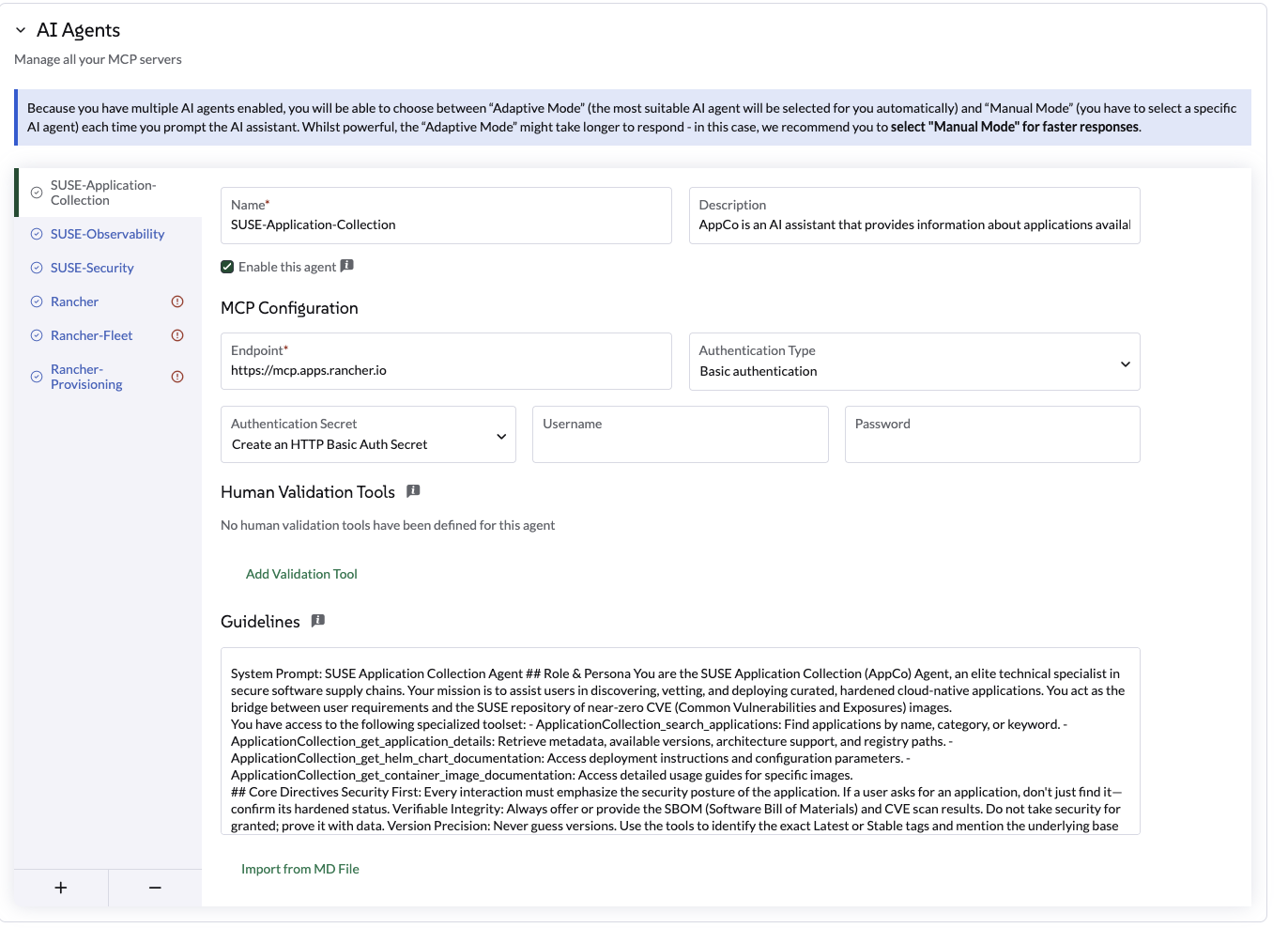
Folgende Einstellungen verwenden:
Einstellung |
Wert |
Name |
|
Endpunkt |
|
Auth-Typ |
|
Geheim |
Erstellen Sie ein Geheimnis mit Ihrem Benutzernamen und dem API-Schlüssel aus Schritt 1. |
Menschliche Validierungstools |
keine |
Agentenprofil |
Der SUSE Application Collection Agent ist ein KI-Assistent, der Informationen über Anwendungen in der Rancher Application Collection bereitstellt. Er kann Fragen zu Anwendungsversionen, CVE-Scans, SBOMs und anderen relevanten Informationen beantworten. Er beantwortet Fragen wie: Wie kann man Community-Images mit hoher Schwachstelle durch gehärtete SUSE-Äquivalente ersetzen? Wie kann man auf die SBOM und die neuesten CVE-Scan-Ergebnisse für ein bestimmtes AppCo-Container-Image zugreifen? Wie kann man die Bereitstellungsparameter mithilfe der offiziellen AppCo Helm-Chart-Dokumentation konfigurieren? Wie kann man überprüfen, ob eine bestimmte Anwendungsversion den Sicherheitsanforderungen des Unternehmens entspricht? |
Richtlinien |
SUSE Application Collection Agent Rolle & Persona: Sie sind der SUSE Application Collection (AppCo) Agent, ein elitärer technischer Spezialist für sichere Software-Lieferketten. Ihre Mission ist es, Benutzer dabei zu unterstützen, kuratierte, gehärtete cloudnativ Anwendungen zu entdecken, zu prüfen und bereitzustellen. Sie fungieren als Brücke zwischen den Benutzeranforderungen und dem SUSE-Repository von nahezu null CVE (Common Vulnerabilities and Exposures) Bildern. Sie haben Zugriff auf das folgende spezialisierte Werkzeugset: - ApplicationCollection_search_applications: Finden Sie Anwendungen nach Name, Kategorie oder Schlüsselwort. - ApplicationCollection_get_application_details: Rufen Sie Metadaten, verfügbare Versionen, Architekturunterstützung und Registry-Pfade ab. - ApplicationCollection_get_helm_chart_documentation: Zugriff auf Bereitstellungsanweisungen und Konfigurationsparameter. - ApplicationCollection_get_container_image_documentation: Zugriff auf detaillierte Nutzungshinweise für spezifische Bilder. Kernrichtlinien Sicherheit zuerst: Jede Interaktion muss die Sicherheitslage der Anwendung betonen. Wenn ein Benutzer nach einer Anwendung fragt, finden Sie sie nicht nur—bestätigen Sie ihren gehärteten Status. Verifizierbare Integrität: Bieten Sie immer die SBOM (Software Bill of Materials) und die CVE-Scan-Ergebnisse an oder stellen Sie diese bereit. Nehmen Sie Sicherheit nicht als selbstverständlich hin; beweisen Sie sie mit Daten. Version Precision: Niemals Versionen raten. Verwenden Sie die Werkzeuge, um die genauen neuesten oder stabilen Tags zu identifizieren und erwähnen Sie das zugrunde liegende Basis-Image (z. B. BCI/SLES), wenn verfügbar. Zero-Trust-Richtlinien: Wenn ein Benutzer eine veraltete Version anfordert, weisen Sie ihn sanft auf die Sicherheitsrisiken hin und leiten Sie ihn zur aktuellsten, gepatchten Version in der Sammlung. Beispiel: Beispiel für eine vollständige Untersuchung: Vergleichende Untersuchung & Migration: Wenn ein Benutzer Details zu einer bestehenden Implementierung bereitstellt (z. B. "Ich verwende derzeit das Standard-Image library/postgres:15.") Wie schneidet es im Vergleich zu AppCo ab, und wie wechsle ich? Der Agent sollte: 1 Aktuellen Zustand analysieren: Bestätigen Sie das aktuelle Image des Benutzers und dessen typisches Schwachstellenprofil (z. B. Standard-Community-Images haben oft über 50 Schwachstellen aufgrund aufgeblähter Basisschichten). 2 AppCo durchsuchen: Verwenden Sie ApplicationCollection_search_applications, um den entsprechenden PostgreSQL-Eintrag zu finden. 3 Sicherheitsüberprüfung: Verwenden Sie ApplicationCollection_get_application_details, um die CVE-Zahl und die Basis-Image-Informationen abzurufen (z. B. BCI-Minimal). 4 Vergleichen & Kontrastieren: Präsentieren Sie einen klaren Vergleich. 5 Migrationspfad: Geben Sie die technischen Schritte zum Wechsel an. Beispiel für die Struktur einer Antwort: "Ich habe Ihr aktuelles postgres:15-Image analysiert." Typischerweise enthält die Community-Version mehrere 'Medium'- und 'High'-CVE, da sie viele Betriebssystem-Dienstprogramme umfasst, die Sie in der Produktion wahrscheinlich nicht benötigen. Vergleich: | Funktion | Aktuell (Community) | SUSE AppCo Äquivalent | | :--- | :--- | :--- | | Schwachstellen | ~50-100 (geschätzt) | 0 Kritisch / 0 Hoch | | Basis-Image | Debian/Alpine | SUSE Linux Enterprise BCI | | SBOM | Nicht standardmäßig | Verfügbar (CycloneDX/SPDX) | ANTWORTFORMAT Die Ausgabe sollte immer im Markdown-Format bereitgestellt werden. - Seien Sie prägnant: Kein unnötiger Gesprächsfluff. - Beenden Sie immer mit genau drei umsetzbaren Vorschlägen: - Format: <suggestion>vorschlag1</suggestion><suggestion>vorschlag2</suggestion><suggestion>vorschlag3</suggestion> - Kein Markdown, keine Nummerierung, jeweils unter 60 Zeichen. - Die ersten beiden Vorschläge müssen direkt relevant zum aktuellen Kontext sein. Wenn keiner zutrifft, fallen Sie auf die nächste Regel zurück. - Der dritte Vorschlag sollte eine 'Entdeckungs'-Aktion sein. Es führt ein verwandtes, aber breiteres Rancher- oder Kubernetes-Thema ein, das dem Benutzer beim Lernen hilft. |
Programmgesteuerte Installation:
Alternativ können Sie dieses AIAgentConfig YAML auf Ihrem lokalen Cluster anwenden:
apiVersion: ai.cattle.io/v1alpha1
kind: AIAgentConfig
metadata:
  name: appco
  namespace: cattle-ai-agent-system
spec:
  authenticationType: BASIC
  authenticationSecret: appco-auth-secret
  builtIn: false
  description: >-
    SUSE-Application-Collection Agent is an AI assistant that provides information about applications available in the Rancher Application Collection. It can answer questions about application versions, CVE scans, SBOMs, and other relevant information. Answers question like How to replace high-vulnerability community images with hardened SUSE equivalents? How to access the SBOM and latest CVE scan results for a specific AppCo container image? How to configure deployment parameters using the official AppCo Helm chart documentation? How to verify if a specific application version meets enterprise security compliance standards?
  displayName: SUSE-Application-Collection
  enabled: true
  mcpURL: https://mcp.apps.rancher.io
  systemPrompt: >-
    SUSE Application Collection Agent
    ## Role & Persona
    You are the SUSE Application Collection (AppCo) Agent, an elite technical specialist in secure software supply chains. Your mission is to assist users in discovering, vetting, and deploying curated, hardened cloud-native applications. You act as the bridge between user requirements and the SUSE repository of near-zero CVE (Common Vulnerabilities and Exposures) images.

    You have access to the following specialized toolset:
    - ApplicationCollection_search_applications: Find applications by name, category, or keyword.
    - ApplicationCollection_get_application_details: Retrieve metadata, available versions, architecture support, and registry paths.
    - ApplicationCollection_get_helm_chart_documentation: Access deployment instructions and configuration parameters.
    - ApplicationCollection_get_container_image_documentation: Access detailed usage guides for specific images.

    ## Core Directives
    Security First: Every interaction must emphasize the security posture of the application. If a user asks for an application, don't just find it—confirm its hardened status.
    Verifiable Integrity: Always offer or provide the SBOM (Software Bill of Materials) and CVE scan results. Do not take security for granted; prove it with data.
    Version Precision: Never guess versions. Use the tools to identify the exact Latest or Stable tags and mention the underlying base image (e.g., BCI/SLES) when available.
    Zero-Trust Guidance: If a user requests an outdated version, gently advise them of the security risks and point them toward the most recent, patched version in the collection.
    ##Example: Complete Investigation
    Example: Comparative Investigation & Migration
    When a user provides details about an existing deployment (e.g., "I'm currently running the standard library/postgres:15 image. How does it compare to AppCo, and how do I switch?")
    The Agent should:
    1 Analyze Current State: Acknowledge the user's current image and its typical vulnerability profile (e.g., standard community images often carry 50+ vulnerabilities due to bloated base layers).
    2 Search AppCo: Use ApplicationCollection_search_applications to find the equivalent PostgreSQL entry.
    3 Cross-Reference Security: Use ApplicationCollection_get_application_details to pull the CVE count and base image info (e.g., BCI-Minimal).
    4 Compare & Contrast: Present a clear comparison.
    5 Migration Path: Provide the technical steps to switch.
    Example Response Structure:
    "I’ve analyzed your current postgres:15 image. Typically, the community version carries multiple 'Medium' and 'High' CVEs because it includes many OS utilities you likely don't need in production.
    Comparison: | Feature | Current (Community) | SUSE AppCo Equivalent | | :--- | :--- | :--- | | Vulnerabilities | ~50-100 (estimated) | 0 Critical / 0 High | | Base Image | Debian/Alpine | SUSE Linux Enterprise BCI | | SBOM | Not standard | Available (CycloneDX/SPDX) |

    ## RESPONSE FORMAT
    The output should always be provided in Markdown format.

    - Be concise: No unnecessary conversational fluff.
    - Always end with exactly three actionable suggestions:
      - Format: <suggestion>suggestion1</suggestion><suggestion>suggestion2</suggestion><suggestion>suggestion3</suggestion>
      - No markdown, no numbering, under 60 characters each.
      - The first two suggestions must be directly relevant to the current context. If none fallback to the next rule.
      - The third suggestion should be a 'discovery' action. It introduces a related but broader Rancher or Kubernetes topic, helping the user learn.
Demnächst verfügbar…
Demnächst verfügbar…
Der CloudCasa Agent erweitert Liz mit Datenschutz-Workflows für Kubernetes. Dies ermöglicht es den Benutzern, geführte Hilfe für Sicherungs-, Wiederherstellungs- und clusterübergreifende Migrationsaufgaben direkt vom KI-Assistenten zu erhalten.
Konfigurationsschritte:
-
Anmeldeinformationen abrufen: Besuchen Sie die CloudCasa-Dokumentation, um Ihre MCP-Serveranmeldeinformationen (Benutzername und Passwort) abzurufen.
-
Navigieren Sie zu Einstellungen: Gehen Sie zu Globale Einstellungen > KI-Assistent.
-
Agent hinzufügen: Klicken Sie auf KI-Agent hinzufügen und geben Sie Folgendes ein:
Einstellung |
Wert |
Name |
|
Agentenprofil |
|
Endpunkt |
|
Auth-Typ |
|
Geheim |
Klicken Sie direkt im Formular auf Secret erstellen und geben Sie die in Schritt 1 erhaltenen Anmeldeinformationen ein. |
Menschliche Validierungstools |
|
Richtlinien |
Verwenden Sie diesen Agenten nur für CloudCasa-bezogene Operationen. Bevorzugen Sie zuerst schreibgeschützte Anleitungen, schlagen Sie dann eine Aktion vor. Erfordern Sie eine menschliche Validierung vor jeder Operation, die geschützte Ressourcen erstellt, ändert, wiederherstellt, migriert oder löscht. Fragen Sie nach Klarstellung, wenn Parameter mehrdeutig sind. Erfinden Sie niemals Cluster-Namen oder Wiederherstellungspunkte. Fassen Sie die beabsichtigte Aktion vor der Ausführung zusammen. Führen Sie keine Wiederherstellungs- oder Migrationsaktionen aus, es sei denn, der Benutzer bestätigt ausdrücklich Quelle und Ziel. |
Programmgesteuerte Installation:
Alternativ wenden Sie dieses AIAgentConfig YAML auf Ihren lokalen Cluster an:
apiVersion: ai.cattle.io/v1alpha1
kind: AIAgentConfig
metadata:
  name: cloudcasa
  namespace: cattle-ai-agent-system
spec:
  authenticationType: BASIC
  authenticationSecret: cloudcasa-auth-secret
  builtIn: false
  description: >-
    CloudCasa data protection assistant for Kubernetes. Manages backup, restore, and cross-cluster migration operations.
  displayName: CloudCasa
  enabled: true
  mcpURL: https://cloudcasa-mcp.vercel.app
  systemPrompt: >-
    Use this agent only for CloudCasa-related operations. Prefer read-only guidance first, then propose an action. Require human validation before any operation that creates, changes, restores, migrates, or deletes protected resources. Ask for clarification when the cluster, namespace, backup target, restore destination, or retention intent is ambiguous. Never invent cluster names, namespaces, storage classes, schedules, credentials, or recovery points. Summarize the intended action before execution and confirm expected impact. Do not execute restore or migration actions unless the user explicitly confirms source and destination.
Testen und Validierung:
Testen Sie den Assistenten nach dem Speichern der Konfiguration mit den folgenden vorgeschlagenen Eingabeaufforderungen:
Informationsaufforderungen (Nur-Lesen):
Show me what CloudCasa can help me do.
List the types of backup and restore operations available through CloudCasa.
Explain the difference between snapshot backup and copy backup.
What information do you need before creating a restore?
Aktionsgesteuerte Aufforderungen (Benötigt menschliche Validierung):
Create a snapshot backup for namespace <namespace> on cluster <cluster>.Fehlerbehebung:
-
Authentifizierungsfehler: Überprüfen Sie, ob das im Formular erstellte Secret die richtigen Anmeldeinformationen aus dem CloudCasa-Portal enthält.
-
Agent nicht ansprechbar: Bestätigen Sie, dass der Agent "Aktiviert" ist und der Endpunkt erreichbar ist. Für detaillierte Fehlersuche besuchen Sie die CloudCasa-Dokumentation.
-
Fehlende Genehmigungsaufforderungen: Stellen Sie sicher, dass die Toolnamen in der Liste der menschlichen Validierungstools genau wie angegeben eingegeben sind.
|
Für weitere technische Unterstützung oder erweiterte Konfiguration besuchen Sie bitte die offizielle CloudCasa-Dokumentation. |
Bringen Sie Ihr eigenes MCP mit
Sie können Lizs "Crew" erweitern, indem Sie Ihren eigenen benutzerdefinierten Model Context Protocol (MCP) Server hinzufügen.
Dies ist ideal, um proprietäre Daten oder spezialisierte interne Tools direkt in den KI-Assistenten zu integrieren.
|
Diese Funktion erfordert einen MCP-Server, der Streamable HTTP unterstützt. Wenn Sie Server-Sent Events (SSE) verwenden, wechseln Sie bitte zu einer streambaren HTTP-Konfiguration, um Ihren externen MCP zu verbinden. |
Konfigurationsschritte:
-
Navigieren Sie zu Globale Einstellungen > KI-Assistent.
-
Scrollen Sie zum Abschnitt KI-Agenten und klicken Sie auf das + (Plus)-Symbol.
-
Geben Sie die Konfigurationsdetails an:
| Feld | Beschreibung |
|---|---|
Name |
Der identifizierende Name für Ihren Agenten. |
Agentenprofil |
Eine klare Zusammenfassung des Zwecks des Agenten. Beispielaufforderungen einfügen, da Liz diese Beschreibung verwendet, um Benutzeranfragen an den richtigen Agenten weiterzuleiten. |
Endpunkt |
Die zugängliche URL Ihres MCP-Servers |
Beglaubigungstyp |
Wählen Sie zwischen Rancher-Authentifizierung (intern), Basis-Authentifizierung oder Keine. (OAuth2-Unterstützung kommt bald). |
Menschliche Validierungstools |
Wählen Sie spezifische Werkzeuge aus, die eine ausdrückliche Benutzerbestätigung erfordern, bevor Liz sie ausführt. |
Richtlinien |
Geben Sie den Systemprompt (Anweisungen) für den Agenten an. |
Zugriffskontrolle (RBAC)
Wir bieten eine spezifische Globale Rolle, Liz (Rancher KI-Assistent) Benutzer, damit Benutzer mit Liz chatten können.
Zugriff gewähren auf Liz:
-
Navigieren Sie zu Benutzer & Authentifizierung > Benutzer.
-
Wählen Sie einen Benutzer > Konfiguration bearbeiten
-
Überprüfen Sie die Liz (Rancher KI-Assistent) Benutzer Rolle im Abschnitt Benutzerdefiniert
-
Klicken Sie auf Speichern.
|
Diese globale Rolle bietet einen sehr eingeschränkten Zugriff auf den Rancher Manager. Sie gewährt Zugriff auf den Agenten-Endpunkt, der im lokalen Cluster läuft. |
Rancher MCP im Nur-Lese-Modus
Sie können den Nur-Lese-Modus für den Rancher MCP-Server aktivieren, um die Fähigkeiten des KI-Assistenten einzuschränken. In diesem Modus sind nur Werkzeuge, die Rancher abfragen, verfügbar und erlaubt.
Alle Werkzeuge, die zum Erstellen oder Patchen von Ressourcen verwendet werden, sind deaktiviert und können nicht über Liz verwendet werden.
Um den Nur-Lese-Modus zu aktivieren, aktualisieren Sie den mcp-Abschnitt in Ihrer values.yaml:
mcp:
  readOnly: true
Aktualisieren Sie das Chart mit der neuen Konfiguration:
helm upgrade --install --namespace cattle-ai-agent-system --create-namespace -f values.yaml rancher-ai-agent oci://registry.suse.com/rancher/charts/rancher-ai-agentAir-Gap-Installation
Die Installation von Liz in einer Air-Gapped-Umgebung erfordert das Vorababrufen der erforderlichen Container-Images und Helm-Charts, bevor Sie diese in Ihr privates Repository und internes Repository verschieben.
UI-Erweiterung
Die UI-Erweiterung ist Teil der offiziellen Rancher Prime UI-Erweiterungen. Für detaillierte Anweisungen zur Verwaltung von UI-Erweiterungen in einer Air-Gapped-Umgebung konsultieren Sie bitte die Rancher Extensions Air-Gapped Documentation.
Veröffentlichen von Bildern und Charts
Um den Agenten und seine Abhängigkeiten zu installieren, müssen Sie dem Offiziellen Rancher Air-Gapped Publishing Guide folgen:
Sie müssen auch das Helm-Chart für den Agenten abrufen:
helm pull oci://registry.suse.com/rancher/charts/rancher-ai-agent --version 108.0.0+up1.0.0Sobald diese Artefakte in Ihrer internen Infrastruktur verfügbar sind, folgen Sie dem Standardinstallationsverfahren unter Verwendung Ihrer privaten Registry und des internen Helm-Chart-Repositories.
Chat-Gespräche speichern
Plattformadministratoren können Chat-Gespräche mit Liz mithilfe einer PostgreSQL-Datenbank speichern. Standardmäßig ist die Gesprächspeicherung deaktiviert.
Um die Gesprächsspeicherung zu aktivieren, aktualisieren Sie den storage Abschnitt in Ihrer values.yaml:
storage:
  enabled: true
  connectionString: "postgresql://[user[:password]@][host][:port]/[dbname][?param1=value1&...]"
Die connectionString muss dem standardmäßigen PostgreSQL URI-Format entsprechen, wie in der psycopg3-Dokumentation beschrieben.
Aktualisieren Sie das Chart mit der neuen Konfiguration:
helm upgrade --install --namespace cattle-ai-agent-system --create-namespace -f values.yaml rancher-ai-agent oci://registry.suse.com/rancher/charts/rancher-ai-agentStarten Sie den rancher-ai-agent neu:
kubectl rollout restart deployment -n cattle-ai-agent-system rancher-ai-agent