|
Dieses Dokument wurde mithilfe automatisierter maschineller Übersetzungstechnologie übersetzt. Wir bemühen uns um korrekte Übersetzungen, übernehmen jedoch keine Gewähr für die Vollständigkeit, Richtigkeit oder Zuverlässigkeit der übersetzten Inhalte. Im Falle von Abweichungen ist die englische Originalversion maßgebend und stellt den verbindlichen Text dar. |
Interaktion mit Liz (KI-Assistentin)
Erste Schritte mit Liz
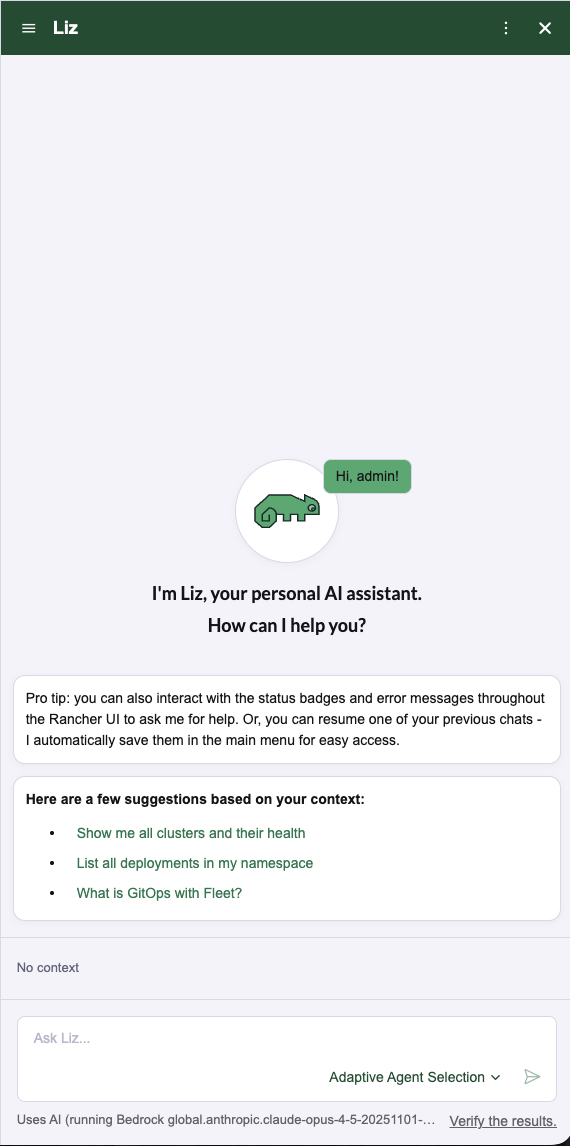
Liz enthält einen persistierenden KI-Assistenten namens Liz. Sie können den Assistenten jederzeit öffnen, indem Sie auf das Liz-Symbol  in der Benutzeroberfläche klicken.
Wenn Sie das seitliche Fenster öffnen, begrüßt Sie Liz mit Vorschlägen basierend auf dem Kontext Ihrer aktuellen Seite. Während eines Gesprächs bietet Liz:
-
Zwei vorgeschlagene Aktionen zur Fortsetzung des aktuellen Workflows.
-
Eine erkundende Aktion um mehr über verwandte Themen zu erfahren.
Context-Awareness
Liz versteht genau, was Sie sich ansehen. Jede Ressource mit einem Statusabzeichen verfügt über eine Frag Liz Schaltfläche.
-
Klicken Sie auf das Frag Liz-Schiebeschaltfläche-Symbol neben einer Ressource.

-
Das seitliche Fenster wird mit einem maßgeschneiderten Prompt geöffnet, der automatisch für diese spezifische Ressource generiert wurde.
-
Liz sammelt automatisch den Ressourcennamen, die Cluster-ID und den Namespace, um genaue Hilfe zu bieten.

Aktionen bestätigen
Sicherheit hat Priorität.
Wenn Sie Liz oder einen ihrer spezialisierten Agenten bitten, Ihre Umgebung zu ändern (z. B. eine Implementierung zu aktualisieren oder eine Clusterkonfiguration zu ändern), wird Liz ein Bestätigungsdialogfeld anzeigen.
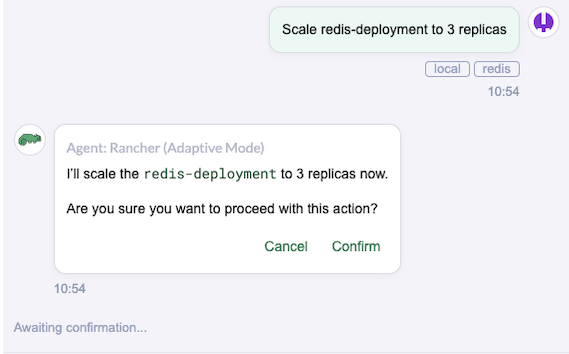
Sie müssen auf Bestätigen klicken, bevor Änderungen an Ihrem System vorgenommen werden.
Verwalten von Gesprächen
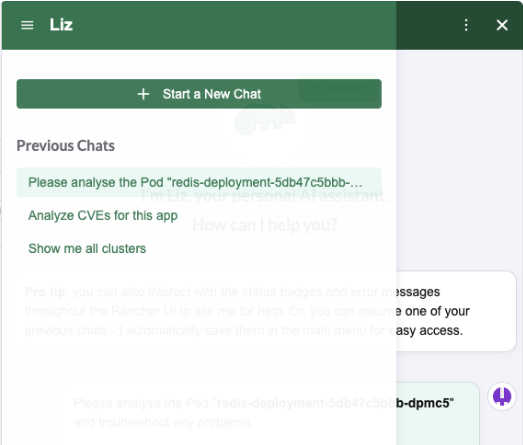
Sie können mehrere Threads verwalten oder Ihren Verlauf für später speichern.
-
Neuen Chat erstellen: Um eine neue Sitzung zu starten, klicken Sie auf das Neuer Chat-Symbol.
-
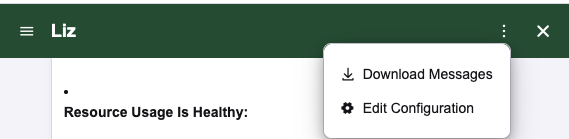
Verlauf herunterladen: Um einen Verlauf Ihres Gesprächs zu speichern, klicken Sie auf das Herunterladen Symbol. Dies speichert eine
.txtDatei des Transkripts auf Ihrem lokalen Laufwerk.
Agenten wechseln
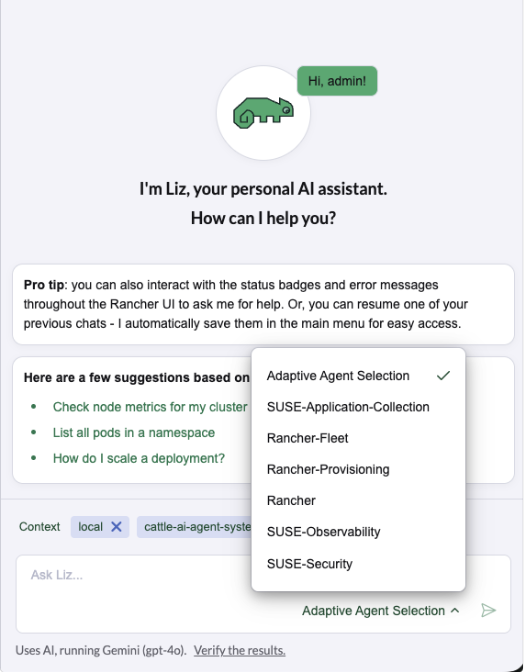
Standardmäßig verwendet Liz "Intelligente Weiterleitung", um Ihre Anfrage an den besten spezialisierten Agenten zu senden (z. B. einen Sicherheitsagenten für Schwachstellen).
Wenn Sie manuell mit einem bestimmten Agenten sprechen möchten:
-
Klicken Sie auf das Agentenauswahl Symbol.
-
Wählen Sie den gewünschten Agenten aus der Liste aus.
| Wenn Liz bemerkt, dass Sie häufig denselben Agenten verwenden, kann sie vorschlagen, für diese Sitzung in den manuellen Modus zu wechseln. |
Beispielanfragen zum Ausprobieren
Nicht sicher, wo Sie anfangen sollen? Versuchen Sie, Liz diese Fragen zu stellen:
| Kategorie | Benutzereingabe | Bearbeitender Agent |
|---|---|---|
Sicherheit |
"Welche meiner laufenden Arbeitslasten sind von Sicherheitsanfälligkeiten betroffen?" |
Sicherheitsagent (holt CVE- und Scandaten) |
Inventar |
"Listen Sie alle Registries auf, die in allen meinen Clustern verwendet werden." |
Rancher-Agent (fragt clusterweite Ressourcen ab) |
Capacity |
"Zeigen Sie mir die 5 Pods, die am meisten Speicher verbrauchen." |
Rancher-Agent (fragt Ressourcennutzungsdaten ab) |
Navigation |
"Was bedeutet dieser Status?" |
Kontextlogik (interpretiert den Ressourcenstatus aus der Benutzeroberfläche) |
Fehlerbehebung |
"Die Anwendung ist langsam; finden Sie die Ursache." |
SUSE Observability Agent (analysiert Metriken und Protokolle) |
Fähigkeiten verbessern |
"Wie installiere ich ein Helm-Chart in Rancher?" |
Wissen (stellt Dokumentationsquellen bereit) |
Bereitstellung |
"Analysieren Sie den Cluster und beheben Sie alle Probleme." |
Rancher-Provisioning-Agent (überprüft die Infrastrukturgesundheit) |