|
Este documento ha sido traducido utilizando tecnología de traducción automática. Si bien nos esforzamos por proporcionar traducciones precisas, no ofrecemos garantías sobre la integridad, precisión o confiabilidad del contenido traducido. En caso de discrepancia, la versión original en inglés prevalecerá y constituirá el texto autorizado. |
Interactuando con Liz (Asistente IA)
Introducción a Liz
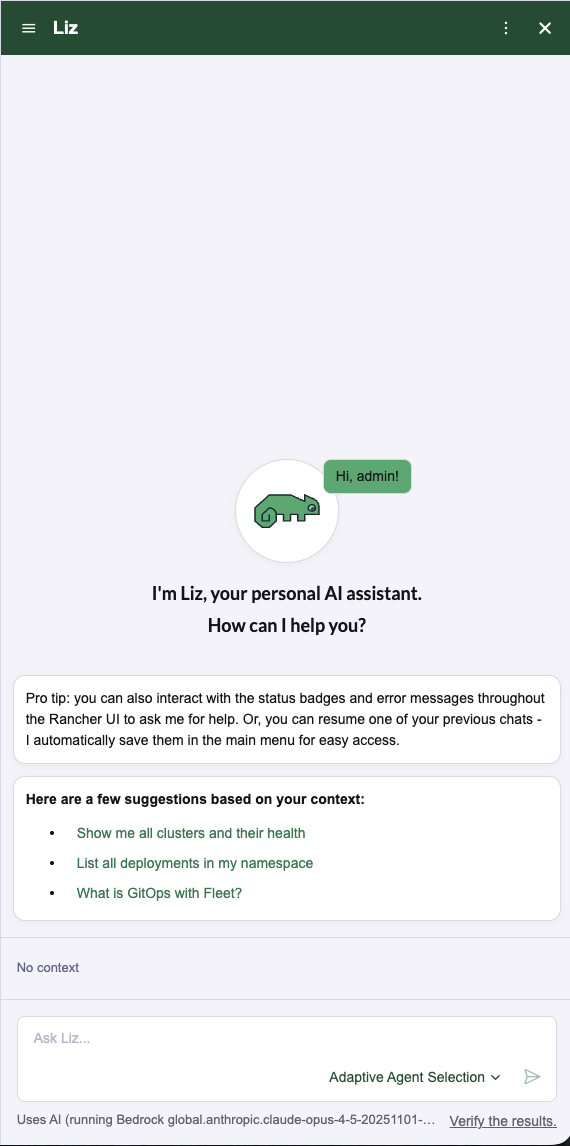
Liz incluye un asistente IA persistente llamado Liz. Puedes abrir el asistente en cualquier momento haciendo clic en el icono de Liz  en la interfaz de usuario.
Cuando abres el panel lateral, Liz te saluda con sugerencias basadas en el contexto de tu página actual. Durante una conversación, Liz proporciona:
-
Dos acciones sugeridas para continuar el flujo de trabajo actual.
-
Una acción exploratoria para aprender más sobre temas relacionados.
Consciencia del contexto
Liz entiende exactamente qué estás mirando. Cualquier recurso con una insignia de estado presenta un botón Preguntar a Liz.
-
Haz clic en el icono del botón deslizante Preguntar a Liz junto a un recurso.

-
El panel lateral se abrirá con un aviso personalizado generado automáticamente para ese recurso específico.
-
Liz recopila automáticamente el nombre del recurso, el ID del clúster y el espacio de nombres para proporcionar ayuda precisa.

Confirmando acciones
La seguridad es una prioridad.
Si le pides a Liz o a uno de sus Agentes especializados que modifique tu entorno (como actualizar una ampliación o cambiar la configuración de un clúster), Liz presentará un aviso de confirmación.
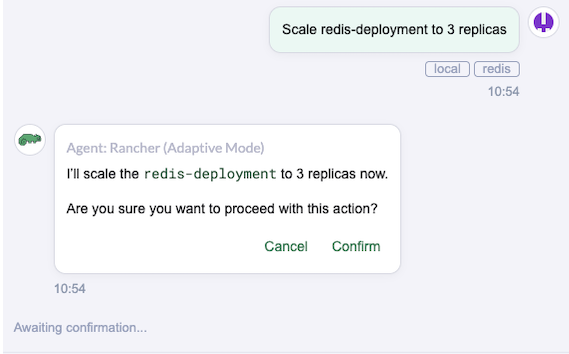
Debes hacer clic en Confirmar antes de que se apliquen cualquier cambio a tu sistema.
Gestionando conversaciones
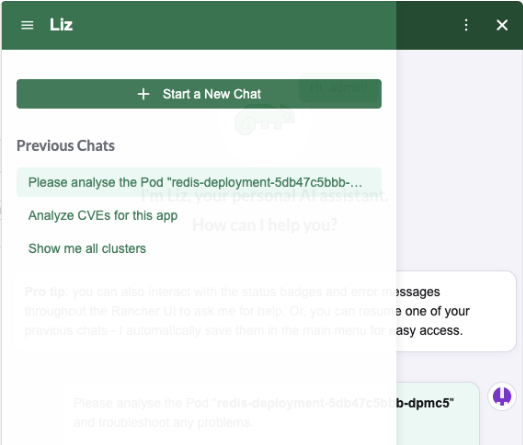
Puedes mantener múltiples hilos o guardar tu historial para referencia futura.
-
Crear un nuevo chat: Para iniciar una nueva sesión, haz clic en el icono de Nuevo chat.
-
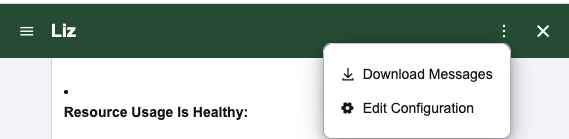
Descargar historial: Para guardar un registro de tu conversación, haz clic en el icono de Descargar. Esto guarda un
.txtarchivo de la transcripción en tu unidad local.
Cambiando agentes
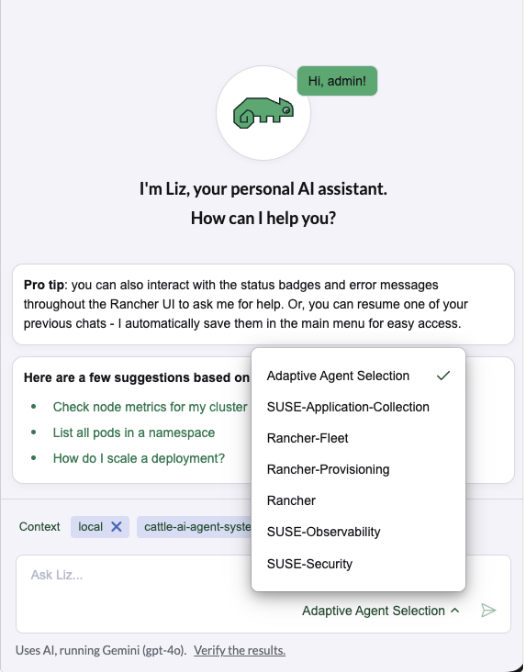
Por defecto, Liz utiliza "Enrutamiento Inteligente" para enviar tu solicitud al mejor agente especializado (por ejemplo, un Agente de Seguridad para vulnerabilidades).
Si deseas hablar con un agente específico manualmente:
-
Haz clic en el icono de Selección de Agente.
-
Elige el agente deseado de la lista.
| Si Liz nota que usas frecuentemente el mismo agente, puede sugerir cambiar a modo manual para esa sesión. |
Ejemplos de prompts para probar
¿No estás seguro de por dónde empezar? Intenta hacerle estas preguntas a Liz:
| Categoría | Solicitud del usuario | Agente de manejo |
|---|---|---|
Seguridad |
"¿Cuáles de mis cargas de trabajo en ejecución están afectadas por vulnerabilidades?" |
Agente de seguridad (recupera datos de CVE y escaneo) |
Inventario |
"Enumera todos los registros utilizados en todos mis clústeres." |
Agente de Rancher (consulta recursos a nivel de clúster) |
Capacidad |
"Muéstrame los 5 pods que consumen más memoria." |
Agente de Rancher (consulta datos de uso de recursos) |
Navegación |
"¿Cuál es el significado de este estado?" |
Lógica de contexto (interpreta el estado de los recursos desde la interfaz de usuario) |
Solución de problemas |
"La aplicación está lenta; encuentra la causa raíz." |
SUSE Observability Agent (analiza métricas y registros) |
Habilidades activadas |
"¿Cómo instalo un chart de Helm en Rancher?" |
Conocimiento (proporciona fuentes de documentación) |
Provisión |
"Analiza el clúster y soluciona cualquier problema." |
Agente de aprovisionamiento de Rancher (verifica la salud de la infraestructura) |