快速入门
此快速入门说明如何使用 Ollama 为 Liz 提供 LLM 功能。您可以在初始安装后通过参考 管理员操作指南 切换提供者。
先决条件
当前版本的 AI 助手需要以下组件:
-
Rancher Prime/Community Manager 2.13 或更高版本
确保您在主集群上具有部署 CRD(cluster_admin)的权限。
技术要求
以下是支持的 AI 组件及其要求的表格。
|
您只需满足您打算运行的特定组件的要求。要求将根据您选择部署的特定大语言模型(LLM)而有所不同。 |
| LLM 模型 | 要求 | GPU 要求 |
|---|---|---|
已安装 Ollama |
NVIDIA RTX A5000、NVIDIA RTX 4090 或类似(最低 24Gb VRAM) |
|
已安装 Ollama |
NVIDIA A100 或类似(最低 80Gb VRAM) |
|
Gemini |
Google 工作区账户 |
不适用 |
ChatGPT |
OpenAI 账户 |
不适用 |
AWS Bedrock |
AWS 账户 |
不适用 |
类似 OpenAI 的提供者 |
Azure 账户,Evroc Think,… |
不适用 |
|
经过测试的模型列表可在 模型 文档中找到。 |
|
如果您运行自己的 Ollama,请确保至少有 |
安装 Liz: The Rancher AI Assistant
安装 Liz 是一个两步过程:
-
通过提供的 Helm 图表部署代理和 MCP。
-
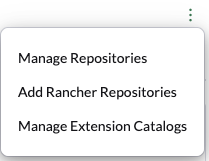
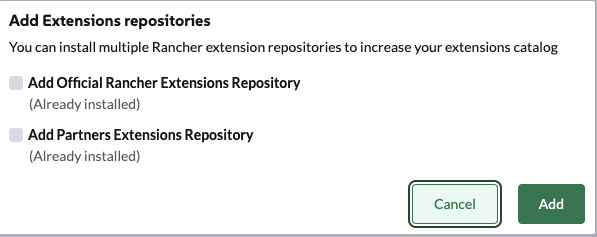
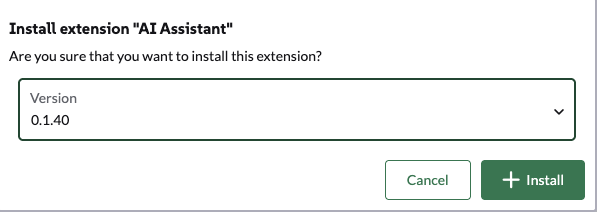
部署 Rancher UI 扩展。
在本地群集上安装代理和 MCP
-
创建
values.yaml设置文件(用于 Ollama):ollamaLlmModel: "gpt-oss:20b" ollamaUrl: "http://ollama:11434" activeLlm: "ollama"您可以稍后在 Rancher 的“全局设置 → AI 助手选项卡”中更改这些设置和提供者。
-
安装 rancher-ai-agent 图表
helm install rancher-ai-agent \
  --namespace cattle-ai-agent-system \
  --create-namespace \
  -f values.yaml oci://registry.suse.com/rancher/charts/rancher-ai-agent