Desenvolvendo para Kubernetes
Rancher Desktop – Coleção de Aplicativos SUSE – Tilt
Do ambiente de desenvolvimento à implantação – Inner Loop, Observabilidade, GitOps
1. Visão geral: por que este guia?
Este guia abrange a cadeia de valor completa do desenvolvimento em Kubernetes, desde a configuração inicial do ambiente até a implantação contínua. O objetivo: permitir que um desenvolvedor seja produtivo rapidamente usando ferramentas populares, um cluster local (Rancher Desktop) e imagens confiáveis (Coleção de Aplicativos SUSE).
Está estruturado em duas partes: primeiro, uma demonstração prática que faz você começar em minutos. Depois, uma seção Avançando que cobre o ecossistema mais amplo (Dev Containers, Testcontainers, mirrord, Helm, segurança, GitOps) para quando você estiver pronto para aprofundar seu fluxo de trabalho.
1.1 Os dois loops do desenvolvimento nativo da nuvem
| Inner Loop | Outer Loop | |
|---|---|---|
What |
O ciclo diário rápido do desenvolvedor: escrever código, compilar, implantar localmente, testar, depurar, iterar |
O ciclo automatizado pós-commit: CI/CD, testes de integração, varreduras de segurança, implantação em staging/prod |
Meta |
Feedback em segundos |
Qualidade e reprodutibilidade |
gerenciamento |
Tilt, mirrord |
Argo CD, GitHub Actions, Tekton |
Escopo |
Estação de trabalho do desenvolvedor + cluster local |
pipeline CI/CD + cluster remoto |
Princípio chave – O loop interno deve ser o mais rápido possível. Cada segundo economizado no ciclo de código-construção-implantação-teste se multiplica pelo número de mudanças diárias. Um bom loop interno significa passar de 5-10 minutos para 5-10 segundos por iteração.
2. Arquitetura geral
2.1 Diagrama
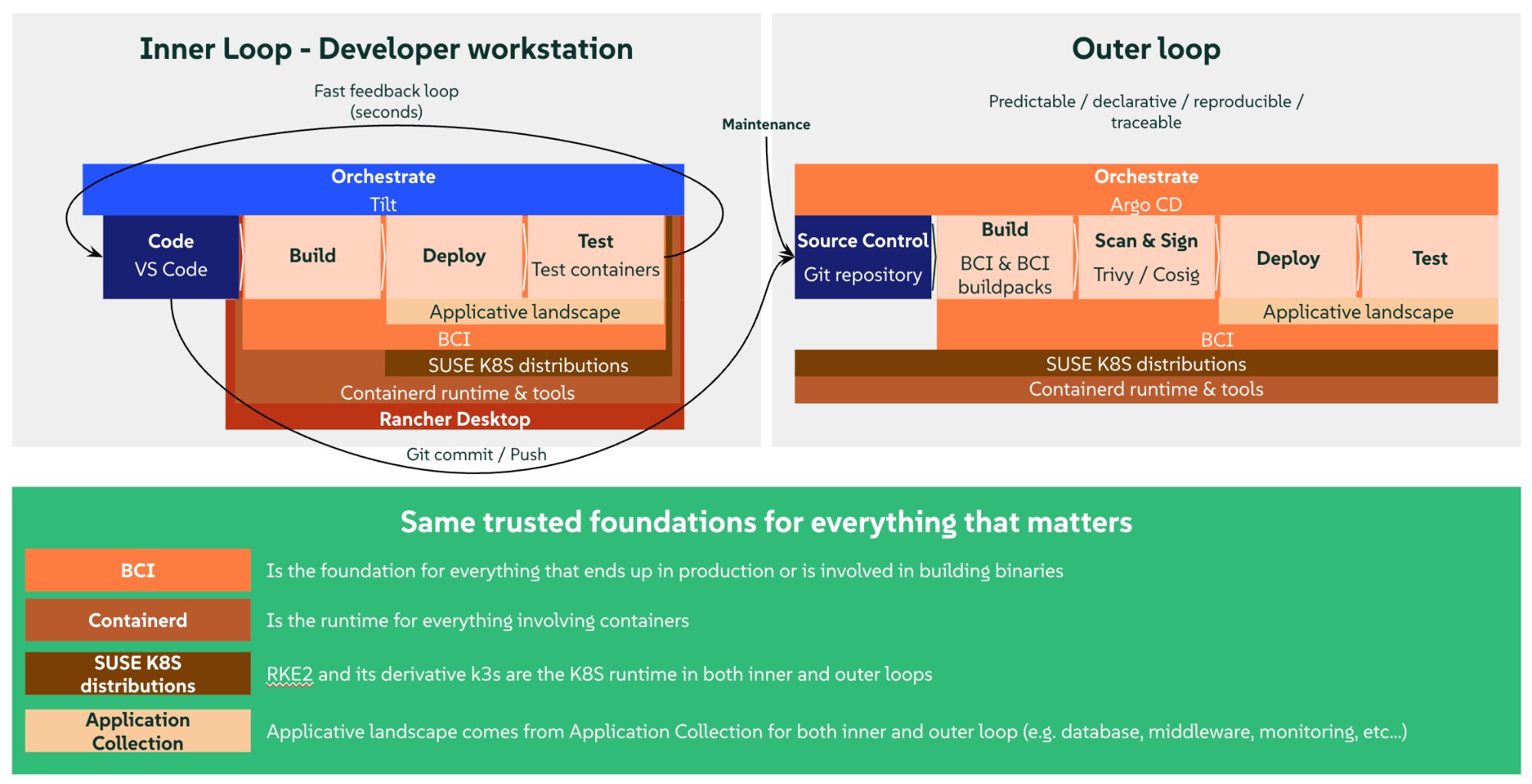
2.2 Camadas de stack
| aplicativos | Ferramenta | Função |
|---|---|---|
IDE |
VS Code + extensões |
Editor, depurar, terminais integrados |
Cluster local |
Rancher Desktop (k3s) |
Kubernetes local + tempo de execução do contêiner |
Imagens |
SUSE Coleção de Aplicativos |
Imagens base, linguagens, middleware, ferramentas |
Loop interno |
Tilt |
Auto-construção, auto-implantação, recarregamento a quente |
Autenticação |
Keycloak |
Provedor de identidade OAuth2 / OpenID Connect |
Observabilidade |
Prometheus + Grafana |
Métricas de aplicativo, painéis em tempo real |
Pacote |
Helm / Kustomize |
Modelagem de manifestos K8s |
Segurança |
Trivy / Cosign |
Escaneamento de vulnerabilidades, assinatura de imagens |
GitOps |
Argo CD |
Implantação declarativa a partir do Git |
3. Configurando o Rancher Desktop
3.1 O que é o Rancher Desktop?
O Rancher Desktop é um aplicativo de desktop de código aberto que fornece um cluster Kubernetes local (k3s) e um tempo de execução do contêiner (dockerd ou containerd), tudo dentro de uma VM gerenciada automaticamente. Não é necessário instalar o Docker Desktop.
3.2 Instalação e configuração
-
Baixe de rancherdesktop.io.
-
Escolha o tempo de execução: selecione dockerd (moby) (não containerd). Isso é essencial para o que segue.
-
Ativar Kubernetes (ativado por padrão).
-
Verificar:
docker info # shows "Server Version: ..." kubectl get nodes # shows "Ready" -
PATH – no macOS, verifique se
~/.rd/bin/está no seu$PATH(adicionado automaticamente pelo instalador):which docker kubectl helm # should point to ~/.rd/bin/
O Rancher Desktop não é o Docker Desktop. Você não precisa do Docker Desktop. O Rancher Desktop fornece seu próprio daemon Docker (moby/dockerd). Ter ambos instalados pode criar conflitos de socket. Desative o Docker Desktop se você o tiver.
3.3 Por que dockerd (moby) quando a produção utiliza containerd?
Na produção, o Kubernetes usa containerd como tempo de execução do contêiner. Aqui está a chave: o Rancher Desktop também faz isso, mesmo no modo moby. O cluster k3s sempre roda no containerd, independentemente da configuração. Escolher “dockerd (moby)” não substitui o containerd – ele adiciona o daemon do Docker ao lado dele, e os dois compartilham o mesmo repositório de imagens.
Isso nos dá o melhor dos dois mundos: o mesmo tempo de execução do contêiner da produção, além das ferramentas amigáveis para desenvolvedores do Docker.
Rancher Desktop VM (moby mode):
+---------------------------------------------+
|                                             |
|   dockerd (moby)         k3s (containerd)   |
|   +-- image store <----> image store --+    |
|       (shared)           (same!)       |    |
|                                             |
|   docker build -> image appears in both     |
|   NO PUSH NEEDED!                           |
+---------------------------------------------+

Rancher Desktop VM (containerd mode):
+---------------------------------------------+
|                                             |
|   nerdctl (containerd)   k3s (containerd)   |
|   +-- image store        image store --+    |
|       (separate!)        (separate!)   |    |
|                                             |
|   nerdctl build -> push -> pull -> k3s      |
|   3 steps instead of 1 = slower             |
+---------------------------------------------+
Imagens construídas pelo Docker são imediatamente visíveis para o k3s porque compartilham o mesmo repositório. Sem registro, sem push, sem pull. Isso é o que torna o loop interno tão rápido.
Sem compromisso com a paridade. Seu aplicativo roda no containerd em ambos os casos. A única diferença é a CLI usada para construir imagens:
docker(modo moby) vsnerdctl(modo containerd). Em tempo de execução, o k3s se comporta de forma idêntica.
Isso também é o motivo pelo qual as implantações de demonstração do K8s usam imagePullPolicy: IfNotPresent (ou Never): dizemos ao k3s “use the local image, do not look in a registry”.
4. SUSE Coleção de Aplicativos
4.1 O que é a Coleção de Aplicativos SUSE?
A Coleção de Aplicativos SUSE é uma coleção de aplicativos na forma de imagens de contêiner e gráficos Helm, construídos, empacotados, endurecidos e mantidos pela SUSE – com builds de grau SLSA L3 e todos os metadados necessários para manter as operações serenas. É a fonte confiável para construir aplicativos no Kubernetes.
O registro é dp.apps.rancher.io. Você encontrará:
-
Imagens base (BCI) – SUSE Linux Enterprise Base Container Images: fundações mínimas e seguras.
-
Imagens de linguagem – Node.js, Go, Rust, Java, Ruby, Clojure… com toolchains completos.
-
Middleware – PostgreSQL, Redis, Kafka, MariaDB, Nats, NGINX, Apache ActiveMQ, Apache Apisix, Apache Tomcat…
-
Ferramentas – Helm, Trivy, Cosign, kubectl, ArgoCD, Prometheus, Grafana…
Disponível na forma de contêineres únicos ou, quando relevante, aplicações completas com helm-charts para implantação.
A extensão SUSE Application Collection no Rancher Desktop adiciona uma aba dedicada na interface. Você navega pelo catálogo, configura valores e instala com um clique – a complexidade do Helm é oculta.
4.2 Por que Application Collection em vez de registros públicos?
| Registros públicos | SUSE Coleção de Aplicativos | |
|---|---|---|
Manutenção |
Comunidade, variável |
SUSE, SLA empresarial |
SO Base |
Alpine, Debian, Ubuntu… |
SLE BCI (SUSE Linux Enterprise) |
Patches de segurança |
Quando o mantenedor desejar |
Rastreamento contínuo de CVE pela SUSE |
Assinar |
Opcional |
Cosign incorporado |
Cadeia de suprimento |
Variável |
SBOM, proveniência, atestações, SLSA L3 |
4.3 Autenticação
A autenticação no registro da Coleção de Aplicativos SUSE é configurada automaticamente pela extensão da Coleção de Aplicativos no Rancher Desktop.
Verifique se funciona:
docker pull dp.apps.rancher.io/containers/bci-base:latestSe a autenticação não estiver configurada, adicione manualmente:
# Log in to the registry (SUSE Customer Center credentials)
docker login dp.apps.rancher.io

# Verify
docker pull dp.apps.rancher.io/containers/bci-base:latest
Para Kubernetes (instalação do helm, pods) – um segredo de pull é necessário se as imagens não forem puxadas previamente. O Rancher Desktop lida com isso automaticamente através da extensão. Se houver um problema:
kubectl create secret docker-registry application-collection \
  --docker-server=dp.apps.rancher.io \
  --docker-username=<USERNAME> \
  --docker-password=<PASSWORD>
Então adicione imagePullSecrets: [{name: application-collection}] nos seus valores do Helm.
5. Instalando o Tilt
Tilt é uma ferramenta de código aberto que automatiza cada etapa do loop interno, desde a alteração do código até a nova implantação. Ele monitora seus arquivos, reconstrói imagens, atualiza o cluster e exibe tudo em um painel em tempo real. Veja tilt.dev.
5.2 Linux (SUSE e outros)
curl -fsSL https://raw.githubusercontent.com/tilt-dev/tilt/master/scripts/install.sh | bashO script detecta sua arquitetura e coloca o binário no seu $PATH (~/.local/bin, /usr/local/bin ou ~/bin). Verificar:
tilt version5.3 Windows
No PowerShell:
iex ((new-object net.webclient).DownloadString('https://raw.githubusercontent.com/tilt-dev/tilt/master/scripts/install.ps1'))Se você tiver Scoop instalado, o script o usará automaticamente. Caso contrário, você pode precisar adicionar o diretório de instalação ao seu $PATH. Verificar:
tilt version5.4 Tilt + Rancher Desktop
Tilt é executado no host (não dentro de um contêiner) e usa diretamente os CLIs instalados pelo Rancher Desktop: docker, kubectl, helm. Ele detecta automaticamente o Rancher Desktop (desde a versão Tilt v0.25.1+) quando o tempo de execução é dockerd. Ele então sabe que as imagens construídas localmente estão diretamente disponíveis no cluster, e pula o push.
Se o Tilt não detectar automaticamente seu cluster, adicione esta linha no topo do Tiltfile:
allow_k8s_contexts('rancher-desktop')6. A demonstração: Parede de Mensagens com observabilidade
Esta seção apresenta a demonstração completa. Ela mostra o fluxo de trabalho do loop interno: uma aplicação Node.js “message wall” conectada ao PostgreSQL, com Keycloak para autenticação, instrumentada com Prometheus e visualizada no Grafana. Tudo é instalado a partir do SUSE Application Collection.
O código-fonte completo está disponível no GitHub: fxHouard/Rancher-Developer-Access-Demo.
6.1 Estrutura do projeto
Rancher-Developer-Access-Demo/
+-- src/
|   +-- server.js               Application (API + UI + Prometheus metrics)
+-- k8s/
|   +-- appco/
|   |   +-- deployment.yaml     Pod spec with Prometheus annotations
|   |   +-- service.yaml        ClusterIP service
|   |   +-- keycloak.yaml       Keycloak Deployment + Service (Application Collection image)
|   +-- shared/
|       +-- grafana-dashboard.yaml   8-panel dashboard (auto-provisioned via sidecar)
|       +-- keycloak-realm.json      Realm config (demo user + OAuth client)
+-- scripts/
|   +-- setup-keycloak-realm.sh      Keycloak realm import via Admin REST API
+-- values_yaml/
|   +-- postgresql.yaml          Helm values for PostgreSQL
|   +-- prometheus.yaml          Helm values for Prometheus
|   +-- grafana.yaml             Helm values for Grafana
+-- Dockerfile                   Container image (Application Collection base)
+-- Tiltfile                     Inner loop config (build, deploy, sync, monitoring)
+-- package.json
6.2 O package.json
{
  "name": "message-wall",
  "version": "1.0.0",
  "description": "SUSE Rancher Developer Access + Tilt: Demo",
  "main": "src/server.js",
  "scripts": {
    "start": "node src/server.js"
  },
  "dependencies": {
    "pg": "^8.13.0",
    "prom-client": "^15.1.0"
  }
}
Apenas duas dependências: pg para PostgreSQL e prom-client para expor métricas do Prometheus.
6.3 A aplicação (src/server.js)
A aplicação é uma parede de mensagens interativa com uma interface web incorporada. Ela expõe métricas do Prometheus para observabilidade. Aqui estão as partes principais – o arquivo completo está no repositório.
Configuração e métricas do Prometheus:
const http = require('http');
const { Client } = require('pg');
const promClient = require('prom-client');

const PORT = 3000;

// Change this color, save, see it update!
const ACCENT_COLOR = "#747dcd";

// --- Prometheus metrics ---
// collectDefaultMetrics() automatically exposes Node.js
// metrics: CPU, heap memory, event loop lag, GC...
promClient.collectDefaultMetrics();

// Custom metrics -- prefixed "app_" for easy discovery
const httpDuration = new promClient.Histogram({
  name: 'app_http_request_duration_seconds',
  help: 'Duration of HTTP requests in seconds',
  labelNames: ['method', 'path', 'status'],
  buckets: [0.005, 0.01, 0.05, 0.1, 0.5, 1],
});

const messagesPosted = new promClient.Counter({
  name: 'app_messages_posted_total',
  help: 'Total number of messages posted',
});

const messagesDeleted = new promClient.Counter({
  name: 'app_messages_deleted_total',
  help: 'Total number of bulk deletes',
});

const messagesCurrent = new promClient.Gauge({
  name: 'app_messages_count',
  help: 'Current number of messages in the database',
});
Por que o prefixo
app_? – O Prometheus coleta centenas de métricas (Node.js, k8s, sistema…). O prefixoapp_permite que você encontre instantaneamente as métricas da sua aplicação: digiteapp_no Grafana e a autocompletação faz o resto.
Tipos de métricas do Prometheus:
| Tipo | Uso | Exemplo de demonstração |
|---|---|---|
Contador |
Valor que só aumenta |
|
Medidor |
Valor que sobe e desce |
|
Histograma |
Distribuição de valores (latência) |
|
Rotas da API:
A aplicação expõe 6 rotas: GET / serve a página HTML, GET /api/messages lista as 50 mensagens mais recentes, POST /api/messages cria uma mensagem (limite de 280 caracteres), DELETE /api/messages deleta todas as mensagens, GET /health serve como a verificação do K8s (liveness + readiness), e GET /metrics expõe métricas do Prometheus em formato de texto.
O endpoint /metrics:
if (req.method === 'GET' && req.url === '/metrics') {
  const metrics = await promClient.register.metrics();
  res.writeHead(200, { 'Content-Type': promClient.register.contentType });
  res.end(metrics);
  // Do not record /metrics in the histogram (noise)
  return;
}
Este é o endpoint que o Prometheus coleta periodicamente. Ele retorna todas as métricas no formato de texto OpenMetrics. Observe que /metrics em si não é medido pelo histograma – isso seria ruído.
O middleware de medição:
Cada requisição HTTP é automaticamente cronometrada:
const end = httpDuration.startTimer();
// ... request processing ...
end({ method: req.method, path: routePath, status: statusCode });
O histograma registra a duração, método, caminho e código de retorno. O Grafana pode então calcular percentis (p50, p95, p99) por rota.
A página HTML:
A aplicação serve uma parede de mensagens interativa diretamente do Node.js (HTML embutido em server.js). A interface inclui um campo de entrada, uma barra de informações mostrando o nome do pod e o tempo de atividade, e polling automático a cada 3 segundos com smart diffing (apenas os timestamps são atualizados se as mensagens não mudaram, sem cintilação).
demo de atualização ao vivo – Altere a constante
ACCENT_COLORna linha 9, salve. Em ~2 segundos, a cor da parede muda sem perder mensagens. Essa é a atualização ao vivo do Tilt em ação.
6.4 O Dockerfile
FROM dp.apps.rancher.io/containers/nodejs:24-dev
WORKDIR /app
COPY package.json ./
RUN npm install --no-package-lock
COPY . .
EXPOSE 3000
CMD ["node", "src/server.js"]
Em produção, você usaria uma construção de múltiplas etapas para separar a etapa
npm install(imagem de desenvolvimento com npm) da imagem final (imagemnodejs:24mínima, sem npm ou ferramentas de construção). Aqui mantemos um Dockerfile simples para a demonstração. Veja Indo além: imagens mínimas.
6.5 Os manifests do Kubernetes
k8s/deployment.yaml:
apiVersion: apps/v1
kind: Deployment
metadata:
  name: message-wall
spec:
  replicas: 1
  selector:
    matchLabels:
      app: message-wall
  template:
    metadata:
      labels:
        app: message-wall
      annotations:
        prometheus.io/scrape: "true"
        prometheus.io/port: "3000"
        prometheus.io/path: "/metrics"
    spec:
      containers:
        - name: message-wall
          image: message-wall           # Tilt replaces with local image
          ports:
            - containerPort: 3000
          env:
            - name: DB_HOST
              value: "demo-db-postgresql"
            - name: DB_PORT
              value: "5432"
            - name: DB_USER
              value: "demo"
            - name: DB_PASSWORD
              value: "demo"
            - name: DB_NAME
              value: "demo"
          livenessProbe:
            httpGet:
              path: /health
              port: 3000
            initialDelaySeconds: 5
          readinessProbe:
            httpGet:
              path: /health
              port: 3000
            initialDelaySeconds: 5
Anotações do Prometheus – As três anotações sob
template.metadata.annotationsdizem ao Prometheus: “scrape este pod, na porta 3000, no caminho/metrics”. O servidor Prometheus, configurado por padrão para descoberta automática do Kubernetes, detecta automaticamente os pods anotados. Nenhuma configuração adicional do Prometheus é necessária.
Observe a indentação – As anotações devem estar sob
template.metadata(o modelo do pod), não sob ometadatado Deployment ou no nívelspec. Este é um erro comum: se as anotações estiverem no nível errado, o Prometheus não encontrará seus pods.
k8s/service.yaml:
apiVersion: v1
kind: Service
metadata:
  name: message-wall
spec:
  selector:
    app: message-wall
  ports:
    - port: 3000
      targetPort: 3000
6.6 Instalando PostgreSQL, Prometheus e Grafana
Todos os três são serviços de infraestrutura – instale-os uma vez via Rancher Desktop, não em cada tilt up. Eles persistem entre as sessões de desenvolvimento.
O repositório inclui arquivos de valores do Helm em values_yaml/ para cada serviço. Na aba Coleção do Aplicativo Rancher Desktop, pesquise por cada gráfico, mude para o modo YAML e cole o arquivo correspondente.
values_yaml/postgresql.yaml:
auth:
  database: demo
  postgresPassword: demo
  postgresUsername: demo
  username: demo
global:
  imagePullSecrets:
  - application-collection
values_yaml/prometheus.yaml:
alertmanager:
  service:
    type: NodePort
global:
  imagePullSecrets:
  - application-collection
values_yaml/grafana.yaml:
adminPassword: admin
global:
  imagePullSecrets:
  - application-collection
sidecar:
  dashboards:
    enabled: true
  datasources:
    enabled: true
imagePullSecrets– Cada arquivo de valores referencia o segredoapplication-collectionpara que os pods possam puxar imagens dedp.apps.rancher.io. Esse segredo é criado automaticamente pela extensão do Rancher Desktop.
sidecars do Grafana – As configurações
sidecar.dashboards.enabledesidecar.datasources.enabledsão críticas. Eles iniciam pequenos contêineres ao lado do Grafana que monitoram ConfigMaps do Kubernetes com certos rótulos e carregam automaticamente seu conteúdo no Grafana. Não é necessário configurar manualmente fontes de dados ou importar painéis.
| Sidecar | Rótulo monitorado | Efeito |
|---|---|---|
|
|
Carrega automaticamente arquivos JSON de painel |
|
|
Configura automaticamente fontes de dados |
Verifique se os sidecars estão ativos:
kubectl get pods -l app.kubernetes.io/name=grafana \
  -o jsonpath='{.items[0].spec.containers[*].name}'
# Expected: grafana grafana-sc-dashboard grafana-sc-datasources
Se você só vê grafana, volte para a interface do usuário do Rancher Desktop e verifique se tanto sidecar.dashboards.enabled quanto sidecar.datasources.enabled estão true, então Fazer upgrade do gráfico.
O gráfico do Helm para PostgreSQL cria automaticamente o usuário, o banco de dados e um serviço chamado
<release-name>-postgresql. O Tiltfile detecta automaticamente esse serviço via o rótuloapp.kubernetes.io/name=postgresql– não é necessário lembrar o nome da release.
6.7 Keycloak: autenticação sem um gráfico do Helm
O Keycloak fornece autenticação OAuth2 / OpenID Connect para a parede de mensagens. Os usuários fazem login, e a aplicação verifica o token de identidade deles antes de permitir que publiquem ou excluam mensagens.
Por que não instalar o Helm? – Ao contrário do PostgreSQL, Prometheus e Grafana, não há um chart Helm para o Keycloak na SUSE Application Collection. Está disponível apenas como uma imagem de contêiner (dp.apps.rancher.io/containers/keycloak). Este é um cenário realista: nem toda aplicação fornece um chart Helm, e os desenvolvedores precisam saber como implantar manifests Kubernetes brutos.
k8s/appco/keycloak.yaml (simplificado):
apiVersion: apps/v1
kind: Deployment
metadata:
  name: keycloak-appco
spec:
  replicas: 1
  selector:
    matchLabels:
      app: keycloak
  template:
    metadata:
      labels:
        app: keycloak
    spec:
      volumes:
        - name: realm-config
          configMap:
            name: keycloak-realm
      containers:
        - name: keycloak
          image: dp.apps.rancher.io/containers/keycloak:26.5.4
          args: ["start-dev", "--health-enabled=true", "--import-realm"]
          volumeMounts:
            - name: realm-config
              mountPath: /opt/keycloak/data/import
          env:
            - name: KC_DB
              value: postgres
            - name: KC_DB_URL
              value: jdbc:postgresql://PLACEHOLDER_PG_SVC:5432/keycloak
            # ... KC_DB_USERNAME, KC_DB_PASSWORD, KEYCLOAK_ADMIN, etc.
          readinessProbe:
            httpGet:
              path: /health/ready
              port: 9000
            initialDelaySeconds: 30
      imagePullSecrets:
        - name: application-collection
Pontos principais:
start-dev+--import-realm– O Keycloak inicia em modo de desenvolvimento (HTTP, sem certificado) e importa automaticamente quaisquer arquivos de domínio JSON encontrados em/opt/keycloak/data/import.ConfigMap do Domínio – Um ConfigMap (
keycloak-realm) contendo o JSON do domínio é montado como um volume. Este ConfigMap é criado pelo Tiltfile a partir dek8s/shared/keycloak-realm.json.
PLACEHOLDER_PG_SVC– O Tiltfile substitui isso no momento da implantação pelo nome real do serviço PostgreSQL descoberto via seletores de rótulos.Banco de dados separado – O Keycloak usa um banco de dados
keycloakdedicado na mesma instância do PostgreSQL. O Tiltfile o cria automaticamente se não existir.
Script de configuração do domínio (scripts/setup-keycloak-realm.sh):
O Tiltfile também executa um script de configuração via a API REST Admin como uma alternativa. O script é idempotente: ele verifica se o domínio já existe, obtém um token de administrador e cria o domínio se necessário. Isso lida com o caso em que a importação do ConfigMap não é reconhecida (por exemplo, o Keycloak já estava em execução antes do ConfigMap ser criado).
6.8 O painel do Grafana (ConfigMap auto-provisionado)
O painel do Grafana é definido em um ConfigMap do Kubernetes. Graças ao sidecar habilitado na etapa anterior, ele carrega automaticamente – zero importação manual.
k8s/grafana-dashboard.yaml (estrutura – o arquivo completo está no repositório):
apiVersion: v1
kind: ConfigMap
metadata:
  name: message-wall-dashboard
  labels:
    grafana_dashboard: "1"      # the sidecar detects this label
data:
  message-wall.json: |
    {
      "uid": "message-wall",
      "title": "Message Wall",
      "panels": [ ... ]
    }
uid: "prometheus"– Cada painel referencia a fonte de dados por"uid": "prometheus". Este uid deve corresponder exatamente ao declarado no ConfigMap da fonte de dados gerado pelo Tiltfile (veja a próxima seção). Se o JSON usar${DS_PROMETHEUS}(sintaxe de importação da UI do Grafana), o sidecar não resolverá essa variável – você deve usar o uid codificado.
O painel contém 8 painéis:
| Painel | Tipo | Métrica | O que ele mostra |
|---|---|---|---|
Mensagens no banco de dados |
Estatística |
|
Medidor com limites verde < 50 < amarelo < 100 < vermelho |
Mensagens postadas |
Estatística |
|
Contador total de mensagens postadas |
Exclusões em massa |
Estatística |
|
Contador total de exclusões em massa |
Requisições / seg |
Série temporal |
|
Taxa de transferência por rota HTTP |
Postagens / min |
Série temporal |
|
Taxa de publicação |
Tempo de resposta (p95) |
Série temporal |
|
Latência do 95º percentil por rota |
Uso da memória |
Série temporal |
|
RSS + heap do Node.js |
Atraso no loop de eventos (p99) |
Série temporal |
|
Saúde do loop de eventos |
Por que
rate(…[5m])e não[1m]? – A funçãorate()precisa de pelo menos 2 pontos de dados dentro da janela. Se o Prometheus coleta a cada 60 segundos, uma janela de 1 minuto tem apenas um ponto e não retorna nada. A regra geral: defina a janelarate()para pelo menos 2x o intervalo de coleta. 5 minutos é um padrão seguro.
Provisionamento declarativo – O painel está no Git, versionado com o código. Se você modificá-lo no Grafana (adicionando painéis, alterando consultas), exporte-o e atualize o ConfigMap para que as alterações não sejam perdidas na próxima reimplantação. Esta é a abordagem Infraestrutura como Código aplicada à observabilidade.
6.9 O Tiltfile completo
# Demo Tiltfile
load('ext://restart_process', 'docker_build_with_restart')

allow_k8s_contexts('rancher-desktop')

# --- Helpers ---------------------------------------------------------
def find_service(label_selector, required=False, name='Service'):
    # Discover a Kubernetes service by label selector.
    #
    # Helm charts installed via Rancher Desktop get random release
    # names (e.g. postgresql-1772033328). Searching by label is
    # robust regardless of the release name.
    svc = str(local(
        "kubectl get svc -l " + label_selector +
        " -o jsonpath='{.items[0].metadata.name}'",
        quiet=True,
    )).strip()
    if required and svc == '':
        fail(name + ' not found. Install it via Rancher Desktop ' +
             '(Application Collection).')
    return svc

# --- Service discovery -----------------------------------------------
pg_svc = find_service(
    'app.kubernetes.io/name=postgresql',
    required=True,
    name='PostgreSQL',
)
grafana_svc = find_service('app.kubernetes.io/name=grafana')
prometheus_svc = find_service(
    'app.kubernetes.io/name=prometheus,app.kubernetes.io/component=server',
)

# --- Application -----------------------------------------------------
docker_build_with_restart(
    'message-wall',
    '.',
    entrypoint=['node', 'src/server.js'],
    only=['src/', 'package.json'],
    live_update=[
        sync('./src', '/app/src'),
        run('cd /app && npm install --no-package-lock',
            trigger=['package.json']),
    ],
)

deployment = str(read_file('k8s/appco/deployment.yaml')).replace(
    'PLACEHOLDER_PG_SVC', pg_svc)
service = str(read_file('k8s/appco/service.yaml'))
k8s_yaml([blob(deployment), blob(service), 'k8s/shared/grafana-dashboard.yaml'])

k8s_resource(
    'message-wall-appco',
    port_forwards='3000:3000',
    labels=['app'],
)

# --- Keycloak (no Helm chart — deployed as raw K8s manifest) ---------
# Ensure keycloak DB exists in PostgreSQL
pg_pod = str(local(
    "kubectl get pods -l app.kubernetes.io/name=postgresql "
    "-o jsonpath='{.items[0].metadata.name}'", quiet=True)).strip()
local("kubectl exec " + pg_pod +
    " -- env PGPASSWORD=demo psql -U demo -tc "
    "\"SELECT 1 FROM pg_database WHERE datname='keycloak'\""
    " | grep -q 1 || kubectl exec " + pg_pod +
    " -- env PGPASSWORD=demo psql -U demo -c 'CREATE DATABASE keycloak'",
    quiet=True)

# Realm ConfigMap (auto-imports realm with demo user + OAuth client)
local('kubectl create configmap keycloak-realm '
      '--from-file=message-wall.json=k8s/shared/keycloak-realm.json '
      '--dry-run=client -o yaml | kubectl apply -f -', quiet=True)

# Deploy Keycloak using the Application Collection container image
keycloak_yaml = str(read_file('k8s/appco/keycloak.yaml')).replace(
    'PLACEHOLDER_PG_SVC', pg_svc)
k8s_yaml(blob(keycloak_yaml))

k8s_resource('keycloak-appco', port_forwards='8080:8080', labels=['app'])

# Realm setup via Admin REST API (idempotent fallback)
local_resource(
    'keycloak-realm-setup',
    cmd='bash scripts/setup-keycloak-realm.sh http://localhost:8080 '
        'k8s/shared/keycloak-realm.json',
    labels=['app'],
    resource_deps=['keycloak-appco'],
)

# --- Monitoring (optional) -------------------------------------------
if grafana_svc:
    local_resource(
        'grafana',
        serve_cmd='kubectl port-forward svc/' + grafana_svc + ' 3001:80',
        labels=['monitoring'],
        allow_parallel=True,
        links=['http://localhost:3001',
               'http://localhost:3001/d/message-wall/'],
    )

if prometheus_svc:
    local_resource(
        'prometheus',
        serve_cmd='kubectl port-forward svc/' + prometheus_svc
                  + ' 9090:80',
        labels=['monitoring'],
        allow_parallel=True,
        links=['http://localhost:9090'],
    )

    datasource_cm = """apiVersion: v1
kind: ConfigMap
metadata:
  name: grafana-datasource-prometheus
  labels:
    grafana_datasource: "1"
data:
  prometheus.yaml: |
    apiVersion: 1
    datasources:
      - name: Prometheus
        type: prometheus
        uid: prometheus
        url: http://{svc}:80
        access: proxy
        isDefault: true
        editable: false
""".format(svc=prometheus_svc)

    k8s_yaml(blob(datasource_cm))

    k8s_resource(
        objects=['message-wall-dashboard:configmap',
                 'grafana-datasource-prometheus:configmap'],
        new_name='grafana-config',
        labels=['monitoring'],
        links=['http://localhost:3001/d/message-wall/'],
    )
Pontos-chave do Tiltfile:
find_service() auxiliar – Serviços instalados via a interface do Rancher Desktop têm nomes de versão aleatórios (por exemplo, grafana-1772033328). Em vez de codificar esses nomes, o auxiliar os descobre por meio de rótulos do Kubernetes definidos pelos gráficos do Helm. Este é um padrão robusto: o Tiltfile funciona independentemente do nome da versão.
docker_build_with_restart – A extensão restart_process resolve um problema específico de linguagens interpretadas. Quando live_update sincroniza um arquivo no contêiner, o Node.js não o vê – o código já está carregado na memória. docker_build_with_restart envolve o ponto de entrada para reiniciar automaticamente o processo após cada sincronização. Para linguagens compiladas (Go, Rust), um padrão docker_build com uma etapa de compilação em run() é a abordagem usual.
Fonte de dados do Prometheus como ConfigMap – Em vez de configurar o Prometheus na interface do Grafana (configuração manual perdida na reimplantação), o Tiltfile gera um ConfigMap com o rótulo grafana_datasource: "1". O sidecar do Grafana o detecta e provisiona automaticamente a conexão. A URL do Prometheus é injetada dinamicamente: http://<detected-service-name>:80.
links – Cada local_resource e k8s_resource podem declarar links clicáveis no painel do Tilt. Você vê as URLs para Grafana, Prometheus e o painel específico diretamente na interface do Tilt.
objects + new_name – ConfigMaps não são cargas de trabalho (Implantação, StatefulSet…), então o Tilt os classifica sob “uncategorized” por padrão. A diretiva objects os agrupa sob um nome explícito (grafana-config) com o rótulo monitoring.
Implantação do Keycloak – Como não há chart do Helm para Keycloak na SUSE Application Collection, o Tiltfile o implanta como um manifesto K8s bruto. Primeiro, garante que um banco de dados keycloak exista no PostgreSQL, cria um ConfigMap com o JSON do domínio, implanta o Keycloak (substituindo PLACEHOLDER_PG_SVC pelo nome do serviço descoberto) e executa um script de configuração via API REST Admin como alternativa idempotente.
Condicionalidade – O bloco de monitoramento é condicional (if grafana_svc / if prometheus_svc). Se Prometheus e Grafana não estiverem instalados, o Tiltfile ainda funciona – apenas o app e o PostgreSQL são necessários. Observabilidade é um bônus opcional.
6.10 Executando a demonstração
# 1. Clone the repo
git clone https://github.com/fxHouard/Rancher-Developer-Access-Demo.git
cd Rancher-Developer-Access-Demo

# 2. Install services via Rancher Desktop (one time only):
#
#    PostgreSQL:
#      Application Collection tab -> search PostgreSQL -> Install
#      Switch to YAML mode, paste values_yaml/postgresql.yaml, Install
#
#    Prometheus:
#      Application Collection tab -> search Prometheus -> Install
#      Switch to YAML mode, paste values_yaml/prometheus.yaml, Install
#
#    Grafana:
#      Application Collection tab -> search Grafana -> Install
#      Switch to YAML mode, paste values_yaml/grafana.yaml, Install

# 3. Start the inner loop:
tilt up

# 4. Press Space to open the Tilt dashboard in your browser

# 5. From the Tilt dashboard, click the links to:
#    -> http://localhost:3000   -- The Message Wall app
#    -> http://localhost:8080   -- Keycloak (admin / admin)
#    -> http://localhost:9090   -- Prometheus (check targets)
#    -> http://localhost:3001   -- Grafana (admin / admin)

# 6. In Grafana: go to Dashboards -> "Message Wall" is already there
#    (or click the direct link in Tilt)

# 7. Post messages on localhost:3000 and watch the metrics
#    update in real time in Grafana

# 8. Change ACCENT_COLOR in src/server.js (line 9)
#    -> save -> ~2 sec -> the color changes
6.11 O que acontece nos bastidores
1. `tilt up` on the host:
   +-- Auto-detects PostgreSQL (label app.kubernetes.io/name=postgresql)
   +-- Auto-detects Prometheus and Grafana (labels app.kubernetes.io/name=...)
   +-- Creates keycloak DB in PostgreSQL if needed
   +-- docker build message-wall -> image in dockerd local store
   |   +-- k3s sees the image because same store -> imagePullPolicy: IfNotPresent
   +-- kubectl apply deployment + service -> k3s creates the app pod
   |   +-- Pod connects to detected PG service (K8s internal DNS)
   |   +-- Prometheus scrapes the pod (prometheus.io/* annotations)
   +-- Deploys Keycloak (Application Collection image, raw K8s manifest)
   |   +-- Imports realm via ConfigMap volume mount
   |   +-- Runs setup script via Admin REST API (idempotent fallback)
   +-- kubectl apply ConfigMaps (datasource + dashboard)
   |   +-- Grafana sidecars detect and load them
   +-- Port-forward 3000 -> localhost:3000 (app)
   +-- Port-forward 8080 -> Keycloak
   +-- Port-forward 3001 -> Grafana
   +-- Port-forward 9090 -> Prometheus

2. Dev modifies src/server.js:
   +-- Tilt (on host) detects the change (file watcher)
   +-- live_update syncs ./src -> /app/src in the pod (kubectl cp)
   +-- restart_process relaunches `node src/server.js` in the container
   +-- ~2 seconds later: change visible on localhost:3000

3. Observability loop (continuous):
   +-- Prometheus scrapes localhost:3000/metrics every 15-60s
   +-- Grafana queries Prometheus to display dashboards
   +-- Dev sees the impact of their changes in real time
6.12 Explicação do encaminhamento de porta
O Tilt gerencia o encaminhamento de porta automaticamente via port_forwards em k8s_resource(). É o equivalente a kubectl port-forward, mas integrado ao ciclo de vida do Tilt (reiniciado automaticamente se o pod for recriado).
Cadeia completa de encaminhamento de porta:
Browser (localhost:3000)
  -> Tilt port-forward
    -> K8s Service (ClusterIP)
      -> Your app pod (:3000)
        -> Connects to PostgreSQL Service (:5432)
          -> PostgreSQL pod
Seu app no pod usa DNS interno do Kubernetes para acessar o PostgreSQL:
postgresql://user:pass@demo-db-postgresql.default.svc.cluster.local:5432/mydb
Da sua máquina local (por exemplo, para um cliente SQL): kubectl port-forward svc/demo-db-postgresql 5432:5432.
7. O fluxo de trabalho completo
| # | Etapa | gerenciamento | Detalhes |
|---|---|---|---|
1 |
Escreva código |
VS Code + extensões |
Editor, autocompletar, lint, Git |
2 |
Iterar (loop interno) |
Tilt |
Auto-construção + sincronização ao vivo + painel de controle |
3 |
Autenticar |
Keycloak |
Login OAuth2, domínio provisionado automaticamente pelo Tilt |
4 |
Observar |
Prometheus + Grafana |
Métricas em tempo real, painéis provisionados automaticamente |
5 |
Commit + Push |
Git |
Fonte da verdade para GitOps |
6 |
Construir + Escanear (loop externo) |
Pipeline CI + Trivy + Cosign |
Vulnerabilidades + assinatura de imagem |
7 |
Implantar |
Argo CD |
Sincronização automática Git → cluster |
8 |
Implantação progressiva |
Argo Rollouts |
Canary / Blue-green com análise |
8. Avançando mais
A demonstração acima cobre os essenciais do loop interno. Esta seção apresenta ferramentas e práticas adicionais que complementam o fluxo de trabalho à medida que seu projeto cresce.
8.1 Contêineres de Desenvolvimento: o ambiente reproduzível
O princípio: seu ambiente de desenvolvimento é definido em código (.devcontainer/). Todo desenvolvedor que abre o projeto obtém exatamente o mesmo ambiente, com as mesmas ferramentas, mesmas versões, mesmas extensões do VS Code.
O Dev Container é um contêiner de desenvolvimento – ele serve apenas para codificação. Não precisa de Docker, kubectl ou Helm. Tilt roda no host.
.devcontainer/Dockerfile:
FROM dp.apps.rancher.io/containers/nodejs:24-dev

# System tools (available in the SLE_BCI repo)
# gawk: required by VS Code Server (check-requirements.sh)
RUN zypper --non-interactive install -y git openssh make gawk \
&& zypper clean -a.devcontainer/devcontainer.json:
{
  "name": "Message Wall - Node.js",
  "build": {
    "dockerfile": "Dockerfile"
  },
  "customizations": {
    "vscode": {
      "extensions": [
        "ms-kubernetes-tools.vscode-kubernetes-tools"
      ],
      "settings": {
        "vs-kubernetes.disable-linters": true
      }
    }
  },
  "postCreateCommand": "if [ -f package.json ]; then npm install --no-package-lock; fi"
}
Sem
docker,kubectl,helmoutiltno contêiner de desenvolvimento. Tilt roda no host. A extensão do Kubernetes fornece IntelliSense para edição de manifestos do K8s. Okubeconfig not foundaviso é esperado e inofensivo – o explorador de clusters não funcionará dentro do contêiner, mas a autocompletação funciona.
Quando o VS Code está conectado a um Dev Container, todos os seus terminais integrados abrem dentro do contêiner. Mas o Tilt deve rodar no host (onde estão o docker, kubectl e helm). Use um terminal separado (Terminal.app, iTerm2, Warp, Windows Terminal…) ou uma segunda janela do VS Code aberta na mesma pasta sem “Reopen in Container”.
8.2 Solicitações e limites de recursos
Na demonstração, a implantação não possui bloco resources por simplicidade. Em produção (ou clusters compartilhados), você deve sempre defini-los:
resources:
  requests:
    cpu: 100m           # 0.1 vCPU -- scheduler reserves this
    memory: 128Mi       # 128 MB -- guaranteed minimum
  limits:
    cpu: 500m           # 0.5 vCPU -- ceiling, throttled beyond
    memory: 256Mi       # 256 MB -- OOMKill beyond
Sem requests ou limits, um pod pode consumir todos os recursos do nó e impactar outras cargas de trabalho – o problema “noisy neighbor”. requests são para o agendador (colocação inteligente), limits protegem o nó (limitação de CPU, OOMKill se a memória exceder).
8.3 Testcontainers: testes de integração
O conceito: Testcontainers é uma biblioteca que cria contêineres Docker efêmeros em seus testes de integração. Precisa de um PostgreSQL para testar suas consultas SQL? Testcontainers inicia um, executa seus testes e o destrói quando termina.
Por que isso é importante:
-
Reproduzibilidade: cada teste começa com um banco de dados novo – sem contaminação entre os testes.
-
Sem mocks: você testa contra o banco de dados real, não uma simulação que pode divergir.
-
Compatível com CI: funciona no GitHub Actions, GitLab CI, etc. (apenas precisa do Docker).
O Testcontainers utiliza o daemon Docker do host. Com o Rancher Desktop (dockerd), funciona diretamente – sem configuração especial necessária.
Configuração:
# macOS / Linux -- already configured if ~/.rd/bin is in PATH
export DOCKER_HOST=unix://$HOME/.rd/run/docker.sock
Exemplo (Node.js):
const { GenericContainer } = require('testcontainers');
const { Client } = require('pg');

describe('Database integration', () => {
  let container, client;

  beforeAll(async () => {
    container = await new GenericContainer('dp.apps.rancher.io/containers/postgresql:17')
      .withExposedPorts(5432)
      .withEnvironment({ POSTGRES_USER: 'test', POSTGRES_PASSWORD: 'test', POSTGRES_DB: 'test' })
      .start();

    client = new Client({
      host: container.getHost(),
      port: container.getMappedPort(5432),
      user: 'test', password: 'test', database: 'test',
    });
    await client.connect();
  });

  afterAll(async () => {
    await client.end();
    await container.stop();
  });

  test('should insert and retrieve data', async () => {
    await client.query('CREATE TABLE test (id SERIAL, name TEXT)');
    await client.query("INSERT INTO test (name) VALUES ('hello')");
    const result = await client.query('SELECT * FROM test');
    expect(result.rows).toHaveLength(1);
  });
});
Testcontainers vs Tilt+Helm:
| Testcontainers | Tilt + Helm | |
|---|---|---|
Ciclo de vida |
Efêmero (1 execução de teste) |
Persistente (duração da sessão de desenvolvimento) |
Dados |
Novo a cada execução |
Persistente (a menos que seja excluído) |
Uso |
Testes de integração em CI |
Desenvolvimento local diário |
8.4 mirrord: depuração local em um cluster remoto
O mirrord permite que você execute um processo local enquanto o conecta à rede e ao sistema de arquivos de um pod em um cluster Kubernetes remoto. O código é executado localmente, mas “sees” no ambiente do cluster.
Não é necessário o mirrord se você tem um cluster local com todas as dependências e seu aplicativo possui de 1 a 5 microsserviços.
mirrord se torna interessante quando o aplicativo tem mais de 20 microserviços (impossível executar tudo localmente), você precisa de serviços gerenciados não disponíveis localmente, ou deseja depuração local (pontos de interrupção no VS Code) com o contexto de um cluster real.
A combinação vencedora – Tilt para o loop interno diário (cluster local), mirrord para depuração ocasional em staging. As duas ferramentas são complementares.
8.5 Helm e Kustomize
Helm permite que você modele seus manifests do Kubernetes e os distribua como “charts”. É o equivalente a um gerenciador de pacotes (npm, zypper…) para Kubernetes. values.yaml personaliza implantações por ambiente (dev, staging, prod). Helm rastreia versões implantadas e permite rollback.
Kustomize funciona sobrepondo patches em manifests YAML base. Sem linguagem de template: você aplica transformações declarativas. Integrado nativamente ao kubectl (kubectl apply -k).
Helm ou Kustomize? – As duas não são mutuamente exclusivas. Uma abordagem comum: use Helm para charts externos (bancos de dados, monitoramento) e Kustomize para personalizar seus próprios manifests por ambiente.
8.6 Segurança: Trivy e Cosign
Trivy (disponível na Coleção de Aplicativos) escaneia suas imagens de contêiner, arquivos do Kubernetes, dependências e código IaC para detectar vulnerabilidades conhecidas (CVEs), configurações incorretas e segredos expostos.
trivy image dp.apps.rancher.io/containers/nodejs:24
trivy k8s --report summary cluster
Cosign (disponível na Coleção de Aplicativos) permite que você assine criptograficamente suas imagens de contêiner. É um pilar da segurança da cadeia de suprimento.
cosign sign --key cosign.key myregistry/myapp:v1.0
cosign verify --key cosign.pub myregistry/myapp:v1.0
8.7 GitOps: Argo CD e Argo Rollouts
GitOps é o princípio de que Git é a única fonte de verdade para o estado desejado de sua infraestrutura e aplicações. Uma ferramenta de implantação observa o repositório Git e reconcilia automaticamente o estado do cluster com o estado declarado no Git.
Argo CD (disponível na Coleção de Aplicativos) é uma ferramenta de implantação contínua declarativa para Kubernetes: estado declarativo no Git, auto-sincronização com detecção de desvio, suporte a múltiplos clusters e uma interface web para visualização.
Argo Rollouts (também na Coleção de Aplicativos) adiciona estratégias de implantação blue-green e canary ao Kubernetes, com análise automática de métricas para decidir se deve promover ou rollback uma implantação.
8.8 O “12 Factor App” para Kubernetes
-
Configuração via ambiente: use ConfigMaps e Secrets, nunca codifique configurações diretamente na imagem.
-
Processos sem estado: cada instância do seu aplicativo deve ser idêntica e substituível.
-
Vinculação de porta: seu aplicativo expõe uma porta, o Kubernetes gerencia o roteamento via Services.
-
Logs para stdout: nunca escreva em arquivos de log. Deixe o Kubernetes / Fluent Bit coletar stdout.
-
Verificações de saúde: sempre implemente sondas de liveness e readiness.
-
Métricas: exponha um
/metricsendpoint do Prometheus. Observabilidade não é um luxo, é um padrão.
8.9 Imagens mínimas
-
BCI Micro: para binários estáticos (Go, Rust). Sem gerenciador de pacotes, superfície de ataque mínima.
-
BCI BusyBox: para casos que requerem um shell mínimo.
-
BCI Base: para casos que requerem zypper/RPM.
-
Construções de múltiplas etapas: construa com a imagem de desenvolvimento, copie o resultado para o BCI Micro.
8.10 Infraestrutura como Código
-
Tudo está no Git: Dockerfiles, Helm charts, sobreposições do Kustomize, Tiltfiles, devcontainer.json, painéis do Grafana.
-
Nenhum manual
kubectl applyem staging/prod. Tudo passa pelo GitOps (Argo CD). -
Ambientes efêmeros (ambientes de pré-visualização) são criados automaticamente em cada PR.
9. Glossário
| Termo | Definição |
|---|---|
Loop Interno |
Ciclo de desenvolvimento local rápido: codificar, construir, implantar, testar |
Loop Externo |
Ciclo automatizado pós-commit: CI/CD, testes, implantação |
Tilt |
Ferramenta de loop interno com live_update e painel da web |
Tiltfile |
Arquivo de configuração do Tilt em Starlark (DSL semelhante ao Python) |
live_update |
Recurso do Tilt: sincronização de arquivos em um contêiner sem reconstrução |
restart_process |
Extensão do Tilt: reinicia o processo do aplicativo após um live_update |
Contêineres de Desenvolvimento |
Especificação aberta para definir um ambiente de desenvolvimento em um contêiner |
mirrord |
Conecta um processo local a um contexto remoto de cluster K8s |
Testcontainers |
Biblioteca para dependências conteinerizadas em testes. |
Helm |
Gerenciador de pacotes para Kubernetes (charts). |
Kustomize |
Customização de manifests do K8s via patches/overlays. |
Trivy |
Scanner de vulnerabilidades para imagens, código, IaC |
Cosign |
Ferramenta de assinatura/verificação de imagens de contêiner |
Argo CD |
Ferramenta de implantação contínua GitOps para Kubernetes |
Argo Rollouts |
Implantações Canary e blue-green para Kubernetes |
GitOps |
Paradigma: Git = fonte da verdade para o estado do cluster |
Keycloak |
Gerenciamento de identidade e acesso de código aberto (OAuth2 / OpenID Connect) |
Prometheus |
Sistema de monitoramento que coleta métricas via scraping HTTP |
Grafana |
Plataforma de visualização de métricas (painéis) |
prom-client |
Biblioteca Node.js para expor métricas do Prometheus |
Sidecar |
Contêiner auxiliar em um pod, executando uma tarefa complementar |
ConfigMap |
Recurso K8s para armazenar configuração (aqui: painéis, fontes de dados) |
k3s |
Distribuição leve do Kubernetes usada pelo Rancher Desktop |
BCI |
Imagens de Contêiner Base da SUSE, base das imagens da Coleção de Aplicativos |
OCI |
Iniciativa de Contêineres Abertos: padrão para imagens de contêiner |
imagePullPolicy |
Política K8s: |
10. Leitura recomendada
-
Rancher Desktop: rancherdesktop.io
-
SUSE Application Collection: apps.rancher.io/
-
Código-fonte de demonstração: github.com/fxHouard/Rancher-Developer-Access-Demo
-
Tilt: tilt.dev – e o post do blog Tilt + Rancher Desktop
-
mirrord: mirrord.dev
-
Testcontainers: testcontainers.com
-
Especificação de Contêineres de Desenvolvimento: containers.dev
-
Argo CD: argoproj.github.io/cd
-
Helm: helm.sh
-
Trivy: aquasecurity.github.io/trivy
-
Cosign: docs.sigstore.dev/cosign
-
Keycloak: keycloak.org
-
Prometheus: prometheus.io
-
Grafana: grafana.com
-
prom-client (Node.js): github.com/siimon/prom-client
Feliz desenvolvimento com Kubernetes!