Copia de seguridad de la imagen de respaldo
Longhorn admite la copia de seguridad de las imágenes de respaldo.
Requisitos previos
Primero debes configurar un destino de copia de seguridad. Si omites este paso crucial, la falta de un destino de copia de seguridad impedirá que Longhorn cree una copia de seguridad de la imagen de respaldo.
Crear una copia de seguridad de la imagen de respaldo
Debido a que las imágenes de respaldo son globalmente únicas dentro del sistema Longhorn, las copias de seguridad correspondientes también son globalmente únicas y se identifican utilizando el mismo nombre.
Crear una copia de seguridad utilizando YAML
Ejemplo de imagen de respaldo:
apiVersion: longhorn.io/v1beta2
kind: BackingImage
metadata:
  name: parrot-backup
  namespace: longhorn-system
spec:
  backingImage: parrot
  backupTargetName: default
  sourceType: download
  sourceParameters:
    url: https://longhorn-backing-image.s3-us-west-1.amazonaws.com/parrot.raw
  checksum: 304f3ed30ca6878e9056ee6f1b02b328239f0d0c2c1272840998212f9734b196371560b3b939037e4f4c2884ce457c2cbc9f0621f4f5d1ca983983c8cdf8cd9a
Ejemplo de código YAML utilizado para crear una copia de seguridad de la imagen de respaldo de muestra:
apiVersion: longhorn.io/v1beta2
kind: BackupBackingImage
metadata:
  name: parrot
  namespace: longhorn-system
spec:
  userCreated: true
  labels:
    usecase: test
type: raw-
name: Si los nombres no son únicos, Longhorn no podrá crear una copia de seguridad de la imagen de respaldo. -
backingImage: Imagen de respaldo de la copia de seguridad. -
backupTargetName: Punto final utilizado para almacenar y acceder a la copia de seguridad en el almacén de copias de seguridad. -
userCreated: Establece el valor entruepara indicar que creaste el recurso personalizado de copia de seguridad, lo que habilitó la creación de la copia de seguridad en el almacén de copias de seguridad. El valorfalseindica que el recurso personalizado de copia de seguridad se sincronizó desde el almacén de copias de seguridad. -
labels: Puedes añadir etiquetas a la copia de seguridad de la imagen de respaldo.
Crear una copia de seguridad utilizando la interfaz de usuario de Longhorn
-
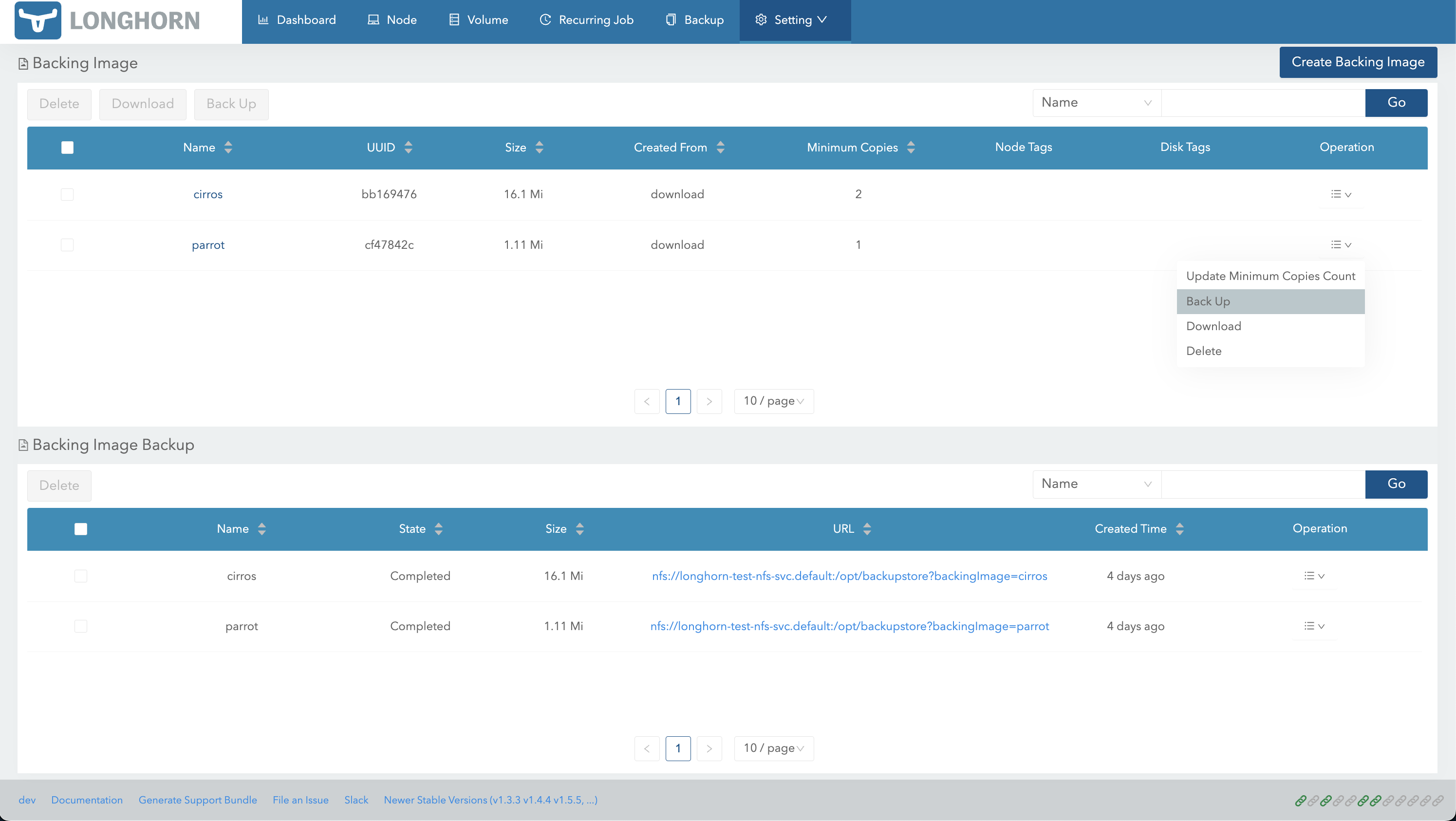
Ve a Ajustes → Imagen de Respaldo.
-
Selecciona la imagen de respaldo que deseas respaldar y luego haz clic en Hacer copia de seguridad en el menú Operación.
Longhorn crea la copia de seguridad y añade los detalles a la lista de Copia de Seguridad de la Imagen de Respaldo.
Restaurar una imagen de respaldo desde una copia de seguridad
Puedes restaurar una imagen de respaldo en otro clúster después de crear una copia de seguridad en el almacén de copias de seguridad.
Ejemplo de código YAML utilizado para restaurar una imagen de respaldo:
apiVersion: longhorn.io/v1beta2
kind: BackingImage
metadata:
    name: parrot-restore
    namespace: longhorn-system
spec:
    sourceType: restore
    sourceParameters:
        # change to your backup URL
        # backup-url: nfs://longhorn-test-nfs-svc.default:/opt/backupstore?backingImage=parrot
        backup-url: s3://backupbucket@us-east-1/?backingImage=parrot
        concurrent-limit: "2"
    checksum: 304f3ed30ca6878e9056ee6f1b02b328239f0d0c2c1272840998212f9734b196371560b3b939037e4f4c2884ce457c2cbc9f0621f4f5d1ca983983c8cdf8cd9a
|
Restaurar desde una copia de seguridad utilizando la interfaz de usuario de Longhorn
-
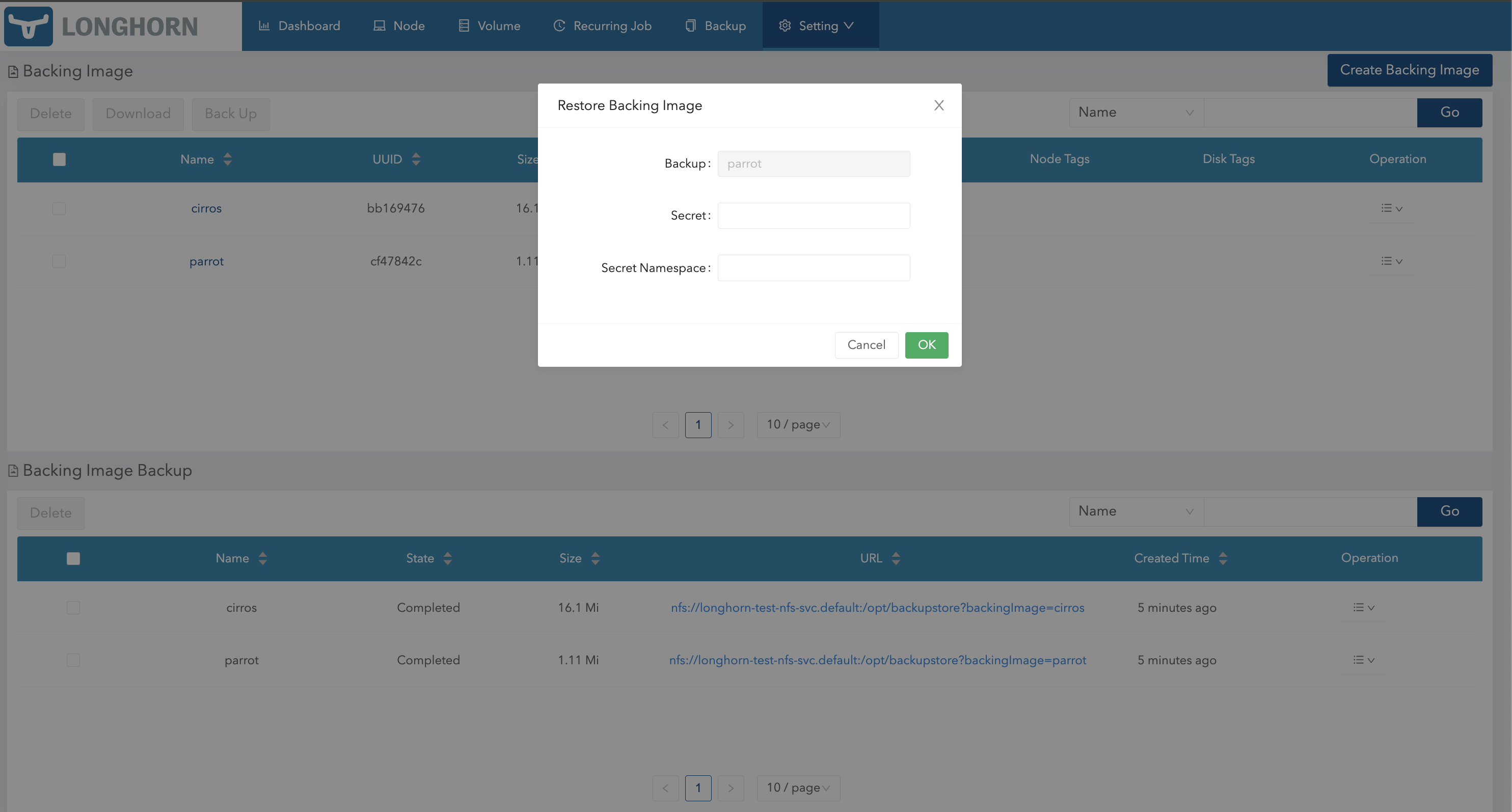
Ve a Ajustes → Imagen de Respaldo.
-
Selecciona la copia de seguridad que deseas utilizar y luego haz clic en Restaurar en el menú Operación.
-
Si estás restaurando una imagen de respaldo cifrada, especifica el
Secrety elSecret Namespace. -
Haga clic en Aceptar.
|
Longhorn actualmente no almacena información relacionada con secretos en las copias de seguridad de imágenes de respaldo. Debes especificar el secreto y el espacio de nombres del secreto al restaurar imágenes de respaldo cifradas. Este problema se abordará en una futura versión. |
Volumen con una imagen de respaldo.
Cuando creas una copia de seguridad de un volumen, Longhorn crea automáticamente una copia de seguridad de su imagen de respaldo.
Puedes restaurar un volumen con una imagen de respaldo. Si la imagen de respaldo ya existe en el clúster, Longhorn la utiliza directamente. Si la imagen existe en el almacén de copias de seguridad pero no en el clúster, Longhorn restaura automáticamente la imagen de respaldo.