ボリュームのクローン作成
SUSE Storageは CSIボリュームクローン作成をサポートしています。
YAMLを使用してボリュームをクローンする
次の`source-pvc`があると仮定します:
apiVersion: v1
kind: PersistentVolumeClaim
metadata:
  name: source-pvc
spec:
  storageClassName: longhorn
  accessModes:
    - ReadWriteOnce
  resources:
    requests:
      storage: 10Gi
次のYAMLファイルを適用することで、`source-pvc`と全く同じ内容を持つ新しいPVCを作成できます:
apiVersion: v1
kind: PersistentVolumeClaim
metadata:
  name: cloned-pvc
spec:
  storageClassName: longhorn
  dataSource:
    name: source-pvc
    kind: PersistentVolumeClaim
  accessModes:
    - ReadWriteOnce
  resources:
    requests:
      storage: 10Gi
注意: CSIボリュームクローン作成に記載されている要件に加えて、`cloned-pvc`は`resources.requests.storage`と同じ`source-pvc`を持っている必要があります。
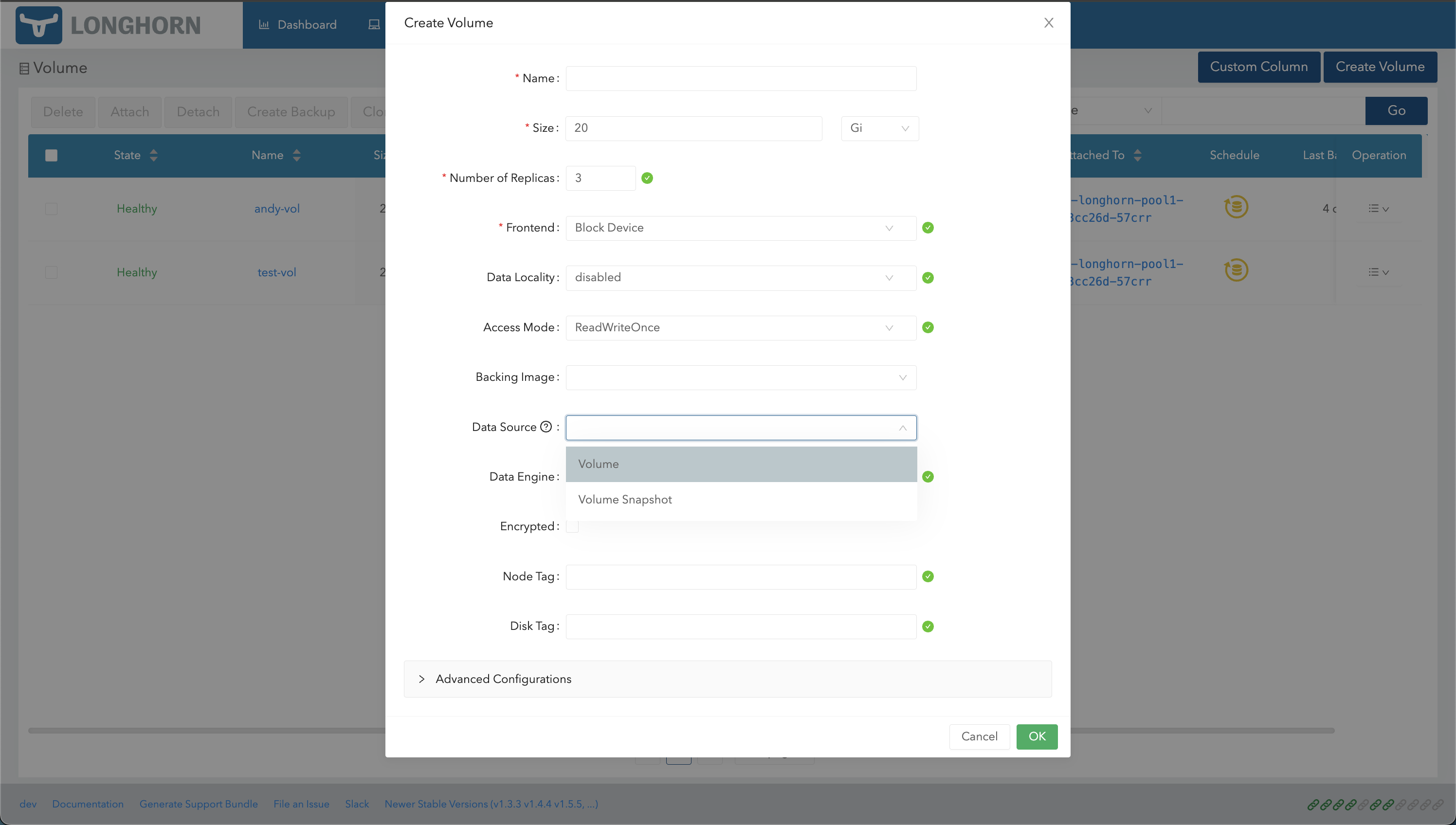
SUSE Storage UIを使用してボリュームをクローンする
ボリュームをクローンする
-
*ボリューム*ページに移動します。
-
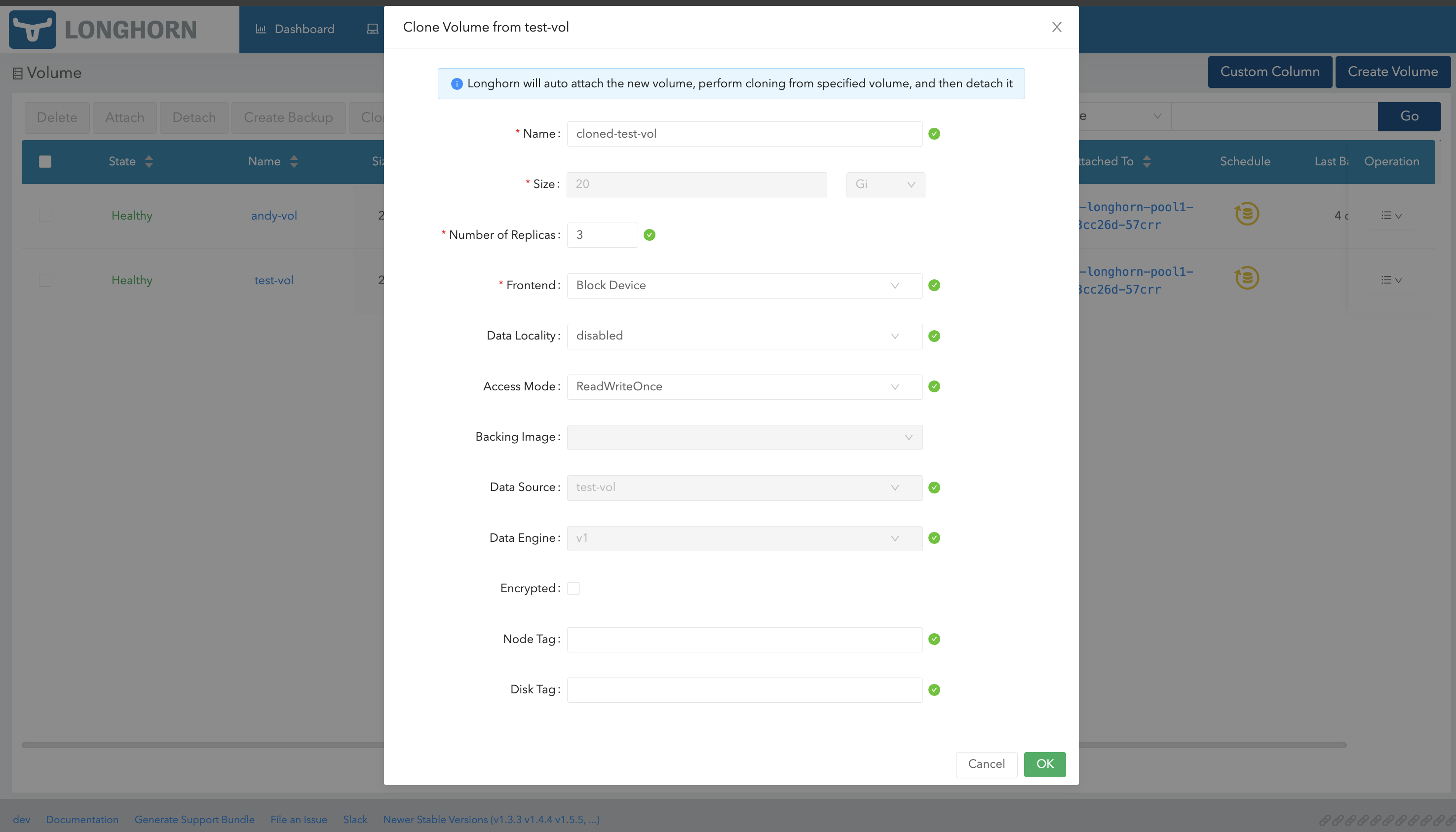
ボリュームを選択した後、*操作*メニュー内の*ボリュームをクローン*をクリックします。
-
(オプション)新しいボリュームの設定を構成します。
-
[OK] をクリックします。
スナップショットを使用してボリュームをクローンする
-
*ボリューム*ページに移動します。
-
クローンしたいボリュームの名前をクリックします。
-
詳細画面の*スナップショットとバックアップ*セクションで、使用したいスナップショットを特定し、次に*ボリュームをクローン*をクリックします。
-
(オプション)新しいボリュームの設定を構成します。
-
[OK] をクリックします。
複数のボリュームのクローン作成(バルククローン)
-
*ボリューム*ページに移動します。
-
クローンしたいボリュームを選択します。
-
テーブルの上部にある*ボリュームをクローン*ボタンをクリックします。
-
(オプション)新しいボリュームの設定を構成します。
-
*OK*をクリックします。
|