Imagem de Backup
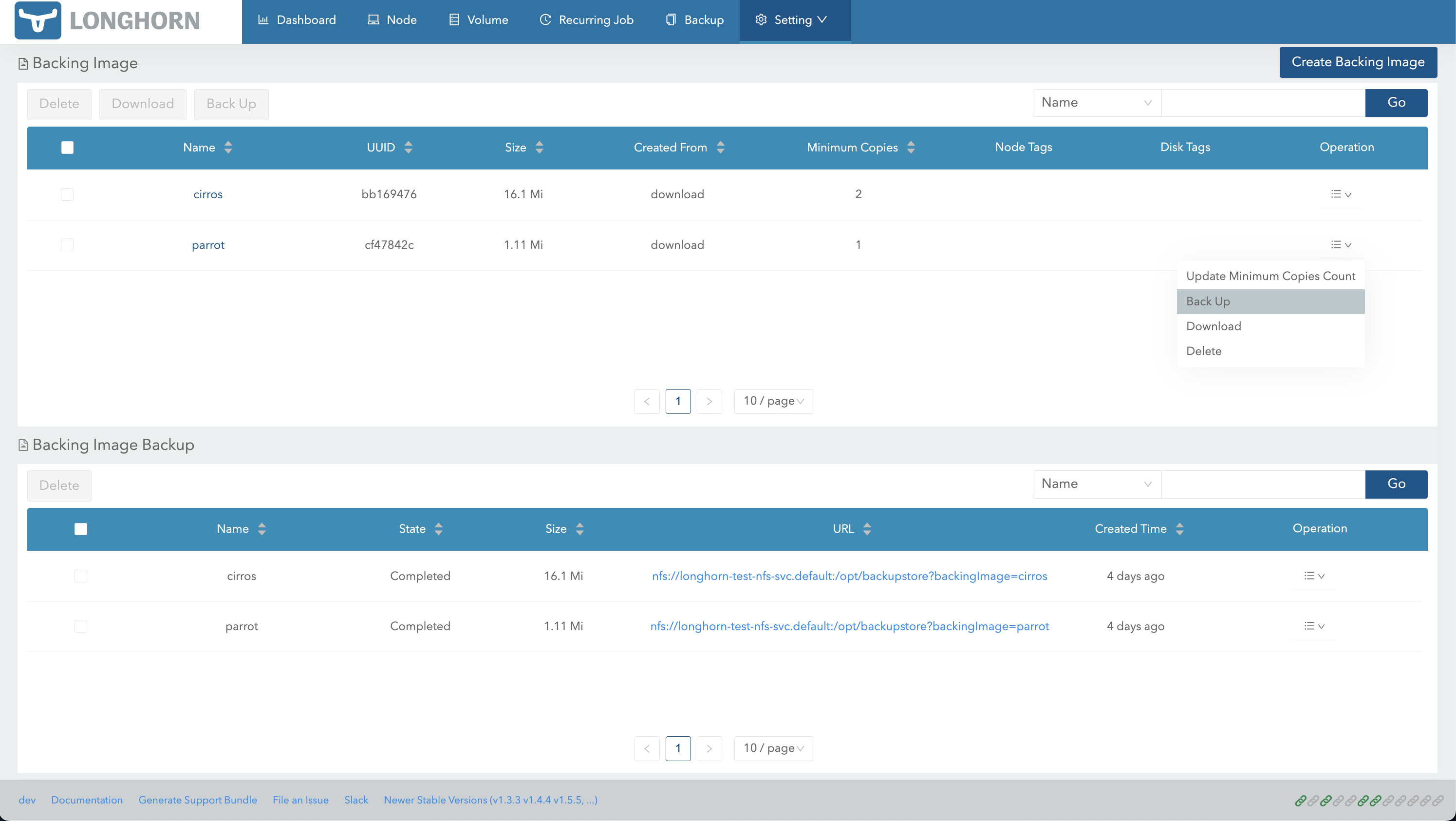
O Longhorn suporta o backup de imagens de backup.
Pré-requisitos
Você deve primeiro configurar um destino de backup. Se você pular esta etapa crucial, o destino de backup ausente impedirá que o Longhorn crie um backup da imagem de backup.
Crie um backup de uma imagem de backup
Como as imagens de backup são globalmente únicas dentro do sistema Longhorn, os backups correspondentes também são globalmente únicos e são identificados pelo mesmo nome.
Crie um backup usando YAML
Exemplo de imagem de backup:
apiVersion: longhorn.io/v1beta2
kind: BackingImage
metadata:
  name: parrot-backup
  namespace: longhorn-system
spec:
  backingImage: parrot
  backupTargetName: default
  sourceType: download
  sourceParameters:
    url: https://longhorn-backing-image.s3-us-west-1.amazonaws.com/parrot.raw
  checksum: 304f3ed30ca6878e9056ee6f1b02b328239f0d0c2c1272840998212f9734b196371560b3b939037e4f4c2884ce457c2cbc9f0621f4f5d1ca983983c8cdf8cd9a
Exemplo de código YAML usado para criar um backup da imagem de backup de exemplo:
apiVersion: longhorn.io/v1beta2
kind: BackupBackingImage
metadata:
  name: parrot
  namespace: longhorn-system
spec:
  userCreated: true
  labels:
    usecase: test
type: raw-
name: Se os nomes não forem únicos, o Longhorn não conseguirá criar um backup da imagem de backup. -
backingImage: Imagem de backup do backup. -
backupTargetName: Endpoint usado para armazenar e acessar o backup no backupstore. -
userCreated: Defina o valor paratruepara indicar que você criou o recurso customizado de backup, o que possibilitou a criação do backup no backupstore. O valorfalseindica que o recurso customizado de backup foi sincronizado do backupstore. -
labels: Você pode adicionar rótulos ao backup da imagem de backup.
Restaure uma imagem de backup de um backup
Você pode restaurar uma imagem de backup em outro cluster após criar um backup no backupstore.
Exemplo de código YAML usado para restaurar uma imagem de backup:
apiVersion: longhorn.io/v1beta2
kind: BackingImage
metadata:
    name: parrot-restore
    namespace: longhorn-system
spec:
    sourceType: restore
    sourceParameters:
        # change to your backup URL
        # backup-url: nfs://longhorn-test-nfs-svc.default:/opt/backupstore?backingImage=parrot
        backup-url: s3://backupbucket@us-east-1/?backingImage=parrot
        concurrent-limit: "2"
    checksum: 304f3ed30ca6878e9056ee6f1b02b328239f0d0c2c1272840998212f9734b196371560b3b939037e4f4c2884ce457c2cbc9f0621f4f5d1ca983983c8cdf8cd9a
|
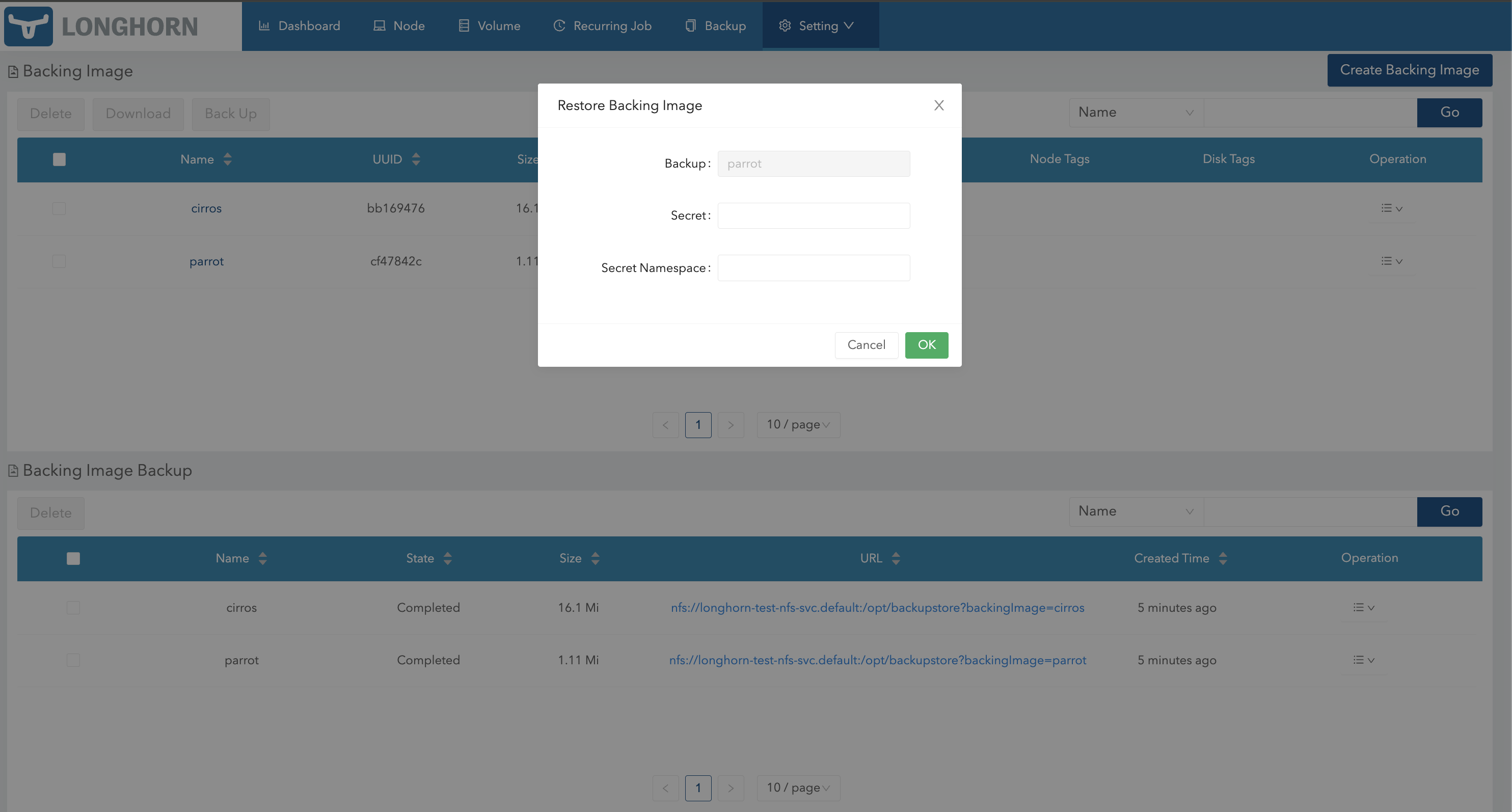
Restaurar de um backup usando a interface do Longhorn
-
Vá para Configuração → Imagem de Backup.
-
Selecione o backup que deseja usar e clique em Restaurar no menu Operação.
-
Se você estiver restaurando uma imagem de backup criptografada, especifique o
Secrete oSecret Namespace. -
Clique em OK.
|
Atualmente, o Longhorn não armazena informações relacionadas a segredos em backups de imagens de backup. Você deve especificar o segredo e o namespace do segredo ao restaurar imagens de backup criptografadas. Este problema será resolvido em uma versão futura. |
Volume com uma imagem de backup
Quando você cria um backup de um volume, o Longhorn cria automaticamente um backup da sua imagem de backup.
Você pode restaurar um volume com uma imagem de backup. Se a imagem já existir no cluster, o Longhorn utiliza a imagem diretamente. Se a imagem existir no backupstore, mas não no cluster, o Longhorn restaura automaticamente a imagem de backup.