安装快速入门 #
SUSE Linux Enterprise Server 12 SP5
列出系统要求,并指导您从 DVD 或 ISO 映像逐步安装 SUSE Linux Enterprise Server。
按照以下过程安装新版 SUSE® Linux Enterprise Server 12 SP5。本文简要介绍了如何使用默认配置安装适用于 AMD64/Intel 64 体系结构的 SUSE Linux Enterprise Server。
1 欢迎安装 SUSE Linux Enterprise Server #
有关更详细的安装指导和部署策略,请参见 上的 SUSE Linux Enterprise Serverhttps://documentation.suse.com/ 文档。
1.1 最低系统要求 #
任何 AMD64/Intel* EM64T 处理器(不支持 32 位处理器)
512 MB 物理 RAM(建议 1 GB 或更多)
3.5 GB 可用磁盘空间(建议更多)
800 x 600 显示器分辨率(建议 1024 x 768 或以上)
1.2 安装 SUSE Linux Enterprise Server #
如果计算机上没有安装 Linux 系统或要替换现有的 Linux 系统,请遵循这些指导。
将 SUSE Linux Enterprise Server DVD 插入驱动器,然后重引导计算机以启动安装程序。在使用传统 BIOS 的计算机上,您会看到如下所示的图形引导屏幕。在配有 UEFI 的计算机上,将使用略有不同的引导屏幕。UEFI 计算机支持安全引导。
按 F2 可更改安装程序的语言。系统会自动选择相应的键盘布局。有关更改引导选项的更多信息,请参见Book “部署指南”, Chapter 6 “使用 YaST 进行安装”, Section 6.2.2.1 “配有传统 BIOS 的计算机上的引导屏幕”或Book “部署指南”, Chapter 6 “使用 YaST 进行安装”, Section 6.2.2.2 “配有 UEFI 的计算机上的引导屏幕”。
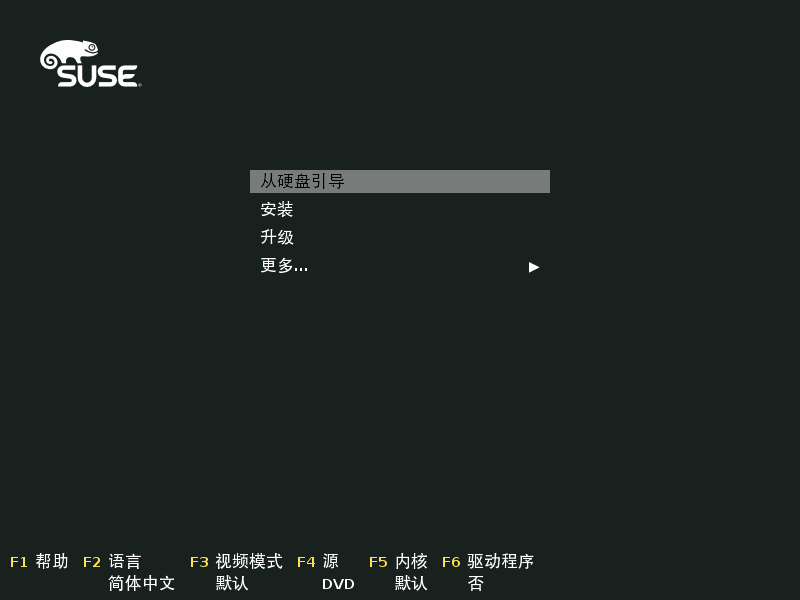
在引导屏幕中选择,然后按 Enter 键。这会引导系统并装载 SUSE Linux Enterprise Server 安装程序。
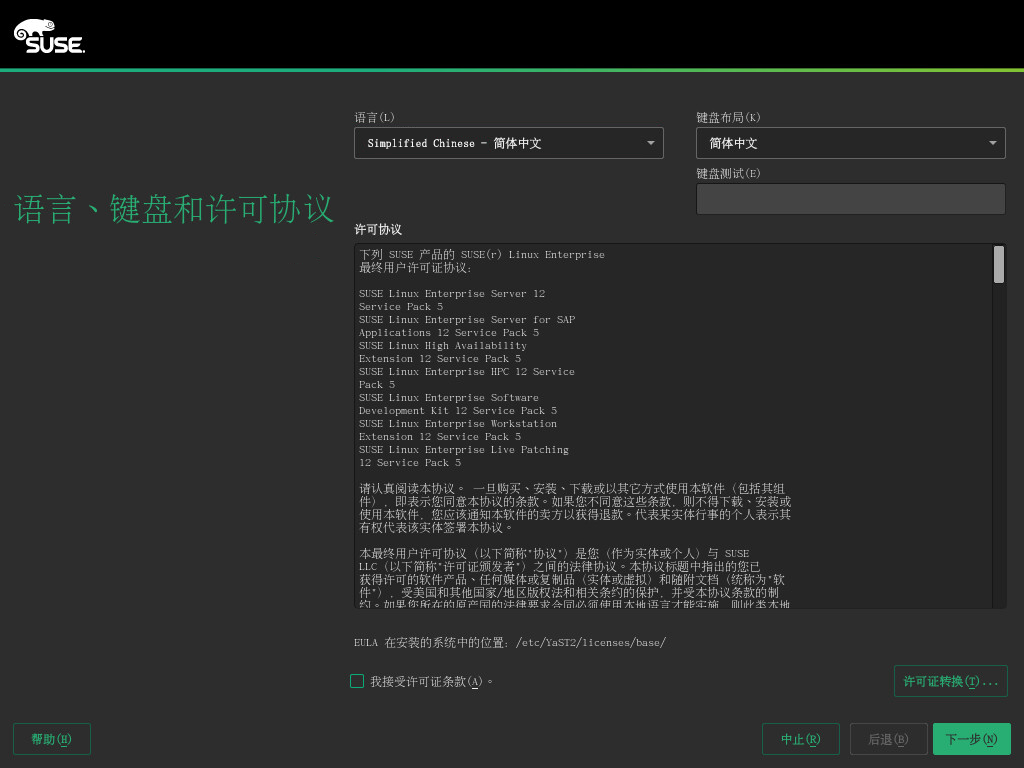
和会根据您在引导屏幕上选择的语言设置进行初始化。如果需要,可以在此处更改它们。
阅读许可协议。此内容以您在引导屏幕上选择的语言显示。我们提供了。您需要选中接受该协议,才能安装 SUSE Linux Enterprise Server。单击继续。
随后会进行系统分析,在此过程中,安装程序会探测储存设备,并尝试查找其他安装的系统。如果在启动安装系统时无法自动配置网络,对话框将会打开。
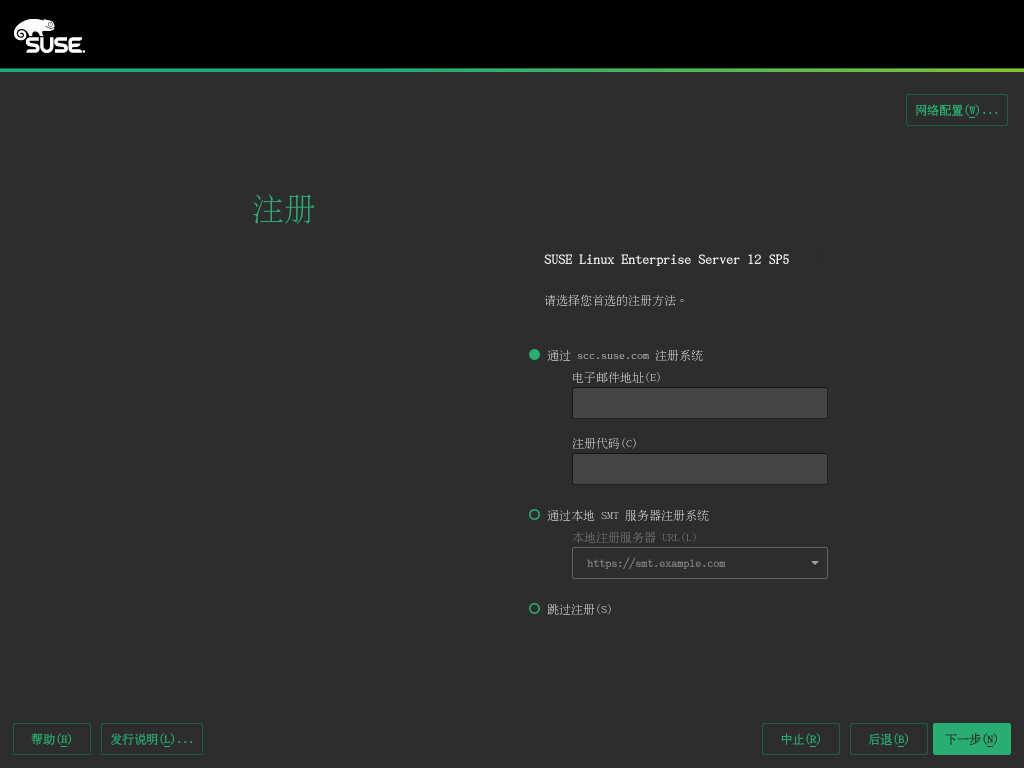
至少已有一个网络接口已配置完毕后,您才能将您的系统注册到 SUSE Customer Center (SCC)。输入与您的 SCC 帐户关联的电子邮件地址以及 SUSE Linux Enterprise Server 的注册代码。成功注册产品是您获取产品更新和有权获得技术支持的前提。单击继续。
 提示:在安装时安装产品增补程序
如果 SUSE Linux Enterprise Server 已成功注册到 SUSE Customer Center,系统会在安装期间询问您是否安装最新的可用联机更新。如果您选择,最新的包将随系统一起安装,如此便不必在安装后应用更新。建议激活此选项。
 注意:发行说明
从此步骤开始,可以通过选择在安装过程中的任一屏幕上查看发行说明。
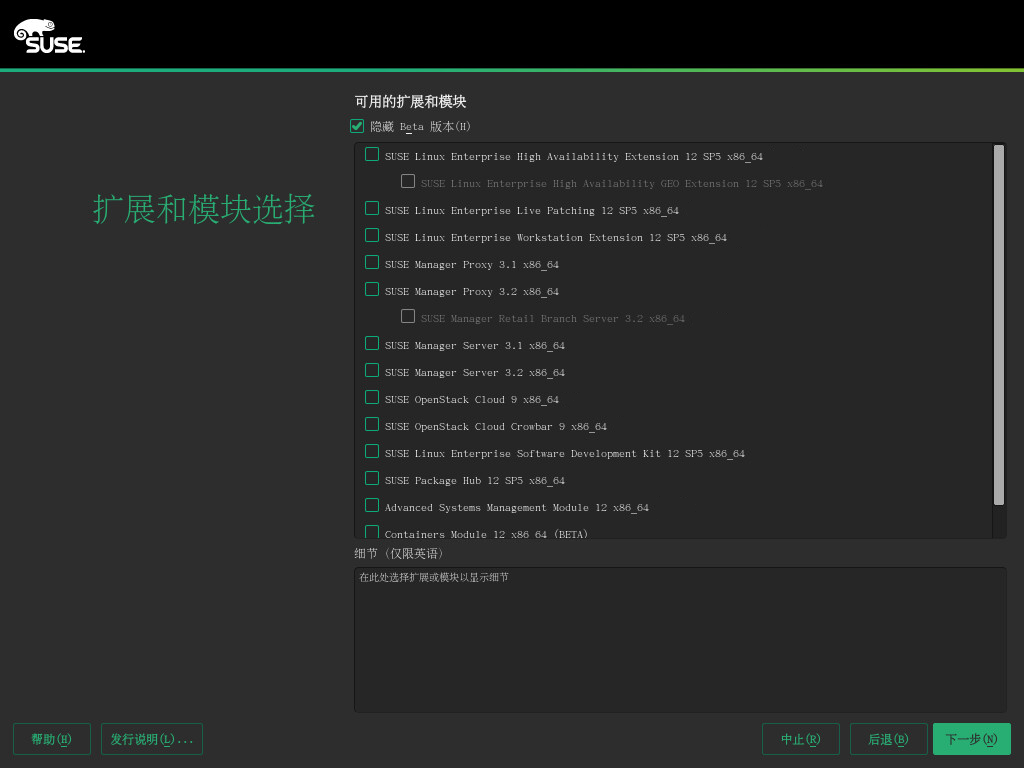
系统成功注册后,YaST 会列出 SUSE Customer Center 上可用于 SUSE Linux Enterprise Server 的模块和扩展。该列表包含免费模块(如 SUSE Linux Enterprise SDK)或需要付费购买注册密钥的扩展。单击一项可查看其说明。(选择性)您可以激活某个模块或扩展的选中标记来选择安装它。单击继续。
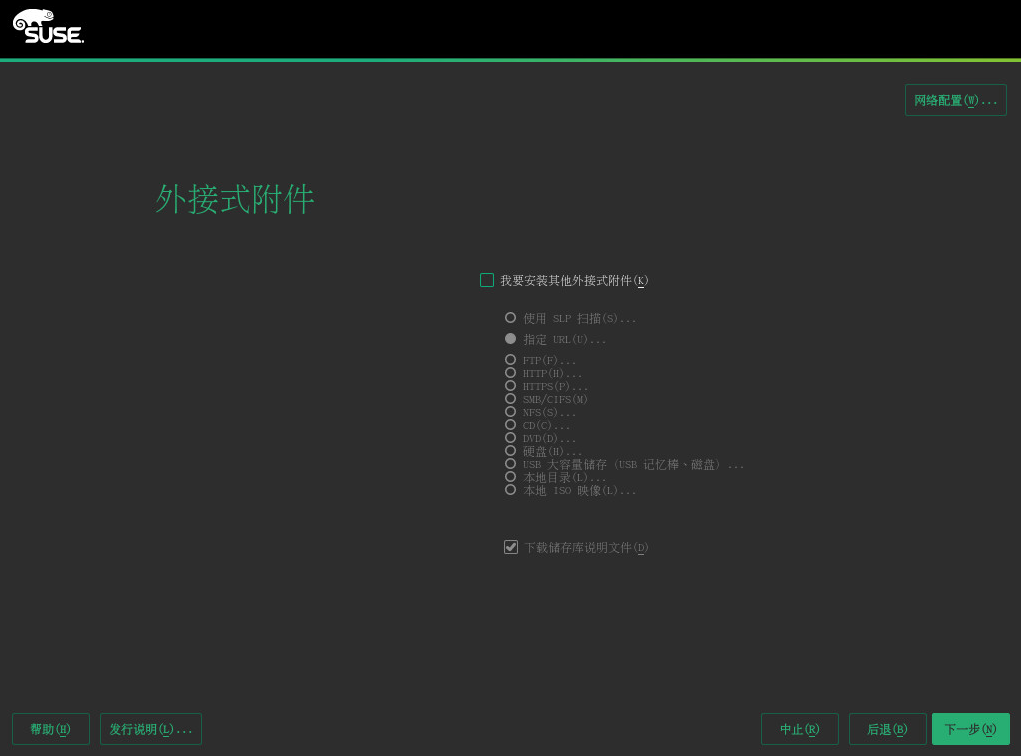
对话框可让您向 “SUSE Linux Enterprise Server” 添加不是由 SUSE Customer Center 提供的其他软件源(即储存库)。此类附加产品可以包括第三方产品和驱动程序,或适用于您系统的其他软件。
提示:在安装过程中添加驱动程序您还可以通过对话框添加驱动程序更新储存库。http://drivers.suse.com/ 上会提供 SUSE Linux Enterprise 的驱动程序更新。这些驱动程序已通过 SUSE SolidDriver Program 创建。
如果要跳过此步骤,请单击继续。否则,请激活。请指定媒体类型、本地路径或托管储存库的网络资源,然后按照屏幕上的指导操作。
选中可立即下载用于描述安装源的文件。如果不激活,系统将在安装启动后下载它们。单击继续,并根据需要插入媒体。根据产品内容,可能必须接受附加许可协议。单击继续。如果您选择安装需要注册密钥的附加产品,在页面,您将需要输入注册密钥。
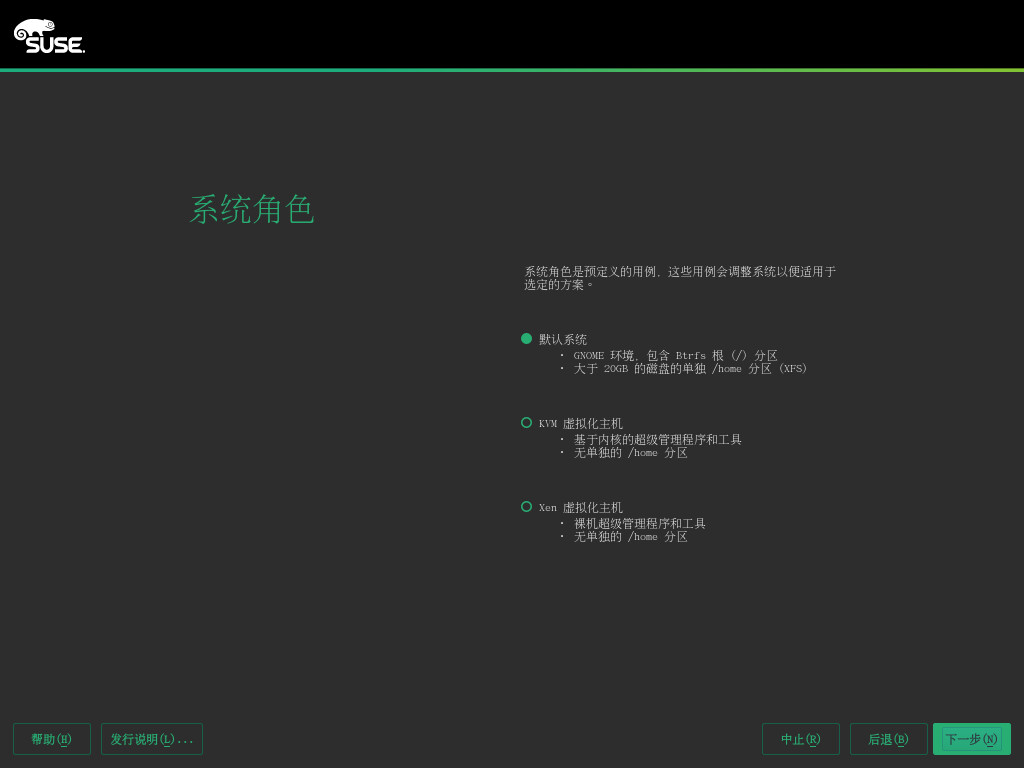
选择最符合您要求的。为物理计算机或虚拟 Guest 选择。对于可以运行其他虚拟机的虚拟化主机,请选择 或 。
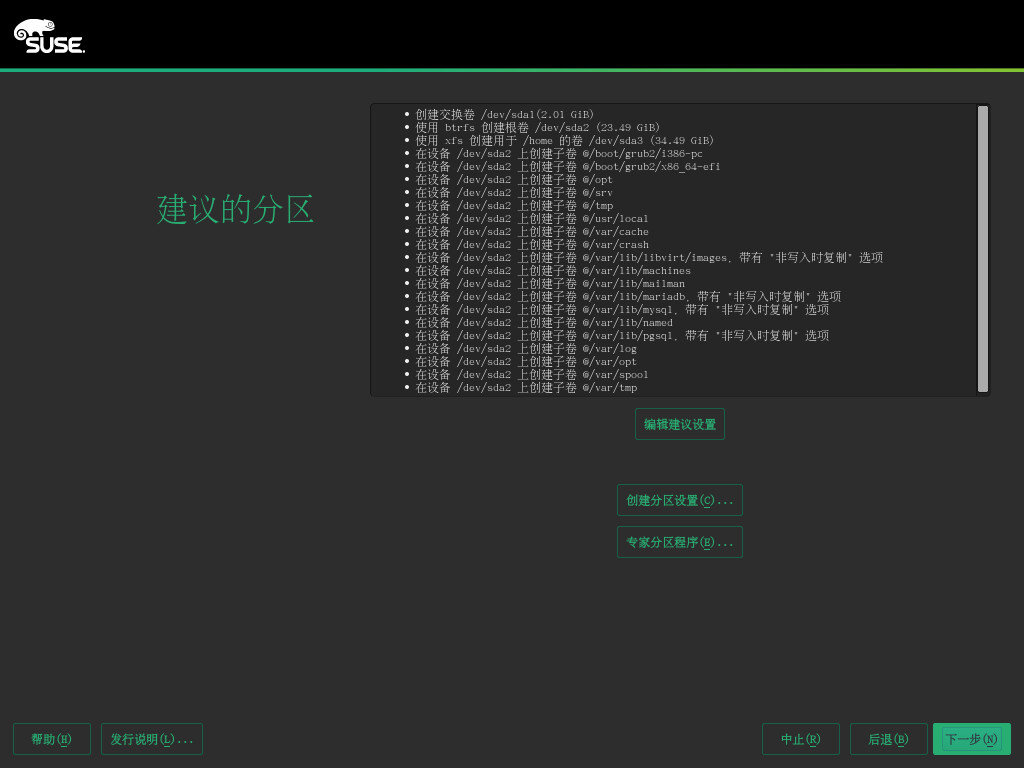
查看系统建议的分区设置。如果需要,可以更改它们。您可以选择以下选项:
可让您更改建议设置的选项,而非建议的分区布局本身。
选择要应用建议的磁盘。
打开,如Book “部署指南”, Chapter 12 “高级磁盘设置”, Section 12.1 “使用 YaST 分区程序”中所述。
要接受建议的设置而不做任何改动,请选择继续。
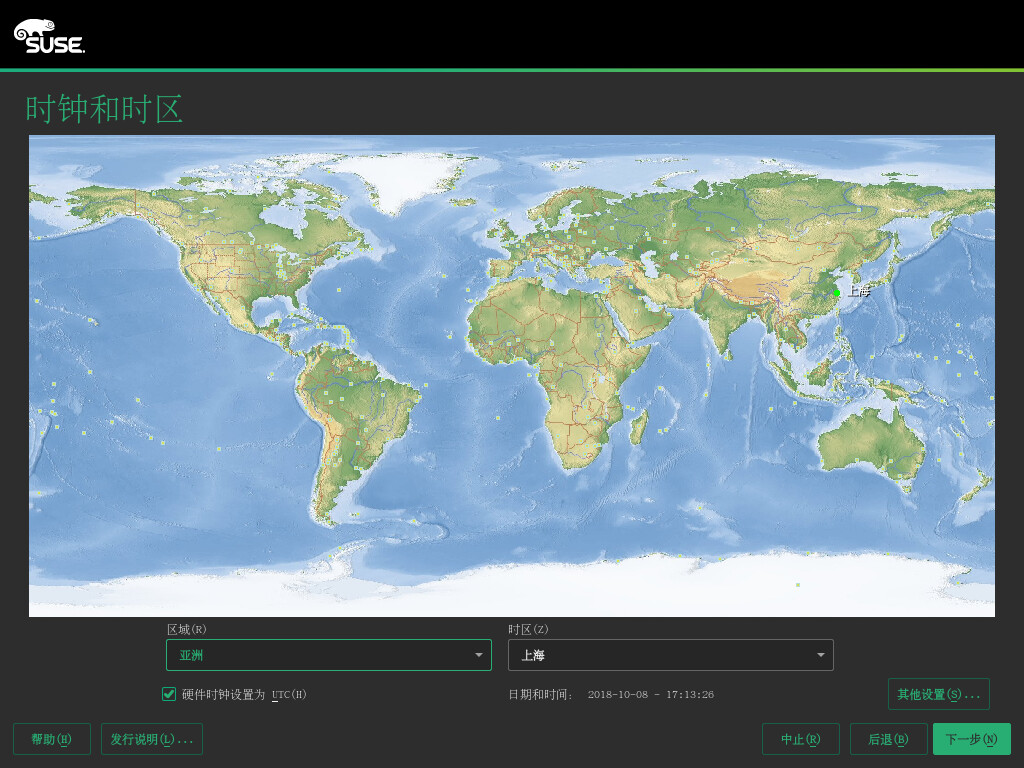
选择系统使用的时钟和时区。要手动调整时间或配置 NTP 服务器以保持时间的同步,请选择。有关详细信息,请参见Book “部署指南”, Chapter 6 “使用 YaST 进行安装”, Section 6.12 “时钟和时区”。单击继续。
要创建本地用户,请在字段中输入姓氏和名称,在字段中输入登录名,在字段中输入口令。
口令至少为 8 个字符,而且应包含大小写字母及数字。口令最长为 72 个字符,区分大小写。
出于安全考虑,强烈建议您不要启用。此外,也不应 ,而应在安装的下一步中提供一个单独的
root口令。单击继续。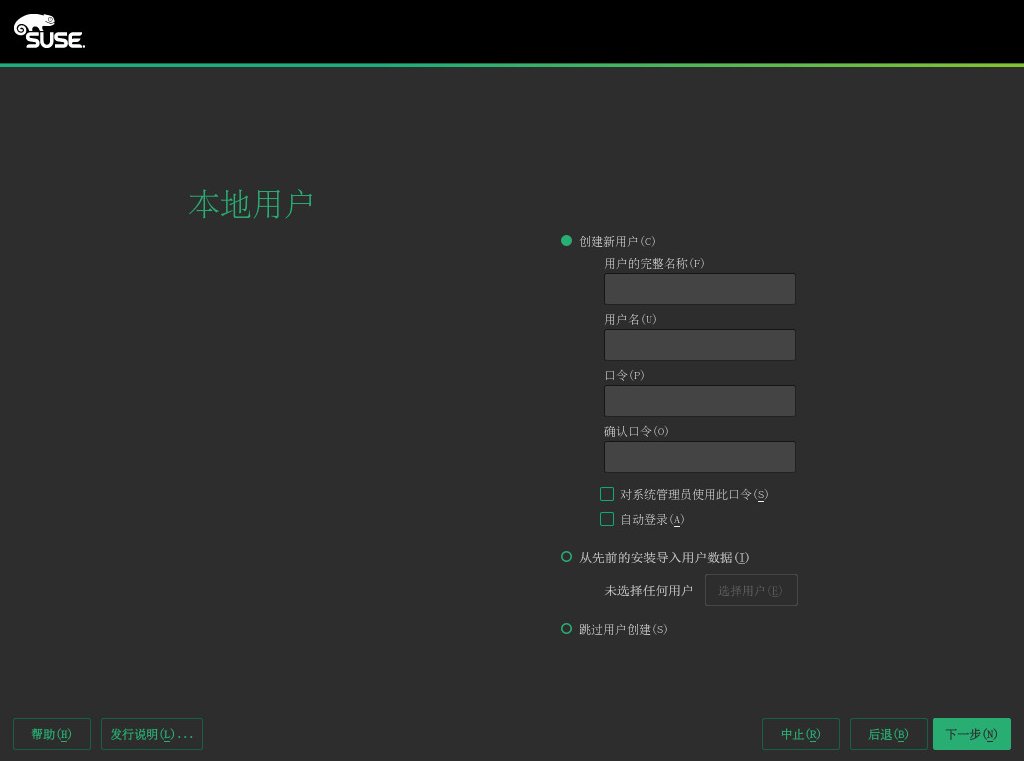
输入系统管理员帐户(称为
root用户)的口令。千万不要忘记
root口令!您在此处输入之后,就不能检索该口令。有关详细信息,请参见Book “部署指南”, Chapter 6 “使用 YaST 进行安装”, Section 6.14 “系统管理员root的密码”。单击继续。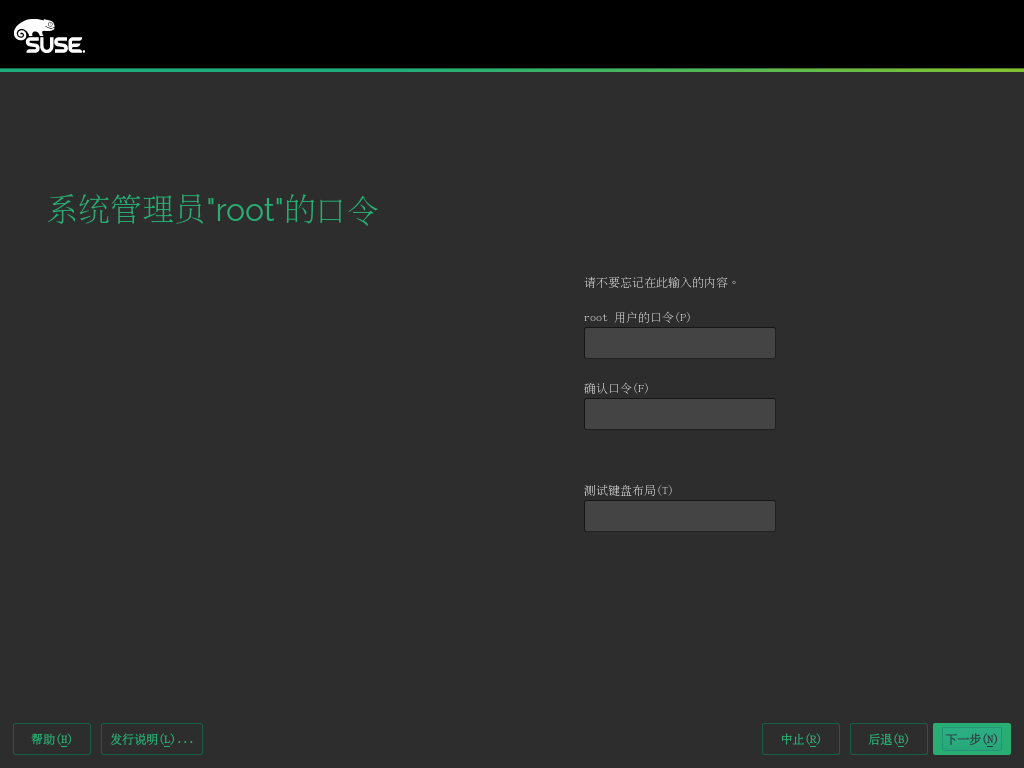
使用屏幕查看并根据需要更改若干建议的安装设置。每个设置的当前配置都在此处列出。要进行更改,请单击标题。有些设置(如防火墙或 SSH)可以直接通过单击相应链接更改。
提示:远程访问此处可更改的设置也可以日后在安装的系统中加以更改。不过,如果您在安装后需要马上进行远程访问,此时应根据需要调整设置。
默认的软件范围包括基本系统和带有 GNOME 桌面的 X Window。单击会打开屏幕,您可在此处选择或取消选择某些模式来更改软件选择。每个模式都包含特定功能(例如,Web 和 LAMP 服务器或打印服务器)所需的几个软件包。如果想查看要安装软件包的更为详细的选择,请选择切换到 YaST 。有关详细信息,请参见Book “部署指南”, Chapter 13 “安装或删除软件”。
此部分显示引导加载程序配置。建议您仅在确实需要时才更改默认设置。有关详细信息,请参见Book “管理指南”, Chapter 12 “引导加载程序 GRUB 2”。
是指为防御 CPU 边信道攻击而部署的软件缓解措施对应的内核引导命令行参数。单击高亮显示的条目可选择其他选项。有关细节,请参见Book “管理指南”, Chapter 12 “引导加载程序 GRUB 2” CPU 缓解措施。
默认情况下,系统会对为外部区域配置的活动网络接口启用防火墙。有关配置细节,请参见Book “Security and Hardening Guide”, Chapter 16 “Masquerading and Firewalls”, Section 16.4 “SuSEfirewall2”。
SSH 服务默认处于禁用状态,其端口 (22) 也会关闭。因此,默认情况下,您无法进行远程登录。单击可切换这些设置。
如果发生内核崩溃,Kdump 可将内存映像(“内核转储”)保存到文件系统中。如此,您便可以通过调试转储文件来查找崩溃原因。Kdump 已预先配置好,默认处于启用状态。有关详细信息,请参见Book “System Analysis and Tuning Guide”, Chapter 17 “Kexec and Kdump”, Section 17.7 “Basic Kdump Configuration”。
默认情况下,系统会引导至目标,具有联网、多用户和显示管理器支持。如果您不需要通过显示管理器登录,请切换到。
单击可查看详细的硬件信息。在随后显示的屏幕中,还可以更改,有关更多信息,请参见Book “部署指南”, Chapter 6 “使用 YaST 进行安装”, Section 6.15.8 “”。
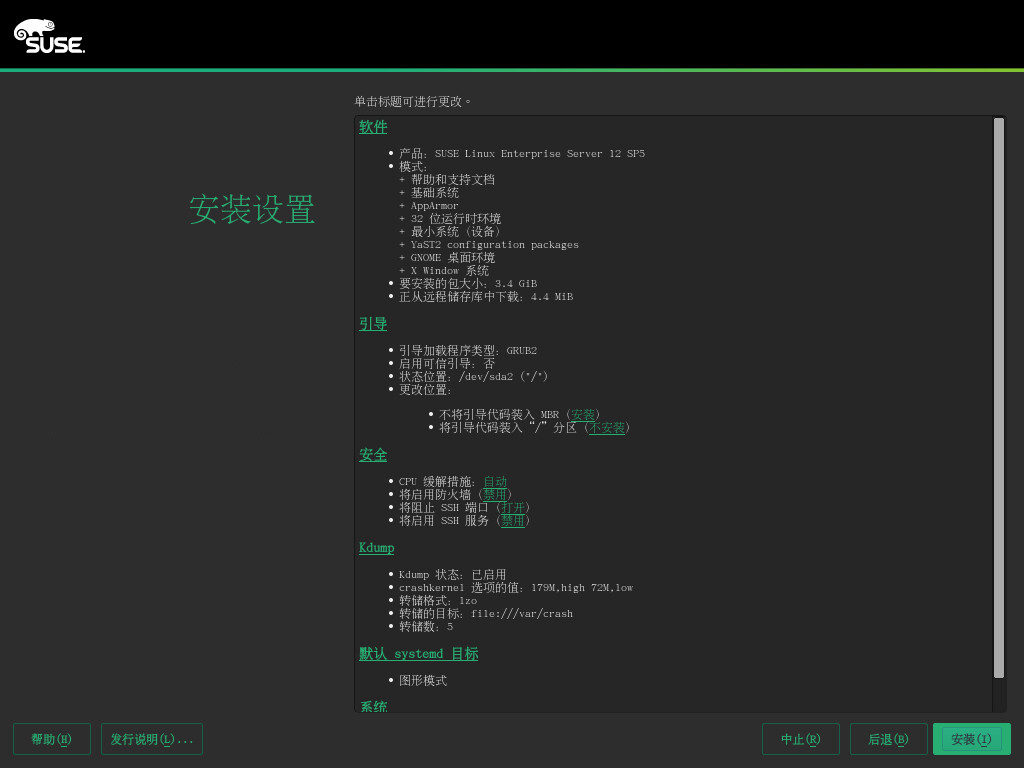
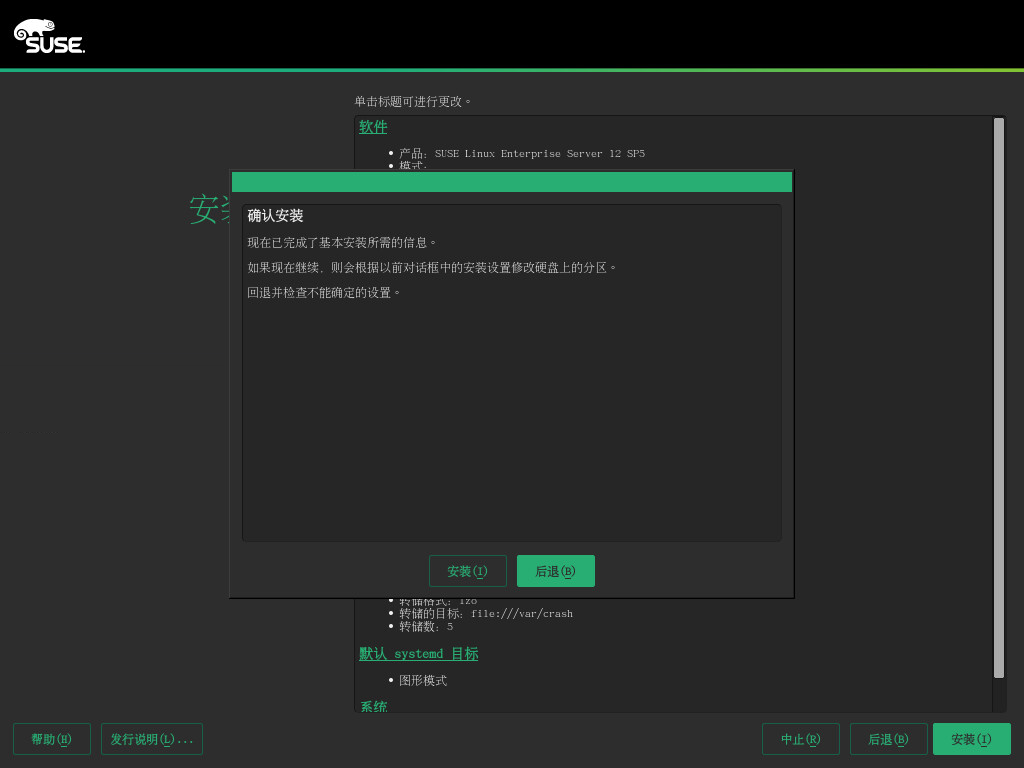
在屏幕上确定了系统配置后,单击。根据您做的软件选择,您可能需要同意许可协议,安装确认屏幕才会弹出。到目前为止,我们还未对您的系统进行任何更改。当您再次单击后,安装过程即会开始。
安装期间,选项卡中会显示详细的安装进度。
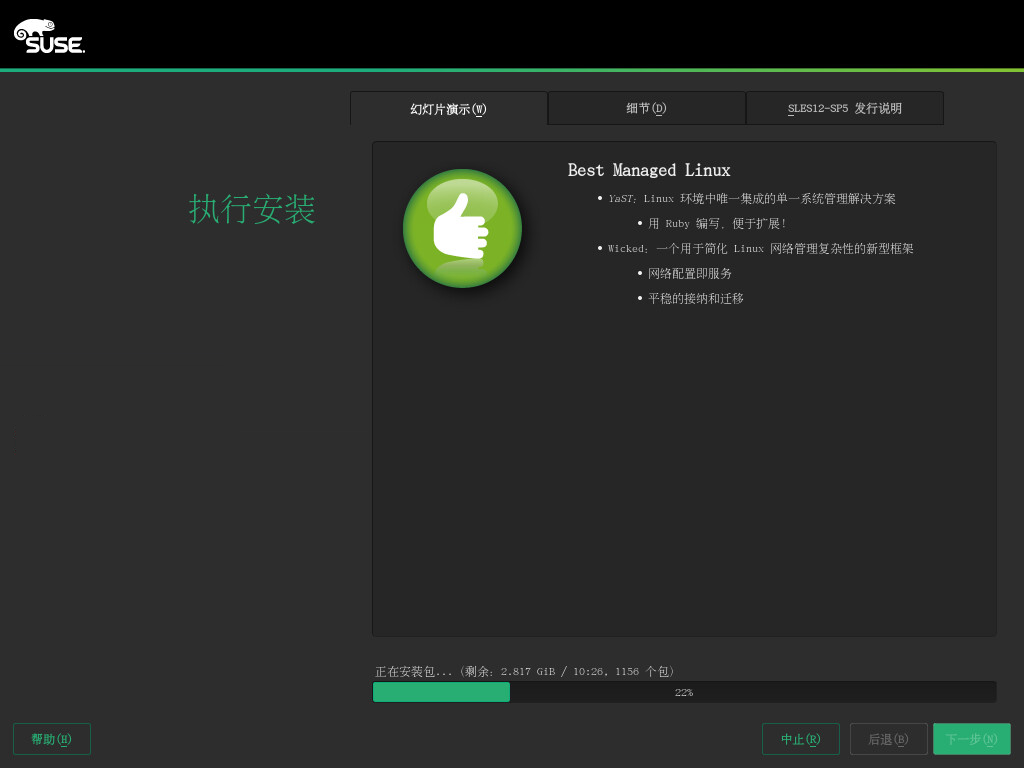
安装例程完成后,计算机会重引导至安装的系统。登录并启动 YaST 以微调系统。如果您使用的不是图形桌面或者正通过远程方式工作,请参考Book “管理指南”, Chapter 5 “文本方式的 YaST”获得有关从终端使用 YaST 的信息。
2 法律声明 #
版权所有 © 2006– 2026 SUSE LLC 和贡献者。保留所有权利。
根据 GNU 自由文档许可证 (GNU Free Documentation License) 版本 1.2 或(根据您的选择)版本 1.3 中的条款,在此授予您复制、分发和/或修改本文档的许可权限;本版权声明和许可证附带不可变部分。许可证版本 1.2 的副本包含在题为“GNU 自由文档许可证”的部分。
有关 SUSE 商标,请参见 http://www.suse.com/company/legal/。所有其它第三方商标是其各自所有者的财产。商标符号(®、™ 等)代表 SUSE 及其附属公司的商标。星号 (*) 代表第三方商标。
本指南力求涵盖所有详细信息。但这并不确保本指南准确无误。SUSE LLC 及其附属公司、作者和译者对于可能出现的错误或由此造成的后果皆不承担责任。
3 GNU Free Documentation License #
Copyright (C) 2000, 2001, 2002 Free Software Foundation, Inc. 51 Franklin St, Fifth Floor, Boston, MA 02110-1301 USA. Everyone is permitted to copy and distribute verbatim copies of this license document, but changing it is not allowed.
0. PREAMBLE #
The purpose of this License is to make a manual, textbook, or other functional and useful document "free" in the sense of freedom: to assure everyone the effective freedom to copy and redistribute it, with or without modifying it, either commercially or non-commercially. Secondarily, this License preserves for the author and publisher a way to get credit for their work, while not being considered responsible for modifications made by others.
This License is a kind of "copyleft", which means that derivative works of the document must themselves be free in the same sense. It complements the GNU General Public License, which is a copyleft license designed for free software.
We have designed this License to use it for manuals for free software, because free software needs free documentation: a free program should come with manuals providing the same freedoms that the software does. But this License is not limited to software manuals; it can be used for any textual work, regardless of subject matter or whether it is published as a printed book. We recommend this License principally for works whose purpose is instruction or reference.
1. APPLICABILITY AND DEFINITIONS #
This License applies to any manual or other work, in any medium, that contains a notice placed by the copyright holder saying it can be distributed under the terms of this License. Such a notice grants a world-wide, royalty-free license, unlimited in duration, to use that work under the conditions stated herein. The "Document", below, refers to any such manual or work. Any member of the public is a licensee, and is addressed as "you". You accept the license if you copy, modify or distribute the work in a way requiring permission under copyright law.
A "Modified Version" of the Document means any work containing the Document or a portion of it, either copied verbatim, or with modifications and/or translated into another language.
A "Secondary Section" is a named appendix or a front-matter section of the Document that deals exclusively with the relationship of the publishers or authors of the Document to the Document's overall subject (or to related matters) and contains nothing that could fall directly within that overall subject. (Thus, if the Document is in part a textbook of mathematics, a Secondary Section may not explain any mathematics.) The relationship could be a matter of historical connection with the subject or with related matters, or of legal, commercial, philosophical, ethical or political position regarding them.
The "Invariant Sections" are certain Secondary Sections whose titles are designated, as being those of Invariant Sections, in the notice that says that the Document is released under this License. If a section does not fit the above definition of Secondary then it is not allowed to be designated as Invariant. The Document may contain zero Invariant Sections. If the Document does not identify any Invariant Sections then there are none.
The "Cover Texts" are certain short passages of text that are listed, as Front-Cover Texts or Back-Cover Texts, in the notice that says that the Document is released under this License. A Front-Cover Text may be at most 5 words, and a Back-Cover Text may be at most 25 words.
A "Transparent" copy of the Document means a machine-readable copy, represented in a format whose specification is available to the general public, that is suitable for revising the document straightforwardly with generic text editors or (for images composed of pixels) generic paint programs or (for drawings) some widely available drawing editor, and that is suitable for input to text formatters or for automatic translation to a variety of formats suitable for input to text formatters. A copy made in an otherwise Transparent file format whose markup, or absence of markup, has been arranged to thwart or discourage subsequent modification by readers is not Transparent. An image format is not Transparent if used for any substantial amount of text. A copy that is not "Transparent" is called "Opaque".
Examples of suitable formats for Transparent copies include plain ASCII without markup, Texinfo input format, LaTeX input format, SGML or XML using a publicly available DTD, and standard-conforming simple HTML, PostScript or PDF designed for human modification. Examples of transparent image formats include PNG, XCF and JPG. Opaque formats include proprietary formats that can be read and edited only by proprietary word processors, SGML or XML for which the DTD and/or processing tools are not generally available, and the machine-generated HTML, PostScript or PDF produced by some word processors for output purposes only.
The "Title Page" means, for a printed book, the title page itself, plus such following pages as are needed to hold, legibly, the material this License requires to appear in the title page. For works in formats which do not have any title page as such, "Title Page" means the text near the most prominent appearance of the work's title, preceding the beginning of the body of the text.
A section "Entitled XYZ" means a named subunit of the Document whose title either is precisely XYZ or contains XYZ in parentheses following text that translates XYZ in another language. (Here XYZ stands for a specific section name mentioned below, such as "Acknowledgements", "Dedications", "Endorsements", or "History".) To "Preserve the Title" of such a section when you modify the Document means that it remains a section "Entitled XYZ" according to this definition.
The Document may include Warranty Disclaimers next to the notice which states that this License applies to the Document. These Warranty Disclaimers are considered to be included by reference in this License, but only as regards disclaiming warranties: any other implication that these Warranty Disclaimers may have is void and has no effect on the meaning of this License.
2. VERBATIM COPYING #
You may copy and distribute the Document in any medium, either commercially or non-commercially, provided that this License, the copyright notices, and the license notice saying this License applies to the Document are reproduced in all copies, and that you add no other conditions whatsoever to those of this License. You may not use technical measures to obstruct or control the reading or further copying of the copies you make or distribute. However, you may accept compensation in exchange for copies. If you distribute a large enough number of copies you must also follow the conditions in section 3.
You may also lend copies, under the same conditions stated above, and you may publicly display copies.
3. COPYING IN QUANTITY #
If you publish printed copies (or copies in media that commonly have printed covers) of the Document, numbering more than 100, and the Document's license notice requires Cover Texts, you must enclose the copies in covers that carry, clearly and legibly, all these Cover Texts: Front-Cover Texts on the front cover, and Back-Cover Texts on the back cover. Both covers must also clearly and legibly identify you as the publisher of these copies. The front cover must present the full title with all words of the title equally prominent and visible. You may add other material on the covers in addition. Copying with changes limited to the covers, as long as they preserve the title of the Document and satisfy these conditions, can be treated as verbatim copying in other respects.
If the required texts for either cover are too voluminous to fit legibly, you should put the first ones listed (as many as fit reasonably) on the actual cover, and continue the rest onto adjacent pages.
If you publish or distribute Opaque copies of the Document numbering more than 100, you must either include a machine-readable Transparent copy along with each Opaque copy, or state in or with each Opaque copy a computer-network location from which the general network-using public has access to download using public-standard network protocols a complete Transparent copy of the Document, free of added material. If you use the latter option, you must take reasonably prudent steps, when you begin distribution of Opaque copies in quantity, to ensure that this Transparent copy will remain thus accessible at the stated location until at least one year after the last time you distribute an Opaque copy (directly or through your agents or retailers) of that edition to the public.
It is requested, but not required, that you contact the authors of the Document well before redistributing any large number of copies, to give them a chance to provide you with an updated version of the Document.
4. MODIFICATIONS #
You may copy and distribute a Modified Version of the Document under the conditions of sections 2 and 3 above, provided that you release the Modified Version under precisely this License, with the Modified Version filling the role of the Document, thus licensing distribution and modification of the Modified Version to whoever possesses a copy of it. In addition, you must do these things in the Modified Version:
Use in the Title Page (and on the covers, if any) a title distinct from that of the Document, and from those of previous versions (which should, if there were any, be listed in the History section of the Document). You may use the same title as a previous version if the original publisher of that version gives permission.
List on the Title Page, as authors, one or more persons or entities responsible for authorship of the modifications in the Modified Version, together with at least five of the principal authors of the Document (all of its principal authors, if it has fewer than five), unless they release you from this requirement.
State on the Title page the name of the publisher of the Modified Version, as the publisher.
Preserve all the copyright notices of the Document.
Add an appropriate copyright notice for your modifications adjacent to the other copyright notices.
Include, immediately after the copyright notices, a license notice giving the public permission to use the Modified Version under the terms of this License, in the form shown in the Addendum below.
Preserve in that license notice the full lists of Invariant Sections and required Cover Texts given in the Document's license notice.
Include an unaltered copy of this License.
Preserve the section Entitled "History", Preserve its Title, and add to it an item stating at least the title, year, new authors, and publisher of the Modified Version as given on the Title Page. If there is no section Entitled "History" in the Document, create one stating the title, year, authors, and publisher of the Document as given on its Title Page, then add an item describing the Modified Version as stated in the previous sentence.
Preserve the network location, if any, given in the Document for public access to a Transparent copy of the Document, and likewise the network locations given in the Document for previous versions it was based on. These may be placed in the "History" section. You may omit a network location for a work that was published at least four years before the Document itself, or if the original publisher of the version it refers to gives permission.
For any section Entitled "Acknowledgements" or "Dedications", Preserve the Title of the section, and preserve in the section all the substance and tone of each of the contributor acknowledgements and/or dedications given therein.
Preserve all the Invariant Sections of the Document, unaltered in their text and in their titles. Section numbers or the equivalent are not considered part of the section titles.
Delete any section Entitled "Endorsements". Such a section may not be included in the Modified Version.
Do not retitle any existing section to be Entitled "Endorsements" or to conflict in title with any Invariant Section.
Preserve any Warranty Disclaimers.
If the Modified Version includes new front-matter sections or appendices that qualify as Secondary Sections and contain no material copied from the Document, you may at your option designate some or all of these sections as invariant. To do this, add their titles to the list of Invariant Sections in the Modified Version's license notice. These titles must be distinct from any other section titles.
You may add a section Entitled "Endorsements", provided it contains nothing but endorsements of your Modified Version by various parties--for example, statements of peer review or that the text has been approved by an organization as the authoritative definition of a standard.
You may add a passage of up to five words as a Front-Cover Text, and a passage of up to 25 words as a Back-Cover Text, to the end of the list of Cover Texts in the Modified Version. Only one passage of Front-Cover Text and one of Back-Cover Text may be added by (or through arrangements made by) any one entity. If the Document already includes a cover text for the same cover, previously added by you or by arrangement made by the same entity you are acting on behalf of, you may not add another; but you may replace the old one, on explicit permission from the previous publisher that added the old one.
The author(s) and publisher(s) of the Document do not by this License give permission to use their names for publicity for or to assert or imply endorsement of any Modified Version.
5. COMBINING DOCUMENTS #
You may combine the Document with other documents released under this License, under the terms defined in section 4 above for modified versions, provided that you include in the combination all of the Invariant Sections of all of the original documents, unmodified, and list them all as Invariant Sections of your combined work in its license notice, and that you preserve all their Warranty Disclaimers.
The combined work need only contain one copy of this License, and multiple identical Invariant Sections may be replaced with a single copy. If there are multiple Invariant Sections with the same name but different contents, make the title of each such section unique by adding at the end of it, in parentheses, the name of the original author or publisher of that section if known, or else a unique number. Make the same adjustment to the section titles in the list of Invariant Sections in the license notice of the combined work.
In the combination, you must combine any sections Entitled "History" in the various original documents, forming one section Entitled "History"; likewise combine any sections Entitled "Acknowledgements", and any sections Entitled "Dedications". You must delete all sections Entitled "Endorsements".
6. COLLECTIONS OF DOCUMENTS #
You may make a collection consisting of the Document and other documents released under this License, and replace the individual copies of this License in the various documents with a single copy that is included in the collection, provided that you follow the rules of this License for verbatim copying of each of the documents in all other respects.
You may extract a single document from such a collection, and distribute it individually under this License, provided you insert a copy of this License into the extracted document, and follow this License in all other respects regarding verbatim copying of that document.
7. AGGREGATION WITH INDEPENDENT WORKS #
A compilation of the Document or its derivatives with other separate and independent documents or works, in or on a volume of a storage or distribution medium, is called an "aggregate" if the copyright resulting from the compilation is not used to limit the legal rights of the compilation's users beyond what the individual works permit. When the Document is included in an aggregate, this License does not apply to the other works in the aggregate which are not themselves derivative works of the Document.
If the Cover Text requirement of section 3 is applicable to these copies of the Document, then if the Document is less than one half of the entire aggregate, the Document's Cover Texts may be placed on covers that bracket the Document within the aggregate, or the electronic equivalent of covers if the Document is in electronic form. Otherwise they must appear on printed covers that bracket the whole aggregate.
8. TRANSLATION #
Translation is considered a kind of modification, so you may distribute translations of the Document under the terms of section 4. Replacing Invariant Sections with translations requires special permission from their copyright holders, but you may include translations of some or all Invariant Sections in addition to the original versions of these Invariant Sections. You may include a translation of this License, and all the license notices in the Document, and any Warranty Disclaimers, provided that you also include the original English version of this License and the original versions of those notices and disclaimers. In case of a disagreement between the translation and the original version of this License or a notice or disclaimer, the original version will prevail.
If a section in the Document is Entitled "Acknowledgements", "Dedications", or "History", the requirement (section 4) to Preserve its Title (section 1) will typically require changing the actual title.
9. TERMINATION #
You may not copy, modify, sublicense, or distribute the Document except as expressly provided for under this License. Any other attempt to copy, modify, sublicense or distribute the Document is void, and will automatically terminate your rights under this License. However, parties who have received copies, or rights, from you under this License will not have their licenses terminated so long as such parties remain in full compliance.
10. FUTURE REVISIONS OF THIS LICENSE #
The Free Software Foundation may publish new, revised versions of the GNU Free Documentation License from time to time. Such new versions will be similar in spirit to the present version, but may differ in detail to address new problems or concerns. See http://www.gnu.org/copyleft/.
Each version of the License is given a distinguishing version number. If the Document specifies that a particular numbered version of this License "or any later version" applies to it, you have the option of following the terms and conditions either of that specified version or of any later version that has been published (not as a draft) by the Free Software Foundation. If the Document does not specify a version number of this License, you may choose any version ever published (not as a draft) by the Free Software Foundation.
ADDENDUM: How to use this License for your documents #
Copyright (c) YEAR YOUR NAME.
Permission is granted to copy, distribute and/or modify this document
under the terms of the GNU Free Documentation License, Version 1.2
or any later version published by the Free Software Foundation;
with no Invariant Sections, no Front-Cover Texts, and no Back-Cover Texts.
A copy of the license is included in the section entitled “GNU
Free Documentation License”.
If you have Invariant Sections, Front-Cover Texts and Back-Cover Texts, replace the “with...Texts.” line with this:
with the Invariant Sections being LIST THEIR TITLES, with the
Front-Cover Texts being LIST, and with the Back-Cover Texts being LIST.
If you have Invariant Sections without Cover Texts, or some other combination of the three, merge those two alternatives to suit the situation.
If your document contains nontrivial examples of program code, we recommend releasing these examples in parallel under your choice of free software license, such as the GNU General Public License, to permit their use in free software.