Crea e importa tu primer clúster
Esta sección te guiará a través de la creación de tu primer clúster e importarlo en Rancher Manager. Se presentan dos métodos alternativos para la provisión de clústeres: utilizando un flujo de trabajo GitOps con Fleet y aplicando manualmente los manifiestos a través de kubectl.
Requisitos previos
-
clúster de Rancher Manager
-
Proveedores de Cluster API instalados para tu escenario - usaremos los proveedores de infraestructura Docker y de iniciar/plano de control de RKE2 en estas instrucciones - consulta Inicialización para proveedores comunes utilizando Turtles'
CAPIProvider
Provisión de un clúster de carga de trabajo CAPI
-
GitOps utilizando Fleet
-
Manualmente usando kubectl
Configura tu repositorio de Fleet
Para simplificar el proceso de provisión de clústeres, utilizaremos una serie de ejemplos preconfigurados que puedes encontrar en el repositorio https://github.com/rancher/turtles/tree/main/examples. Al inspeccionar el contenido de este repositorio, encontrarás:
-
Una carpeta aplicaciones para aplicaciones adicionales que se pueden desplegar utilizando Fleet (CNI, CSI, CPI).
-
Una carpeta clusterclasses con un montón de ejemplos de ClusterClass.
-
Una carpeta clusters/docker/rke2 con un ejemplo de definición de clúster Docker.
Si lo prefieres, puedes crear tu propio repositorio de Fleet utilizando la misma estructura base.
Usa la interfaz de Rancher para añadir tu repositorio de Fleet
Ahora que las definiciones de clúster están comprometidas en un repositorio git, se pueden utilizar para aprovisionar los clústeres. Para hacer esto, necesitarán ser importadas en el clúster de Rancher Manager (que también actúa como un clúster de gestión de Cluster API) utilizando la función Entrega Continua (que utiliza Fleet).
-
Ve a Rancher Manager
-
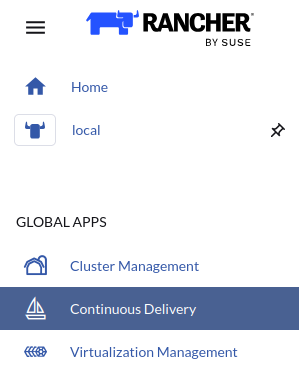
Selecciona Entrega Continua del menú:
-
Selecciona fleet-local como el espacio de nombres desde la parte superior derecha

-
Selecciona Git Repos en la barra lateral
-
Haz clic en Añadir Repositorio
-
Introduce clusters como el nombre
-
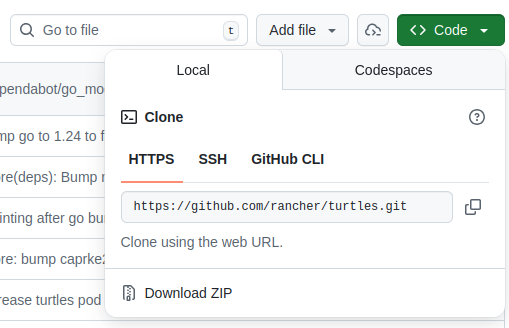
Obtén la URL de clonación HTTPS de tu repositorio git
-
Añade la URL en el campo URL del Repositorio
-
Cambia el nombre de la rama a main
-
Añade las siguientes rutas para especificar qué directorios desplegar:
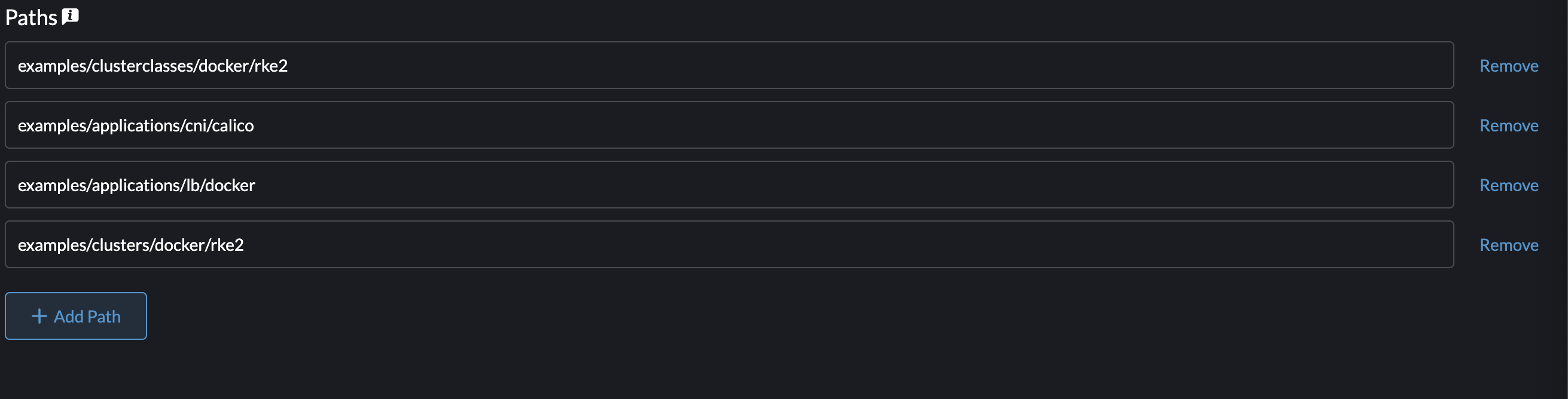
examples/clusterclasses/docker/rke2
examples/applications/cni/calico
examples/applications/lb/docker
examples/clusters/docker/rke2
-
Haz clic en Siguiente
-
Haz clic en Crear
-
Haz clic en el nombre de clusters
-
Observa cómo los recursos se vuelven disponibles
-
Selecciona Gestión de Clústeres en el menú
-
Verifica que tu clúster ha sido importado
Aplica los recursos del clúster
Para crear el clúster usando kubectl, ejecuta los siguientes comandos:
-
Abre una terminal y aplica el ClusterClass y las plantillas relacionadas:
kubectl apply -f https://raw.githubusercontent.com/rancher/turtles/refs/heads/main/examples/clusterclasses/docker/rke2/clusterclass-docker-rke2.yaml -
Aplica la configuración del balanceador de carga:
kubectl apply -f https://raw.githubusercontent.com/rancher/turtles/refs/heads/main/examples/applications/lb/docker/configmap.yaml -
Aplica la configuración de CNI (Calico):
kubectl apply -f https://raw.githubusercontent.com/rancher/turtles/refs/heads/main/examples/applications/cni/calico/helm-chart.yaml -
Crea el clúster:
kubectl apply -f https://raw.githubusercontent.com/rancher/turtles/refs/heads/main/examples/clusters/docker/rke2/cluster.yaml -
Observa cómo los recursos se preparan:
kubectl get clusters -w -
Selecciona Gestión de Clústeres en el menú
-
Verifica que tu clúster ha sido importado
Pasos siguientes: Espera a que el clúster aparezca en el panel de control de Rancher
El clúster provisionado en este tutorial contiene la etiqueta cluster-api.cattle.io/rancher-auto-import.
Esta etiqueta indicará a Turtles que importe automáticamente el clúster en Rancher.
Para más información, consulta Registro de Clúster de Rancher.