Crea un clúster utilizando Fleet
Esta sección te guiará a través de la creación de un clúster que utiliza ClusterClass con un flujo de trabajo GitOps utilizando Fleet.
|
Esta guía utiliza el repositorio de ejemplos. |
Requisitos previos
-
Clúster de Rancher Manager con SUSE® Rancher Prime Cluster API instalado.
-
Proveedores de API de clúster instalados para tu escenario - utilizaremos los proveedores de infraestructura Docker y de iniciar/plano de control de RKE2 en estas instrucciones - consulta Inicialización para proveedores comunes utilizando Turtles'
CAPIProvider
Configura Rancher Manager
Configura tu repositorio de Fleet
Para simplificar el proceso de aprovisionamiento del clúster, utilizaremos una serie de ejemplos preconfigurados que puedes encontrar en el repositorio https://github.com/rancher/turtles/tree/main/examples. Al inspeccionar el contenido de este repositorio, encontrarás:
-
Una carpeta de aplicaciones para aplicaciones adicionales que se pueden desplegar utilizando Fleet (CNI, CSI, CPI).
-
Una carpeta de clusterclasses con un montón de ejemplos de ClusterClass.
-
Una carpeta clusters/docker/rke2 con un ejemplo de definición de clúster Docker.
| Si lo prefieres, puedes crear tu propio repositorio de Fleet utilizando la misma estructura base. |
Las definiciones de clúster se importarán en el clúster de Rancher Manager (que también actúa como un clúster de gestión de API de clúster) utilizando la función entrega continua (que utiliza Fleet).
Hay 2 opciones para proporcionar la configuración. La primera es utilizando la interfaz de usuario de Rancher Manager y la segunda es aplicando algún YAML a tu clúster. Ambas se cubren a continuación.
Importar definiciones de Clúster y ClusterClass
-
Usando la interfaz de usuario de Rancher Manager
-
Manualmente usando kubectl
-
Ve a Rancher Manager.
-
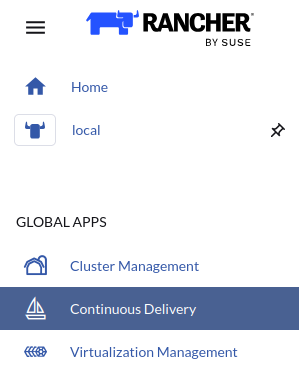
Seleccione entrega continua del menú:
-
Seleccione fleet-local como el espacio de nombres en la parte superior derecha.

-
Seleccione Git Repos de la barra lateral.
-
Haga clic en Añadir Repositorio.
-
Introduzca clusters como el nombre.
-
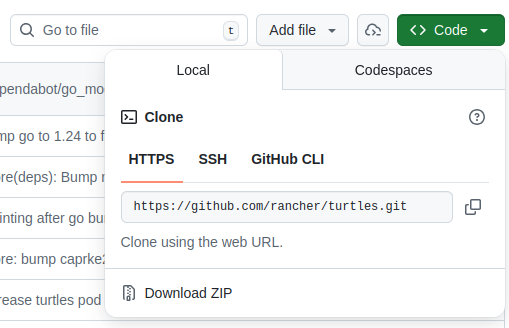
Obtenga la URL de clonación HTTPS de su repositorio git.
-
Añada la URL en el campo Repository URL.
-
Cambie el nombre de la rama a main.
-
Añada las siguientes rutas para especificar qué directorios desplegar:
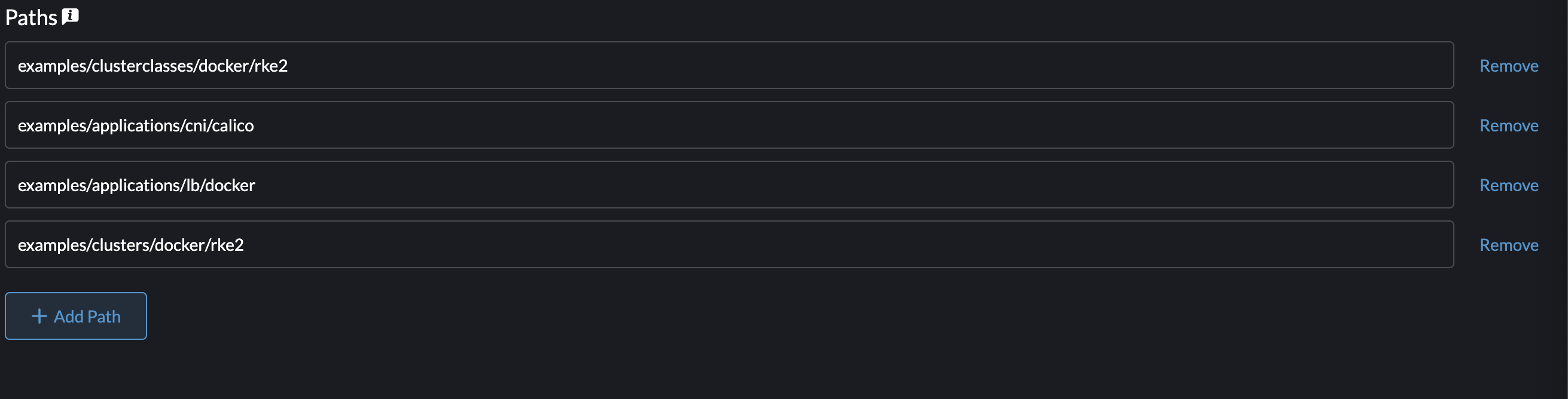
examples/clusterclasses/docker/rke2
examples/applications/cni/calico
examples/applications/lb/docker
examples/clusters/docker/rke2
-
Haga clic en Siguiente
-
Haga clic en Crear
-
Haga clic en el nombre de clusters
-
Observe cómo los recursos se vuelven listos
-
Seleccione Gestión de Clústeres del menú
-
Verifique que su clúster ha sido importado
-
Obtenga la URL de clonación HTTPS de su repositorio git.
-
Cree un nuevo archivo llamado repo.yaml.
-
Añada los siguientes contenidos al nuevo archivo:
apiVersion: fleet.cattle.io/v1alpha1 kind: GitRepo metadata: name: clusters namespace: fleet-local spec: branch: main repo: https://github.com/rancher/turtles.git paths: - examples/clusterclasses/docker/rke2 - examples/applications/cni/calico - examples/applications/lb/docker - examples/clusters/docker/rke2 targets: [] -
Aplique el archivo al clúster de Rancher Manager utilizando kubectl:
kubectl apply -f repo.yaml -
Ve a Rancher Manager.
-
Seleccione entrega continua de la barra lateral
-
Seleccione fleet-local como el espacio de nombres en la parte superior derecha. namespace
-
Seleccione Git Repos de la barra lateral.
-
Haga clic en el nombre de clusters.
-
Observe cómo los recursos se vuelven listos.
-
Seleccione Gestión de Clústeres del menú.
-
Verifique que su clúster ha sido importado.
Importar Definiciones de Clústeres
Ahora que las clases han sido importadas, es posible utilizarlas con definiciones de clústeres.
-
Usando la interfaz de usuario de Rancher Manager
-
Manualmente usando kubectl
-
Ve a Rancher Manager.
-
Seleccione entrega continua del menú.
-
Seleccione fleet-local como el espacio de nombres en la parte superior derecha.
-
Seleccione Git Repos de la barra lateral.
-
Haga clic en Añadir Repositorio.
-
Introduzca clusters como el nombre.
-
Obtenga la URL de clonación HTTPS de su repositorio git.
-
Añada la URL en el campo Repository URL.
-
Cambie el nombre de la rama a clusterclass.
-
Haga clic en Añadir Ruta.
-
Introduzca el archivo
/clusters. -
Haga clic en Siguiente.
-
Haga clic en Crear.
-
Haga clic en el nombre de clusters.
-
Observe cómo los recursos se vuelven listos.
-
Seleccione Gestión de Clústeres del menú.
-
Verifique que su clúster ha sido importado.
-
Obtenga la URL de clonación HTTPS de su repositorio git.
-
Cree un nuevo archivo llamado repo.yaml.
-
Añada los siguientes contenidos al nuevo archivo:
apiVersion: fleet.cattle.io/v1alpha1 kind: GitRepo metadata: name: clusters namespace: fleet-local spec: branch: clusterclass repo: https://github.com/rancher-sandbox/rancher-turtles-fleet-example.git paths: - /clusters targets: [] -
Aplique el archivo al clúster de Rancher Manager utilizando kubectl:
kubectl apply -f repo.yaml -
Ve a Rancher Manager.
-
Seleccione entrega continua de la barra lateral.
-
Seleccione fleet-local como el espacio de nombres en la parte superior derecha.
-
Seleccione Git Repos de la barra lateral.
-
Haga clic en el nombre de clases.
-
Observe cómo los recursos se vuelven listos.
-
Seleccione Gestión de Clústeres del menú.
-
Verifique que su clúster ha sido importado.