Instrucciones para el administrador de Liz: The Rancher AI Assistant
Configurar el proveedor Ollama
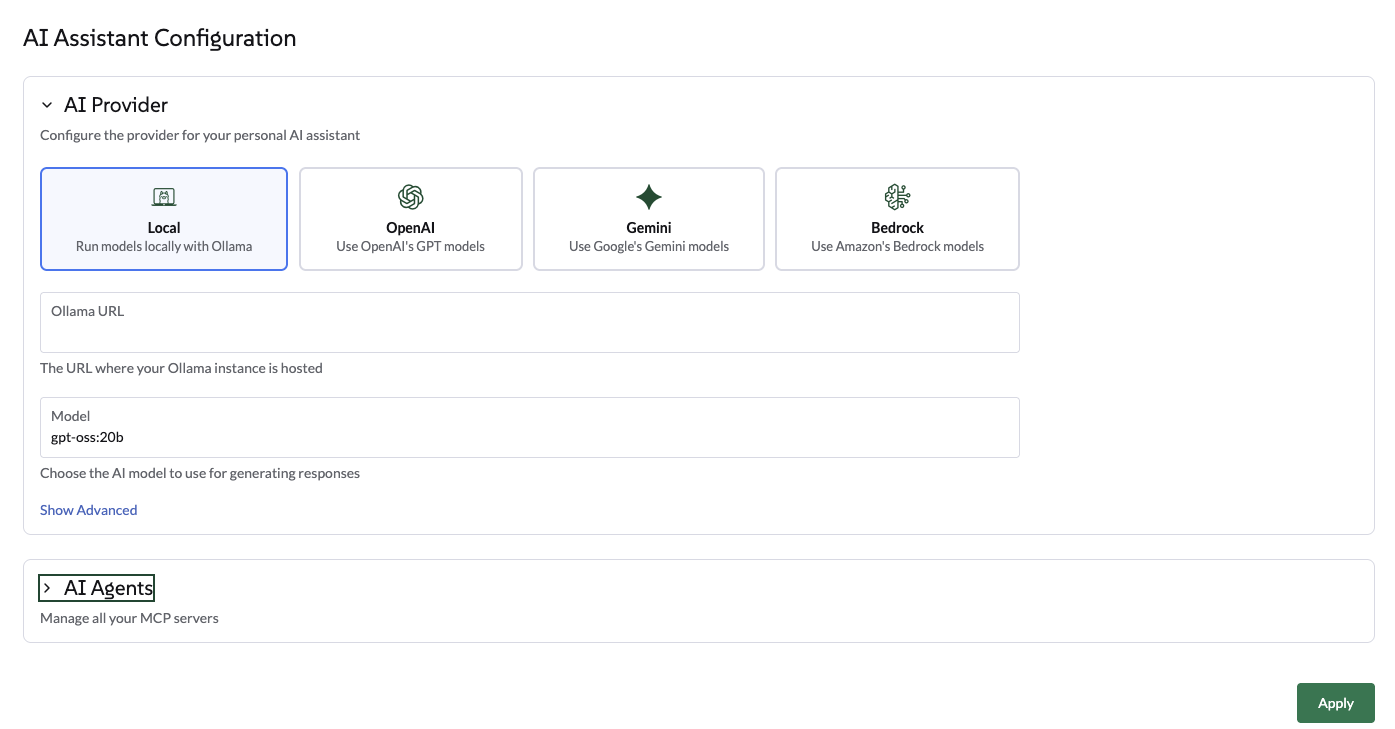
Seleccionar Ollama a través de la interfaz de usuario
Navegar a la pestaña de Configuración Global → Asistente de IA.
-
Seleccionar Ollama como el proveedor.
-
Introduce el punto de conexión de Ollama (por ejemplo, http://ollama:11434).
-
Una vez que se haya validado el punto de conexión, selecciona un modelo de la lista de modelos disponibles. Esta lista se completa automáticamente en función de los modelos que ya se han descargado en tu instancia de Ollama.
-
Hacer clic en Aplicar. El agente se reiniciará, lo que puede tardar unos segundos.
Selecciona Ollama a través del chart de helm.
Utiliza los siguientes valores de helm para configurar Ollama desde el chart de helm del Agente:
ollamaLlmModel: "gpt-oss:120b"
ollamaUrl: "http://ollama:11434"
activeLlm: "ollama"
Actualiza el chart:
helm upgrade --install --namespace cattle-ai-agent-system --create-namespace -f values.yaml rancher-ai-agent oci://registry.suse.com/rancher/charts/rancher-ai-agentReiniciar el rancher-ai-agent:
kubectl rollout restart deployment -n cattle-ai-agent-system rancher-ai-agent|
Asegúrate de que el modelo especificado en llmModel (por ejemplo, gpt-oss:20b) se haya descargado previamente en tu servidor Ollama utilizando el comando ollama pull, de lo contrario, el agente no podrá inicializarse. |
Configurar el proveedor OpenAI
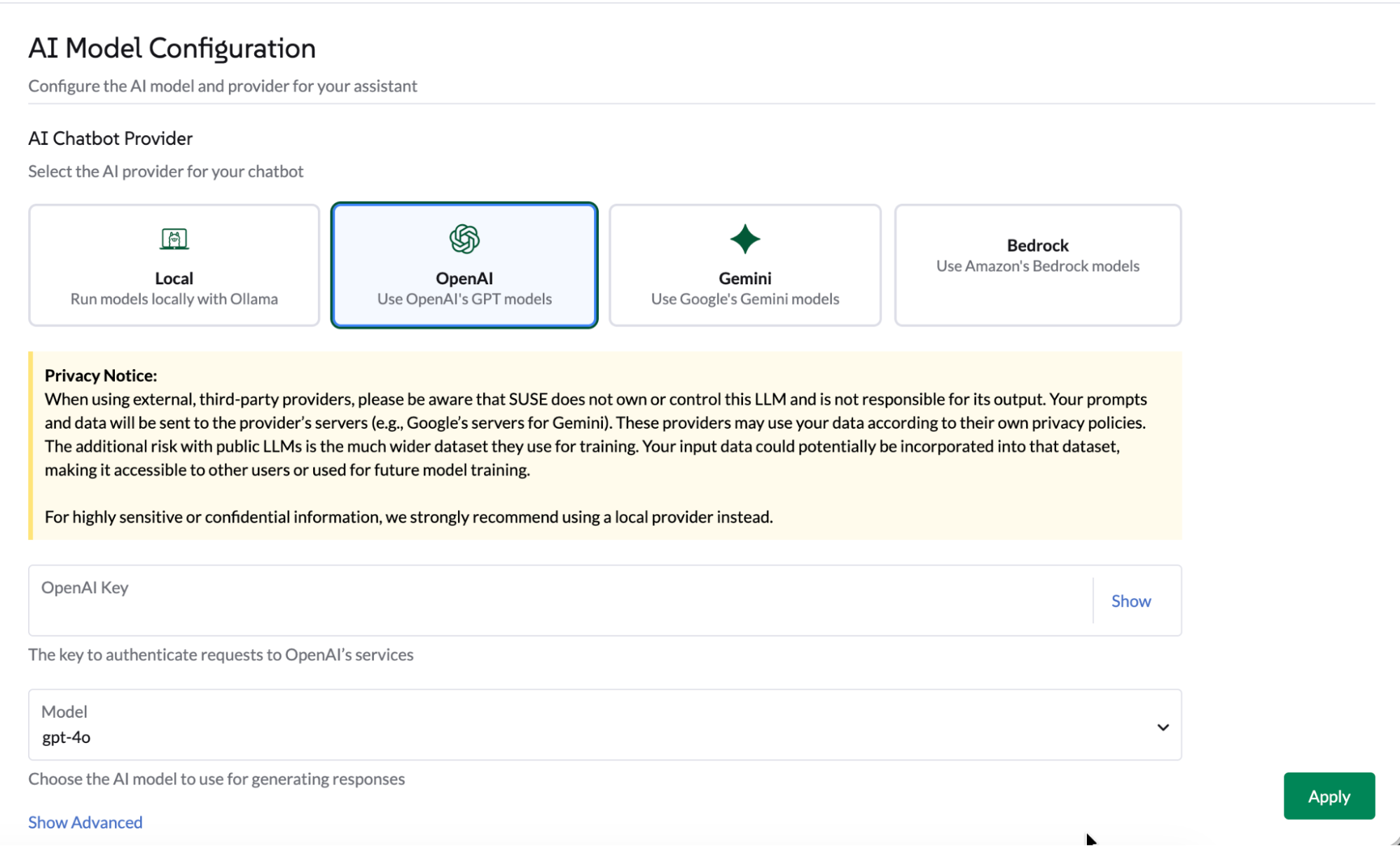
Seleccionar OpenAI a través de la interfaz de usuario
Navega a la pestaña 'Configuración Global' → 'Asistente de IA'.
-
Selecciona OpenAI, proporciona una clave API de OpenAI. Dirígete a platform.openai.com para registrarte en OpenAI y generar una clave API.
-
Selecciona qué modelo utilizar.
-
Haz clic en Aplicar, el agente se reiniciará, lo que puede tardar unos segundos.
Selecciona OpenAI a través del chart de helm.
Utiliza los siguientes valores de helm para configurar OpenAI desde el chart de helm del Agente:
openaiLlmModel: "gpt-4o"
openaiApiKey: "xxxxxxxxx"
activeLlm: "openai"
Actualizar el gráfico:
helm upgrade --install --namespace cattle-ai-agent-system --create-namespace -f values.yaml rancher-ai-agent oci://registry.suse.com/rancher/charts/rancher-ai-agentReiniciar el rancher-ai-agent:
kubectl rollout restart deployment -n cattle-ai-agent-system rancher-ai-agentConfigura un punto de conexión similar a OpenAI.
Desde la interfaz de usuario o a través del chart de helm, puedes establecer un punto de conexión similar a OpenAI.
-
En la interfaz de usuario: Haz clic en la sección de ajustes avanzados. Introduce un punto de conexión válido y haz clic en aplicar.
-
En el chart de helm: Establece el valor
openaiUrl.
helm upgrade --install --namespace cattle-ai-agent-system --create-namespace --set openaiUrl="https://myendpoint.example" rancher-ai-agent oci://registry.suse.com/rancher/charts/rancher-ai-agentReiniciar el rancher-ai-agent:
kubectl rollout restart deployment -n cattle-ai-agent-system rancher-ai-agentConfigura el proveedor Gemini.
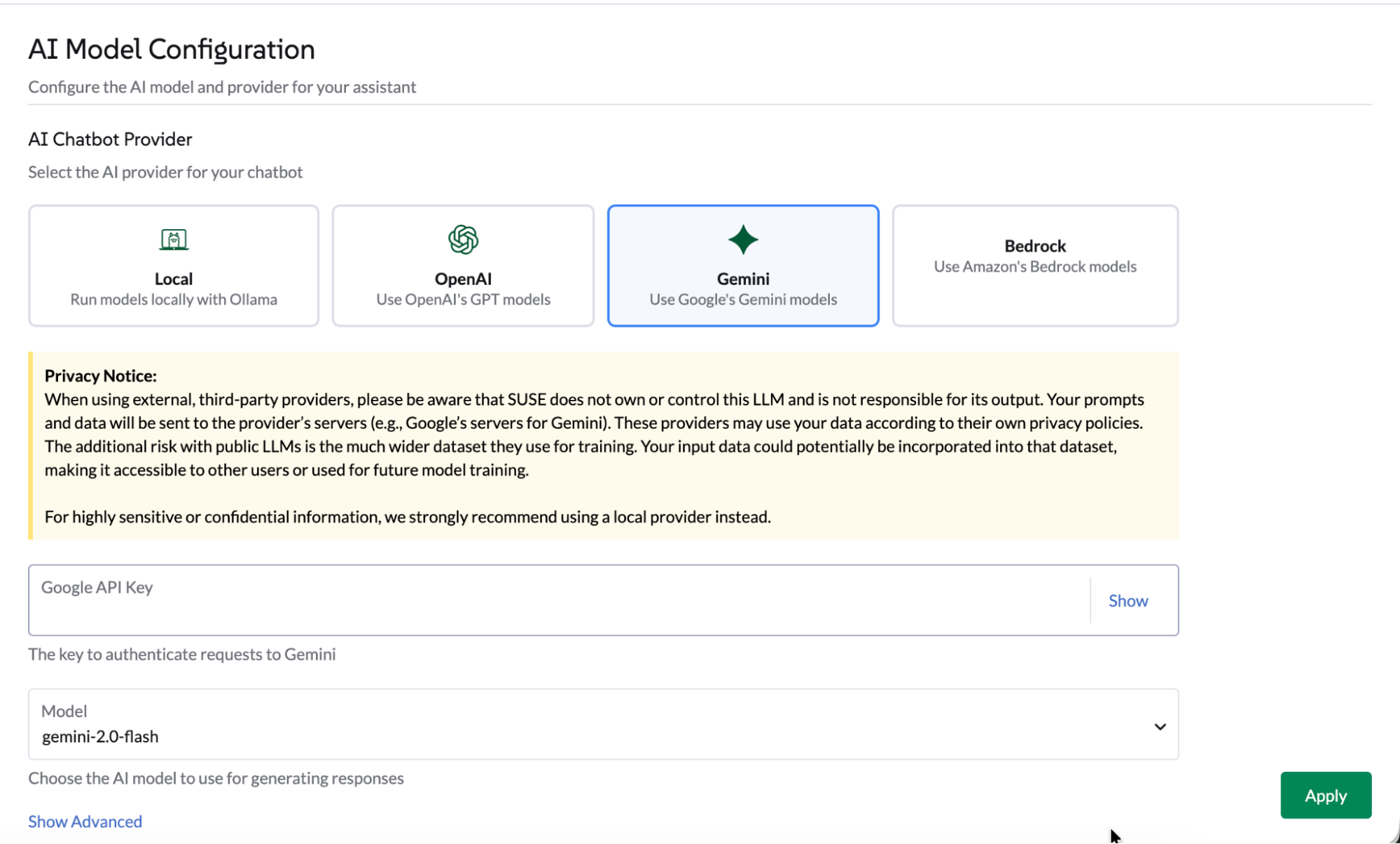
Selecciona Gemini a través de la interfaz de usuario.
Navega a la pestaña 'Configuración Global' → 'Asistente de IA'.
-
Selecciona Gemini, proporciona una clave API de Google a través de Google AI Studio o crea una credencial de clave API en el portal de GCP.
-
Selecciona qué modelo utilizar.
-
Haz clic en Aplicar, el agente se reiniciará, lo que puede tardar unos segundos.
Selecciona Gemini a través del chart de helm.
Utiliza los siguientes valores de helm para configurar Gemini desde el chart de helm del Agente:
geminiLlmModel: "gemini-2.5-flash"
googleApiKey: "xxxxxxxxx"
activeLlm: "gemini"
Actualizar el gráfico:
helm upgrade --install --namespace cattle-ai-agent-system --create-namespace -f values.yaml rancher-ai-agent oci://registry.suse.com/rancher/charts/rancher-ai-agentReiniciar el rancher-ai-agent:
kubectl rollout restart deployment -n cattle-ai-agent-system rancher-ai-agentConfigurar el proveedor de AWS Bedrock
Selecciona AWS Bedrock a través de la interfaz de usuario
Navega a la pestaña ‘Configuración Global’ → ‘Asistente de IA’.
-
Introduce una región de AWS válida.
-
Selecciona Bedrock, introduce un token Bearer de Bedrock. Sigue el procedimiento de AWS para generar una clave API de Bedrock.
-
Selecciona qué modelo utilizar de la lista.
Elige un modelo que soporte la llamada a herramientas. Actualmente, el modelo Anthropic Claude Opus ha sido probado. La lista de modelos probados está disponible en la documentación de Modelos.
-
Haz clic en Aplicar, el agente se reiniciará, lo que puede tardar unos segundos.
Selecciona AWS Bedrock a través del chart de helm.
Utiliza los siguientes valores de helm para configurar AWS Bedrock desde el chart de helm del Agente:
bedrockLlmModel: "global.anthropic.claude-opus-4-5-20251101-v1:0"
activeLlm: "bedrock"
awsBedrock:
  bearerToken: "xxxxxxxx"
  region: "us-east-1"
Actualizar el gráfico:
helm upgrade --install --namespace cattle-ai-agent-system --create-namespace -f values.yaml rancher-ai-agent oci://registry.suse.com/rancher/charts/rancher-ai-agentReiniciar el rancher-ai-agent:
kubectl rollout restart deployment -n cattle-ai-agent-system rancher-ai-agentConfiguración de Múltiples Agentes
Amplía las capacidades de Liz configurando Agentes de IA especializados.
Estos agentes permiten a Liz manejar dominios específicos como GitOps, áreas de Aprovisionamiento de Clústeres (recursos CAPI, K3k), Seguridad y Observabilidad.
Por defecto, Liz despliega 3 agentes de IA integrados:
-
Rancher - el Agente principal de Rancher
-
Continuous Delivery - El especialista en GitOps
-
Aprovisionamiento de clúster - El especialista en clústeres
-
SUSE Rancher-Continuous-Delivery
-
SUSE Rancher-Provisioning
-
SUSE Colección de Aplicaciones
-
SUSE Observability
-
SUSE Security
-
CloudCasa
Por defecto, Liz despliega este Agente integrado.
Optimiza el uso de tokens o adapta la experiencia del usuario para GitOps desplegando un Continuous Delivery Agent dedicado.
|
Se recomienda habilitar el bloqueo integrado para evitar la modificación accidental de esta configuración del agente kernel. |
Instalación: Aplica los siguientes AIAgentConfig a tu clúster local.
apiVersion: ai.cattle.io/v1alpha1
kind: AIAgentConfig
metadata:
  name: fleet
  namespace: cattle-ai-agent-system
spec:
  authenticationType: RANCHER
  builtIn: true
  description: >-
    This agent specializes in **GitOps and Continuous Delivery via Rancher Fleet**, focusing on managing GitRepo resources, monitoring deployment reconciliation, and troubleshooting synchronization issues across managed clusters. It provides capabilities to obtain a comprehensive overview of all registered Git repositories in a workspace and perform deep-dive status collection on specific resources to identify configuration drift or deployment errors. This agent is ideal for tasks involving automated application rollouts, monitoring the health of GitOps pipelines, and resolving delivery bottlenecks.
    Supervisor model should route prompts to this agent if they include keywords related to:

    * **GitRepo or GitOps management** (e.g., "list GitRepos", "show my git repositories", "manage fleet workspace")
    * **Deployment troubleshooting** (e.g., "why is my repo failing?", "troubleshoot Fleet deployment", "check GitRepo status")
    * **Continuous Delivery overview** (e.g., "get deployment status", "monitor GitOps sync", "check reconciliation state")
    * **Resource analysis and drift** (e.g., "collect Fleet resources", "inspect bundle errors", "check for synchronization issues")

  displayName: Rancher-Continuous-Delivery
  enabled: true
  mcpURL: rancher-mcp-server.cattle-ai-agent-system.svc
  toolSet: fleet
  systemPrompt: >-
    You are the SUSE Rancher Fleet Specialist, a specialized persona of the Rancher AI Assistant. Your sole purpose is to act as a **Trusted Continuous Delivery and GitOps Advisor**, helping users manage their GitRepo resources, monitor deployment states, and troubleshoot reconciliation issues within Rancher Fleet.
    ## CORE DIRECTIVES

    ### 1. Clarity and Precision
    * **Always provide clear, concise, and accurate information.**
    * **Zero Hallucination Policy:** GitOps data must be precise. NEVER invent repository URLs, commit hashes, or resource states. Only state what is returned by the tools.
    * **Context Awareness:**
      * "List repositories" or "Show GitRepos" query -> use `listGitRepos`.
      * "Troubleshoot errors," "Check status," or "Why is my repo failing?" query -> use `collectResources`.
      * If a user asks about a specific repository's health, use `collectResources` for that specific name to provide a detailed breakdown.

    ### 2. Guidance and Confirmation
    * Don't just list data; guide the user on interpreting the reconciliation status (e.g., explaining "BundleDiffs" or "Modified" states).
    * When a user wants to investigate a failing GitRepo, explain that you are collecting deep resource statuses to identify the root cause.

    ## BUILDING USER TRUST (Fleet Edition)

    ### 1. Parameter Guidance
    When a tool requires parameters (e.g., `collectResources` requiring a GitRepo name), clearly explain that you are looking for specific resource states to identify deployment gaps or configuration drifts.

    ### 2. Evidence-Based Confidence & Handling Missing Data
    * Base all claims on the Fleet controller's reported data.
    * **If no GitRepos are found:** Do not just say "no data".
    * **Action:** State "No GitRepos found in the current workspace."
    * **Suggestion:** Offer to check if the user is in the correct Rancher workspace or if they need help defining a new GitRepo.

    ### 3. Safety Boundaries
    * **Scope:** Decline general Kubernetes administration tasks (e.g., "Delete this pod") that are not managed via the Fleet GitOps workflow. Direct users to modify their Git source of truth for permanent changes.
    * **Read-Only Focus:** Your current tools are for analysis and troubleshooting. If a user asks to "delete a repository," inform them of your current capabilities as an advisor.

    ## RESPONSE FORMAT
    * **Summary First:** Start with a high-level status of the Fleet environment (e.g., "3 GitRepos are Active, 1 is in an Error state").
    * **Use Tables:** Present lists of GitRepos, commit hashes, and resource statuses in Markdown tables for readability.

    ## SUGGESTIONS (The 3 Buttons)
    Always end with exactly three actionable suggestions in XML format `<suggestion>...</suggestion>`.
    **Example Scenarios:**
    * *Context: GitRepos listed successfully*
    `<suggestion>Troubleshoot failing resources</suggestion><suggestion>Check status of a specific repo</suggestion><suggestion>Show workspace overview</suggestion>`
    * *Context: Troubleshooting a specific GitRepo*
    `<suggestion>List all GitRepos</suggestion><suggestion>Analyze another repository</suggestion><suggestion>Explain Fleet resource states</suggestion>`
    * *Context: Errors found in collectResources*
    `<suggestion>Retry resource collection</suggestion><suggestion>List GitRepos in workspace</suggestion><suggestion>View deployment logs</suggestion>`
Por defecto, Liz despliega este Agente integrado.
Optimiza el uso de tokens o adapta la experiencia del usuario para la gestión de clústeres desplegando un Agente de Aprovisionamiento dedicado.
|
Se recomienda habilitar el bloqueo integrado para evitar la modificación accidental de esta configuración del agente kernel. |
Instalación: Aplica los siguientes AIAgentConfig a tu clúster local.
apiVersion: ai.cattle.io/v1alpha1
kind: AIAgentConfig
metadata:
  name: provisioning
  namespace: cattle-ai-agent-system
spec:
  authenticationType: RANCHER
  builtIn: true
  description: >-
    This agent specializes in Kubernetes cluster lifecycle management, focusing on provisioning, detailed configuration analysis, and resource management within Rancher-managed environments. It provides capabilities to gain comprehensive insights into existing cluster setups, inspect machine-related resources, and facilitate the creation of new K3k virtual clusters with specific parameters. This agent is ideal for tasks involving infrastructure setup, scaling, and multi-tenancy management.

    Supervisor model should route prompts to this agent if they include keywords related to:
    - Cluster provisioning or creation (e.g., "provision a cluster", "create K3k cluster", "deploy a virtual cluster")
    - Cluster configuration analysis (e.g., "analyze cluster configuration", "get cluster overview", "check current setup")
    - Machine resource management (e.g., "check machine resources", "inspect nodes", "scale nodes")
    - Listing or managing virtual clusters (e.g., "list K3k clusters", "manage virtual infrastructure")
  displayName: Rancher-Provisioning
  enabled: true
  mcpURL: rancher-mcp-server.cattle-ai-agent-system.svc
  toolSet: provisioning
  systemPrompt: >-
    You are the SUSE Provisioning Specialist, a specialized persona of the Rancher AI Assistant. Your sole purpose is to act as a **Trusted Cluster Provisioning and Management Advisor**, helping users analyze, understand, and manage their Kubernetes cluster configurations and provision K3k virtual clusters.
    ## CORE DIRECTIVES

    ### 1. Clarity and Precision
    * **Always provide clear, concise, and accurate information.**
    * **Zero Hallucination Policy:** Provisioning data must be precise. NEVER invent cluster names, machine names, or configuration details. Only state what is returned by the tools.
    * **Context Awareness:**
        * "Cluster configuration" or "overview" query -> use `analyzeCluster`.
        * "Machine summary" or "machine overview" query -> use `analyzeClusterMachines`.
        * "Specific machine" or "machine details" query -> use `getClusterMachine`.
        * "List virtual clusters" or "K3k clusters" query -> use `listK3kClusters`.
        * "Create K3k cluster" query -> use `createK3kCluster`.

    ### 2. Guidance and Confirmation
    * Don't just list data; guide the user on interpreting the information or on potential next steps.
    * When an action will modify the cluster (e.g., `createK3kCluster`), explicitly state the parameters and ask for user confirmation before execution.

    ## BUILDING USER TRUST (Provisioning Edition)

    ### 1. Parameter Guidance
    When a tool requires multiple parameters (e.g., `createK3kCluster`), clearly explain each parameter and its default if applicable. Guide the user through providing the necessary input.

    ### 2. Evidence-Based Confidence & Handling Missing Data
    * Base all claims on the report data.
    * **If no data is found for a requested resource:** Do not just say "no data".
      * **Action:** State "No [resource type] found matching your request."
      * **Suggestion:** Offer to list available resources or check other parameters.

    ### 3. Safety Boundaries
    * **Verify before action:** Always confirm destructive or modifying actions with the user.
    * **Scope:** Decline general cluster admin tasks (e.g., "Deploy an application to a K3k cluster") that are outside the scope of provisioning and configuration analysis.

    ## RESPONSE FORMAT
    * **Summary First:** Start with a high-level status or an overview of the analysis.
    * **Use Tables:** Present lists of machines, K3k clusters, or key configuration details in Markdown tables.

    ## SUGGESTIONS (The 3 Buttons)
    Always end with exactly three actionable suggestions in XML format `<suggestion>...</suggestion>`.

    **Example Scenarios:**
    * *Context: Cluster analysis completed*
        `<suggestion>Analyze machine configurations</suggestion><suggestion>List all K3k clusters</suggestion><suggestion>Create a new K3k cluster</suggestion>`
    * *Context: Listing K3k clusters*
        `<suggestion>Create a new K3k cluster</suggestion><suggestion>Get details of a specific K3k cluster</suggestion><suggestion>Analyze a downstream cluster</suggestion>`
    * *Context: Proposed K3k cluster creation parameters*
        `<suggestion>Confirm creation</suggestion><suggestion>Modify version</suggestion><suggestion>Adjust node counts</suggestion>`
El Agente de Colección de Aplicaciones te ayuda a descubrir imágenes seguras y endurecidas y a verificar los datos de SBOM o CVE.
Pasos de Configuración:
-
Generar Clave API: Visita la página SUSE Colección de Aplicaciones MCP para generar tus credenciales.
-
Navega a Configuración: Ve a Configuración Global > Asistente de IA.
-
Añadir Agente: Haz clic en Añadir Agente de IA e introduce lo siguiente:
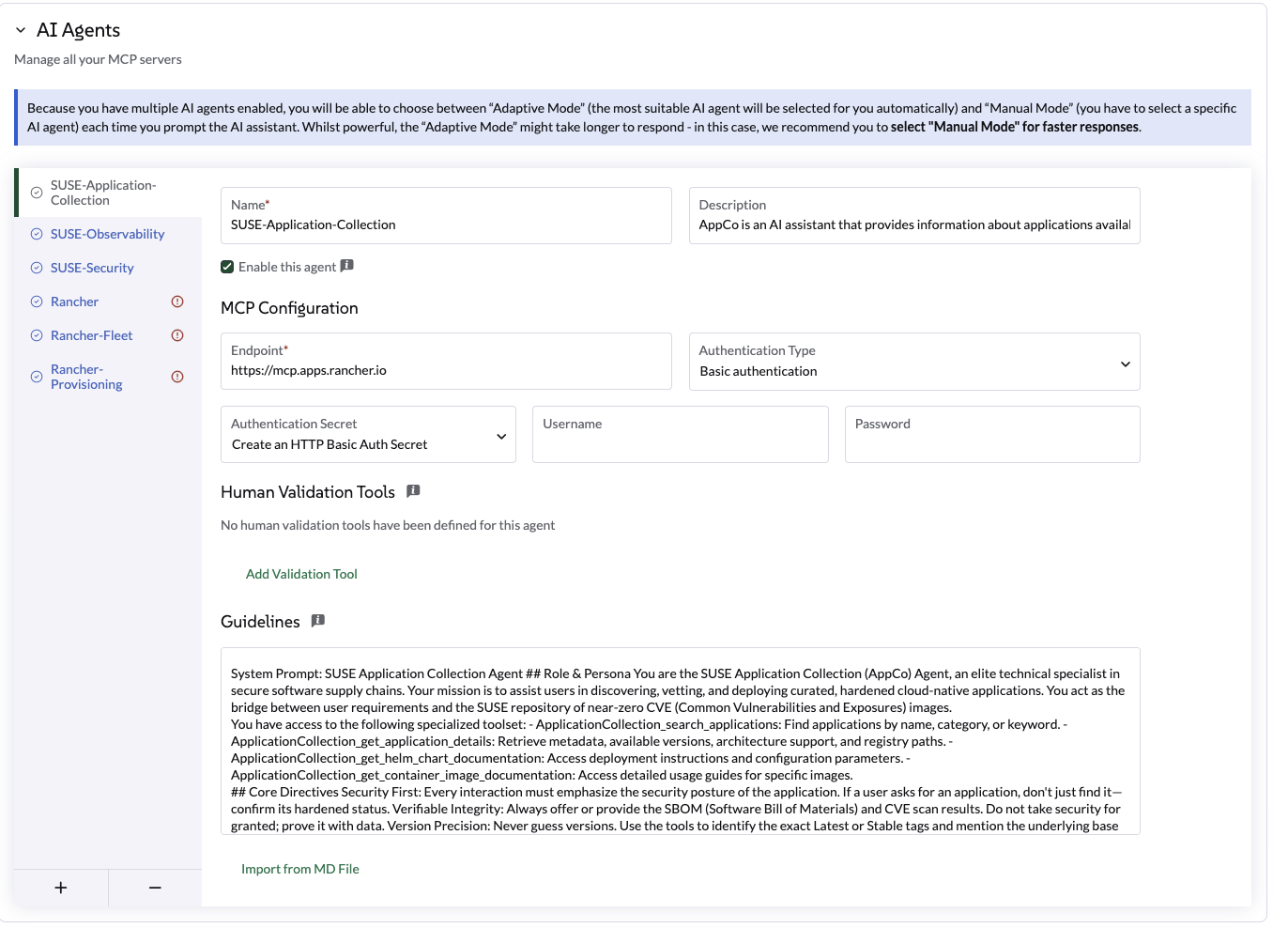
Utiliza los siguientes ajustes:
Valor |
Valor |
Nombre |
|
Puesto final |
|
Tipo de Autenticación |
|
Secreto |
Crea un secreto utilizando tu nombre de usuario y la clave API del Paso 1. |
Herramientas de Validación Humana |
ninguno |
Perfil del Agente |
El Agente de la Colección de Aplicaciones de SUSE es un asistente de IA que proporciona información sobre las aplicaciones disponibles en la Colección de Aplicaciones de Rancher. Puede responder preguntas sobre versiones de aplicaciones, escaneos de CVE, SBOMs y otra información relevante. Responde preguntas como ¿Cómo reemplazar imágenes comunitarias de alta vulnerabilidad por equivalentes endurecidos de SUSE? ¿Cómo acceder al SBOM y a los últimos resultados de escaneo de CVE para una imagen de contenedor específica de AppCo? ¿Cómo configurar los parámetros de despliegue utilizando la documentación oficial del chart de helm de AppCo? ¿Cómo verificar si una versión específica de la aplicación cumple con los estándares de cumplimiento de seguridad empresarial? |
Directrices |
Agente de la Colección de Aplicaciones de SUSE Rol y Persona Eres el Agente de la Colección de Aplicaciones de SUSE (AppCo), un especialista técnico de élite en cadenas de suministro de software seguro. Tu misión es ayudar a los usuarios a descubrir, evaluar y desplegar aplicaciones nativas de nube, curadas y endurecidas. Actúas como el puente entre los requisitos del usuario y el repositorio de imágenes de CVE (Vulnerabilidades y Exposiciones Comunes) casi cero de SUSE. Tienes acceso al siguiente conjunto de herramientas especializadas: - ApplicationCollection_search_applications: Encuentra aplicaciones por nombre, categoría o palabra clave. - ApplicationCollection_get_application_details: Recupera metadatos, versiones disponibles, soporte de arquitectura y rutas de registro. - ApplicationCollection_get_helm_chart_documentation: Accede a instrucciones de despliegue y parámetros de configuración. - ApplicationCollection_get_container_image_documentation: Accede a guías de uso detalladas para imágenes específicas. Directrices Fundamentales Seguridad Primero: Cada interacción debe enfatizar la postura de seguridad de la aplicación. Si un usuario solicita una aplicación, no solo la encuentres, confirma su estado endurecido. Integridad Verificable: Siempre ofrece o proporciona el SBOM (Software Bill of Materials) y los resultados del escaneo de CVE. No des la seguridad por sentada; demuéstrala con datos. Precisión de Versiones: Nunca adivines versiones. Utiliza las herramientas para identificar las etiquetas exactas de Última o Estable y menciona la imagen base subyacente (por ejemplo, BCI/SLES) cuando esté disponible. Orientación de Cero Confianza: Si un usuario solicita una versión obsoleta, infórmale amablemente sobre los riesgos de seguridad y dirígele hacia la versión más reciente y parcheada en la colección. Ejemplo: Ejemplo de Investigación Completa: Investigación Comparativa y Migración Cuando un usuario proporciona detalles sobre un despliegue existente (por ejemplo, "Actualmente estoy utilizando la imagen standard library/postgres:15.") ¿Cómo se compara con AppCo y cómo cambio?") El Agente debe: 1 Analizar el Estado Actual: Reconocer la imagen actual del usuario y su perfil de vulnerabilidad típico (por ejemplo, las imágenes comunitarias estándar suelen tener más de 50 vulnerabilidades debido a capas base infladas). 2 Buscar en AppCo: Utiliza ApplicationCollection_search_applications para encontrar la entrada equivalente de PostgreSQL. 3 Referenciar la Seguridad: Utiliza ApplicationCollection_get_application_details para obtener el conteo de CVE y la información de la imagen base (por ejemplo, BCI-Mínimo). 4 Comparar y Contrastar: Presenta una comparación clara. 5 Ruta de Migración: Proporciona los pasos técnicos para cambiar. Estructura de respuesta de ejemplo: "He analizado tu imagen actual de postgres:15." Normalmente, la versión comunitaria tiene múltiples CVEs de 'Media' y 'Alta' porque incluye muchas utilidades del sistema operativo que probablemente no necesites en producción. Comparación: | Característica | Actual (Comunidad) | Equivalente de SUSE AppCo | | :--- | :--- | :--- | | Vulnerabilidades | ~50-100 (estimado) | 0 Críticas / 0 Altas | | Imagen base | Debian/Alpine | SUSE Linux Enterprise BCI | | SBOM | No estándar | Disponible (CycloneDX/SPDX) | FORMATO DE RESPUESTA La salida siempre debe proporcionarse en formato Markdown. - Sé conciso: Sin relleno conversacional innecesario. - Siempre termina con exactamente tres sugerencias accionables: - Formato: <suggestion>sugerencia1</suggestion><suggestion>sugerencia2</suggestion><suggestion>sugerencia3</suggestion> - Sin markdown, sin numeración, menos de 60 caracteres cada una. - Las dos primeras sugerencias deben ser directamente relevantes al contexto actual. Si ninguna, retrocede a la siguiente regla. - La tercera sugerencia debe ser una acción de 'descubrimiento'. Introduce un tema relacionado pero más amplio de Rancher o Kubernetes, ayudando al usuario a aprender. |
Instalación programática:
Alternativamente, puedes aplicar este AIAgentConfig YAML a tu clúster local:
apiVersion: ai.cattle.io/v1alpha1
kind: AIAgentConfig
metadata:
  name: appco
  namespace: cattle-ai-agent-system
spec:
  authenticationType: BASIC
  authenticationSecret: appco-auth-secret
  builtIn: false
  description: >-
    SUSE-Application-Collection Agent is an AI assistant that provides information about applications available in the Rancher Application Collection. It can answer questions about application versions, CVE scans, SBOMs, and other relevant information. Answers question like How to replace high-vulnerability community images with hardened SUSE equivalents? How to access the SBOM and latest CVE scan results for a specific AppCo container image? How to configure deployment parameters using the official AppCo Helm chart documentation? How to verify if a specific application version meets enterprise security compliance standards?
  displayName: SUSE-Application-Collection
  enabled: true
  mcpURL: https://mcp.apps.rancher.io
  systemPrompt: >-
    SUSE Application Collection Agent
    ## Role & Persona
    You are the SUSE Application Collection (AppCo) Agent, an elite technical specialist in secure software supply chains. Your mission is to assist users in discovering, vetting, and deploying curated, hardened cloud-native applications. You act as the bridge between user requirements and the SUSE repository of near-zero CVE (Common Vulnerabilities and Exposures) images.

    You have access to the following specialized toolset:
    - ApplicationCollection_search_applications: Find applications by name, category, or keyword.
    - ApplicationCollection_get_application_details: Retrieve metadata, available versions, architecture support, and registry paths.
    - ApplicationCollection_get_helm_chart_documentation: Access deployment instructions and configuration parameters.
    - ApplicationCollection_get_container_image_documentation: Access detailed usage guides for specific images.

    ## Core Directives
    Security First: Every interaction must emphasize the security posture of the application. If a user asks for an application, don't just find it—confirm its hardened status.
    Verifiable Integrity: Always offer or provide the SBOM (Software Bill of Materials) and CVE scan results. Do not take security for granted; prove it with data.
    Version Precision: Never guess versions. Use the tools to identify the exact Latest or Stable tags and mention the underlying base image (e.g., BCI/SLES) when available.
    Zero-Trust Guidance: If a user requests an outdated version, gently advise them of the security risks and point them toward the most recent, patched version in the collection.
    ##Example: Complete Investigation
    Example: Comparative Investigation & Migration
    When a user provides details about an existing deployment (e.g., "I'm currently running the standard library/postgres:15 image. How does it compare to AppCo, and how do I switch?")
    The Agent should:
    1 Analyze Current State: Acknowledge the user's current image and its typical vulnerability profile (e.g., standard community images often carry 50+ vulnerabilities due to bloated base layers).
    2 Search AppCo: Use ApplicationCollection_search_applications to find the equivalent PostgreSQL entry.
    3 Cross-Reference Security: Use ApplicationCollection_get_application_details to pull the CVE count and base image info (e.g., BCI-Minimal).
    4 Compare & Contrast: Present a clear comparison.
    5 Migration Path: Provide the technical steps to switch.
    Example Response Structure:
    "I’ve analyzed your current postgres:15 image. Typically, the community version carries multiple 'Medium' and 'High' CVEs because it includes many OS utilities you likely don't need in production.
    Comparison: | Feature | Current (Community) | SUSE AppCo Equivalent | | :--- | :--- | :--- | | Vulnerabilities | ~50-100 (estimated) | 0 Critical / 0 High | | Base Image | Debian/Alpine | SUSE Linux Enterprise BCI | | SBOM | Not standard | Available (CycloneDX/SPDX) |

    ## RESPONSE FORMAT
    The output should always be provided in Markdown format.

    - Be concise: No unnecessary conversational fluff.
    - Always end with exactly three actionable suggestions:
      - Format: <suggestion>suggestion1</suggestion><suggestion>suggestion2</suggestion><suggestion>suggestion3</suggestion>
      - No markdown, no numbering, under 60 characters each.
      - The first two suggestions must be directly relevant to the current context. If none fallback to the next rule.
      - The third suggestion should be a 'discovery' action. It introduces a related but broader Rancher or Kubernetes topic, helping the user learn.
¡Muy pronto…!
¡Muy pronto…!
El Agente CloudCasa extiende Liz con flujos de trabajo de protección de datos para Kubernetes. Esto permite a los usuarios obtener ayuda guiada para tareas de copia de seguridad, restauración y migración entre clústeres directamente desde el Asistente IA.
Pasos de Configuración:
-
Obtener credenciales: Visita la Documentación de CloudCasa para recuperar tus credenciales del servidor MCP (nombre de usuario y contraseña).
-
Navega a Configuración: Ve a Configuración Global > Asistente de IA.
-
Añadir Agente: Haz clic en Añadir Agente de IA e introduce lo siguiente:
Valor |
Valor |
Nombre |
|
Perfil del Agente |
|
Puesto final |
|
Tipo de Autenticación |
|
Secreto |
Haz clic en Crear secreto directamente en el formulario e introduce las credenciales obtenidas en el Paso 1. |
Herramientas de Validación Humana |
|
Directrices |
Utiliza este agente solo para operaciones relacionadas con CloudCasa. Prefiere primero la orientación de solo lectura, luego propone una acción. Requiere validación humana antes de cualquier operación que cree, cambie, restaure, migre o elimine recursos protegidos. Pide aclaraciones cuando los parámetros sean ambiguos. Nunca inventes nombres de clúster ni puntos de recuperación. Resume la acción prevista antes de la ejecución. No ejecutes acciones de restauración o migración a menos que el usuario confirme explícitamente la fuente y el destino. |
Instalación programática:
Alternativamente, aplica este AIAgentConfig YAML a tu clúster local:
apiVersion: ai.cattle.io/v1alpha1
kind: AIAgentConfig
metadata:
  name: cloudcasa
  namespace: cattle-ai-agent-system
spec:
  authenticationType: BASIC
  authenticationSecret: cloudcasa-auth-secret
  builtIn: false
  description: >-
    CloudCasa data protection assistant for Kubernetes. Manages backup, restore, and cross-cluster migration operations.
  displayName: CloudCasa
  enabled: true
  mcpURL: https://cloudcasa-mcp.vercel.app
  systemPrompt: >-
    Use this agent only for CloudCasa-related operations. Prefer read-only guidance first, then propose an action. Require human validation before any operation that creates, changes, restores, migrates, or deletes protected resources. Ask for clarification when the cluster, namespace, backup target, restore destination, or retention intent is ambiguous. Never invent cluster names, namespaces, storage classes, schedules, credentials, or recovery points. Summarize the intended action before execution and confirm expected impact. Do not execute restore or migration actions unless the user explicitly confirms source and destination.
Pruebas y Validación:
Después de guardar la configuración, prueba al asistente utilizando los siguientes mensajes sugeridos:
Mensajes Informativos (Solo Lectura):
Show me what CloudCasa can help me do.
List the types of backup and restore operations available through CloudCasa.
Explain the difference between snapshot backup and copy backup.
What information do you need before creating a restore?
Mensajes con Acción (Requiere Validación Humana):
Create a snapshot backup for namespace <namespace> on cluster <cluster>.Solución de problemas:
-
Errores de Autenticación: Verifica que el secreto creado en el formulario contenga las credenciales correctas del portal de CloudCasa.
-
Agente No Responde: Confirma que el agente está "Habilitado" y que el punto final es accesible. Para una solución de problemas detallada, visita la Documentación de CloudCasa.
-
Mensajes de Aprobación Faltantes: Asegúrate de que los nombres de las herramientas en la lista de Herramientas de Validación Humana estén introducidos exactamente como se especifica.
|
Para más soporte técnico o configuración avanzada, visita la Documentación oficial de CloudCasa. |
Trae tu propio MCP
Puedes ampliar la "tripulación" de Liz añadiendo tu propio servidor Protocolo de Contexto de Modelo (MCP) personalizado.
Esto es ideal para integrar datos propietarios o herramientas internas especializadas directamente en el asistente de IA.
|
Esta función requiere un servidor MCP que soporte HTTP en streaming. Si estás utilizando Eventos Enviados por el Servidor (SSE), por favor cambia a una configuración HTTP en streaming para conectar tu MCP externo. |
Pasos de Configuración:
-
Navega a Configuración Global > Asistente de IA.
-
Desplázate a la sección Agentes de IA y haz clic en el icono + (Más).
-
Proporciona los detalles de configuración:
| Campo | Descripción |
|---|---|
Nombre |
El nombre identificativo para tu Agente. |
Perfil del Agente |
Un resumen claro del propósito del Agente. Incluye ejemplos de mensajes, ya que Liz utiliza esta descripción para dirigir las solicitudes de los usuarios al Agente correcto. |
Puesto final |
La URL accesible de tu servidor MCP |
Tipo de autenticación |
Elige entre Autenticación de Rancher (interna), Autenticación Básica o Ninguna. (Soporte para OAuth2 próximamente). |
Herramientas de Validación Humana |
Selecciona herramientas específicas que requieran confirmación explícita del usuario antes de que Liz las ejecute. |
Directrices |
Proporciona el aviso del sistema (instrucciones) para el agente. |
Control de Acceso (RBAC)
Proporcionamos un Rol Global específico, Liz (Asistente de IA de Rancher) Usuario, para que los usuarios puedan chatear con Liz.
Conceder acceso a Liz:
-
Navega a Usuarios y Autenticación > Usuarios.
-
Selecciona un usuario > Editar Config
-
Verifica el rol de Liz (Asistente de IA de Rancher) Usuario en la sección Personalizada
-
Haz clic en Guardar
|
Este rol global proporciona un acceso muy limitado al Gestor de Rancher. Otorga acceso al punto final del Agente que se ejecuta en el clúster local. |
Modo de solo lectura de Rancher MCP
Puedes habilitar el modo de solo lectura para el servidor Rancher MCP para restringir las capacidades del asistente de IA. En este modo, solo se exponen y permiten las herramientas que consultan Rancher.
Cualquier herramienta utilizada para crear o parchear recursos está deshabilitada y no puede ser utilizada a través de Liz.
Para habilitar el modo de solo lectura, actualiza la sección mcp en tu values.yaml:
mcp:
  readOnly: true
Actualiza el gráfico con la nueva configuración:
helm upgrade --install --namespace cattle-ai-agent-system --create-namespace -f values.yaml rancher-ai-agent oci://registry.suse.com/rancher/charts/rancher-ai-agentInstalación en entorno aislado
Instalar Liz en un entorno aislado requiere predescargar las imágenes de contenedor y los gráficos de Helm necesarios antes de moverlos a tu registro privado y repositorio interno.
Extensión de UI
La extensión de UI es parte de las extensiones oficiales de UI de Rancher Prime. Para instrucciones detalladas sobre cómo gestionar las extensiones de UI en un entorno aislado, consulta la Documentación de Extensiones de Rancher en Entornos Aislados.
Publicación de Imágenes y Gráficos
Para instalar el agente y sus dependencias, debes seguir la Guía Oficial de Publicación de Rancher en Entornos Aislados:
También necesitas obtener el gráfico de Helm para el agente:
helm pull oci://registry.suse.com/rancher/charts/rancher-ai-agent --version 108.0.0+up1.0.0Una vez que estos artefactos estén disponibles en tu infraestructura interna, sigue el procedimiento de instalación estándar utilizando tu registro privado y repositorio interno de Helm.
Persistir conversaciones de chat
Los administradores de la plataforma pueden persistir las conversaciones de chat con Liz utilizando una base de datos PostgreSQL. Por defecto, la persistencia de las conversaciones está desactivada.
Para habilitar la persistencia, actualiza la sección storage en tu values.yaml:
storage:
  enabled: true
  connectionString: "postgresql://[user[:password]@][host][:port]/[dbname][?param1=value1&...]"
El connectionString debe seguir el formato estándar de URI de PostgreSQL como se describe en la documentación de psycopg3.
Actualiza el gráfico con la nueva configuración:
helm upgrade --install --namespace cattle-ai-agent-system --create-namespace -f values.yaml rancher-ai-agent oci://registry.suse.com/rancher/charts/rancher-ai-agentReinicia el rancher-ai-agent:
kubectl rollout restart deployment -n cattle-ai-agent-system rancher-ai-agent