Inicio rápido
Este inicio rápido explica cómo usar Ollama para proporcionar capacidades de LLM a Liz. Puedes cambiar de proveedores tras la instalación inicial consultando las instrucciones para administradores.
Requisitos previos
La versión actual del Asistente de IA requiere los siguientes componentes:
-
Rancher Prime/Community Manager 2.13 o superior
Asegúrate de tener los derechos para desplegar CRD (cluster_admin) en el clúster anfitrión.
Requisitos Técnicos
Aquí tienes una tabla de los componentes de IA soportados y sus requisitos.
|
Solo necesitas cumplir con los requisitos de los componentes específicos que pretendes ejecutar. Los requisitos variarán según el modelo extenso de lenguaje (LLM) específico que elijas desplegar. |
| Modelo LLM | Requisitos | Requisito de GPU |
|---|---|---|
Ollama instalado |
NVIDIA RTX A5000, NVIDIA RTX 4090 o similar (Mínimo 24Gb VRAM) |
|
Ollama instalado |
NVIDIA A100 o similar (Mínimo 80Gb VRAM) |
|
Gemini |
Cuenta de Google Workplace |
N/D |
ChatGPT |
Cuenta de OpenAI |
N/D |
AWS Bedrock |
Cuenta de AWS |
N/D |
Proveedor similar a OpenAI |
Cuenta de Azure, Evroc Think, … |
N/D |
|
La lista de modelos probados está disponible en la documentación de Modelos. |
|
Si ejecutas tu propio Ollama, asegúrate de tener al menos |
Instalar Liz: The Rancher AI Assistant
La instalación de Liz es un proceso de dos pasos:
-
Despliega el agente y el MCP a través del gráfico de Helm proporcionado.
-
Despliega la extensión de la interfaz de usuario de Rancher.
Instala el Agente y el MCP en el clúster local
-
Crea un archivo de configuración
values.yaml(para Ollama):ollamaLlmModel: "gpt-oss:20b" ollamaUrl: "http://ollama:11434" activeLlm: "ollama"Puedes cambiar más tarde esos ajustes y proveedores en las pestañas de “Ajustes Globales → Asistente de IA” de Rancher
-
Instala el gráfico rancher-ai-agent
helm install rancher-ai-agent \
  --namespace cattle-ai-agent-system \
  --create-namespace \
  -f values.yaml oci://registry.suse.com/rancher/charts/rancher-ai-agent
Instala la extensión de la interfaz de usuario
Abre la interfaz de usuario de Rancher Manager y navega a la página de 'Extensiones'.
-
En Rancher Manager, haz clic en Extensión en la barra de menú.

-
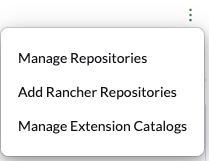
Utiliza el menú de tres puntos en la parte superior derecha y selecciona 'Añadir Repositorios de Rancher'.
-
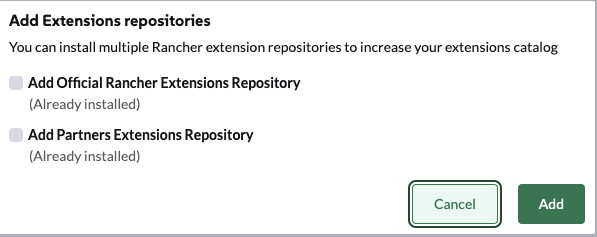
Selecciona 'Añadir Repositorio Oficial de Extensiones de Rancher' para añadir el repositorio.
-
Haz clic en 'Añadir'.
-
Encuentra la tarjeta del Asistente de IA y haz clic en 'Instalar'.
-
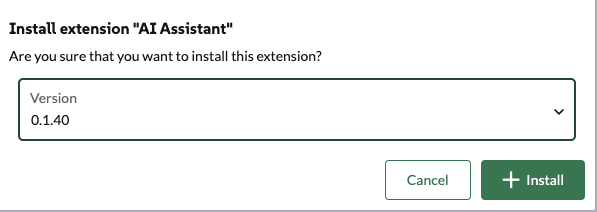
Selecciona una versión (o utiliza la última por defecto) y haz clic en «Instalar».
-
Una vez que la extensión haya terminado de instalarse, haz clic en el botón «Recargar» que aparece en la parte superior de la página.