Manuels pour l’administrateur de Liz: The Rancher AI Assistant
Configurer le fournisseur Ollama
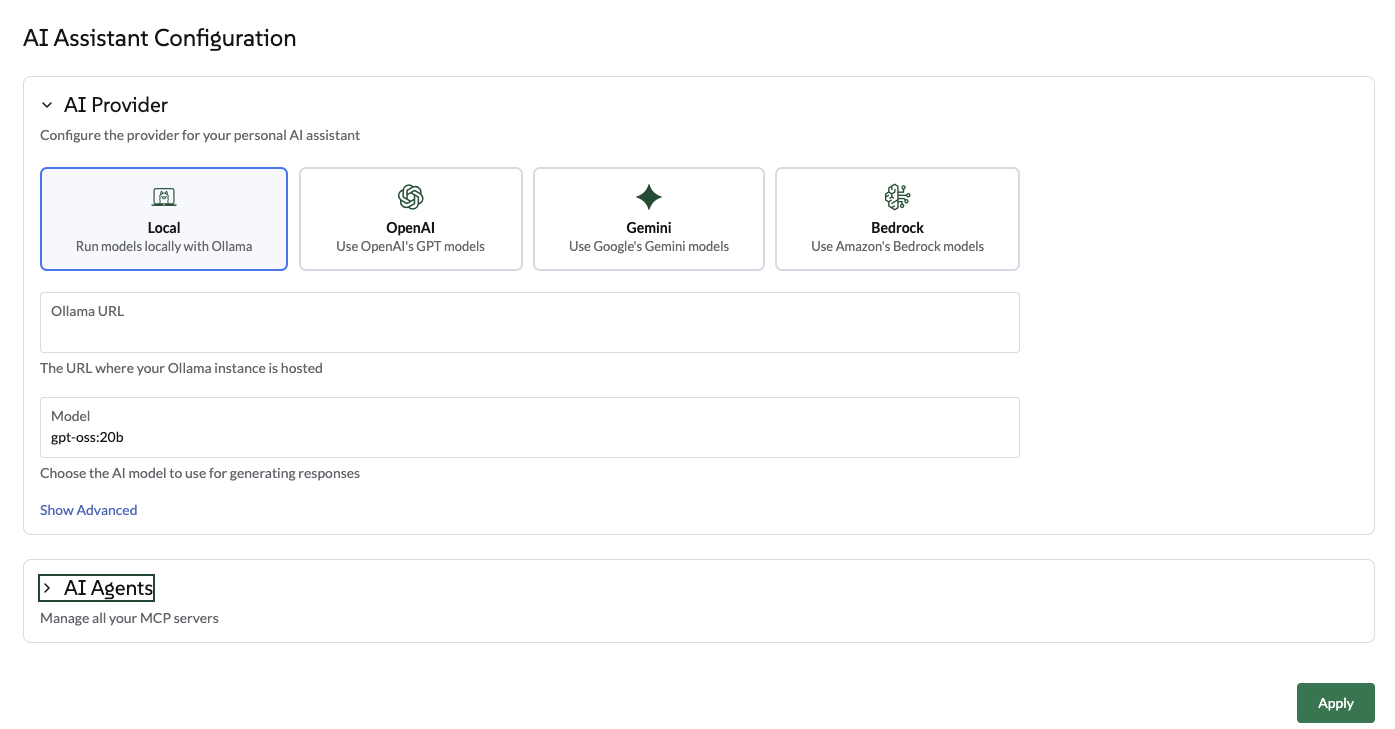
Sélectionner Ollama via l’interface utilisateur
Naviguer vers l’onglet 'Paramètres globaux' → 'Assistant IA'.
-
Sélectionner Ollama comme fournisseur.
-
Entrer le point de terminaison Ollama (par exemple, http://ollama:11434).
-
Une fois le point de terminaison validé, sélectionner un modèle dans la liste des modèles disponibles. Cette liste est automatiquement remplie en fonction des modèles déjà téléchargés dans votre instance Ollama.
-
Cliquer sur Appliquer. L’agent va redémarrer, ce qui peut prendre quelques secondes.
Sélectionner Ollama via le graphique Helm
Utiliser les valeurs Helm suivantes pour configurer Ollama à partir du graphique Helm de l’agent :
ollamaLlmModel: "gpt-oss:120b"
ollamaUrl: "http://ollama:11434"
activeLlm: "ollama"
Mettre à jour le graphique :
helm upgrade --install --namespace cattle-ai-agent-system --create-namespace -f values.yaml rancher-ai-agent oci://registry.suse.com/rancher/charts/rancher-ai-agentRedémarrer le rancher-ai-agent :
kubectl rollout restart deployment -n cattle-ai-agent-system rancher-ai-agent|
S’assurer que le modèle spécifié dans llmModel (par exemple, gpt-oss:20b) a été préalablement téléchargé sur votre serveur Ollama en utilisant la commande ollama pull, sinon l’agent échouera à s’initialiser. |
Configurer le fournisseur OpenAI
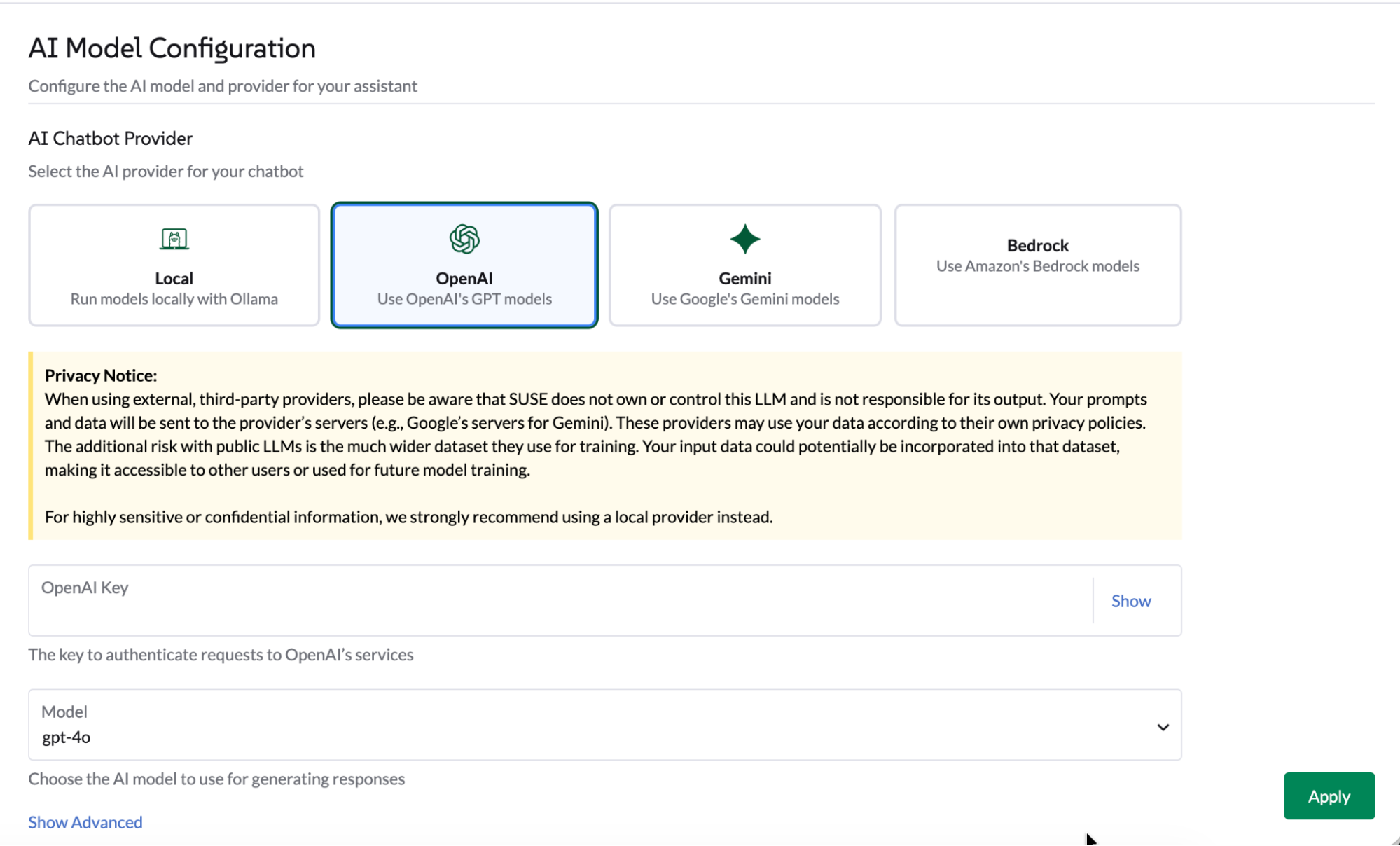
Sélectionner OpenAI via l’interface utilisateur
Naviguer vers l’onglet 'Paramètres globaux' → 'Assistant IA'.
-
Sélectionnez OpenAI, fournissez une clé API OpenAI. Rendez-vous sur platform.openai.com pour vous inscrire à OpenAI et générer une clé API.
-
Sélectionnez le modèle à utiliser.
-
Cliquez sur Appliquer, l’agent redémarrera ce qui peut prendre quelques secondes.
Sélectionnez OpenAI via le graphique Helm
Utilisez les valeurs Helm suivantes pour configurer OpenAI à partir du graphique Helm de l’agent :
openaiLlmModel: "gpt-4o"
openaiApiKey: "xxxxxxxxx"
activeLlm: "openai"
Mettre à jour le graphique :
helm upgrade --install --namespace cattle-ai-agent-system --create-namespace -f values.yaml rancher-ai-agent oci://registry.suse.com/rancher/charts/rancher-ai-agentRedémarrer le rancher-ai-agent :
kubectl rollout restart deployment -n cattle-ai-agent-system rancher-ai-agentConfigurez un point de terminaison similaire à OpenAI
Depuis l’interface utilisateur ou via le graphique Helm, vous pouvez définir un point de terminaison similaire à OpenAI.
-
Dans l’interface utilisateur : Cliquez sur la section Paramètres avancés. Entrez un point de terminaison valide et cliquez sur appliquer.
-
Dans le graphique Helm: Définissez la valeur
openaiUrl.
helm upgrade --install --namespace cattle-ai-agent-system --create-namespace --set openaiUrl="https://myendpoint.example" rancher-ai-agent oci://registry.suse.com/rancher/charts/rancher-ai-agentRedémarrer le rancher-ai-agent :
kubectl rollout restart deployment -n cattle-ai-agent-system rancher-ai-agentConfigurez le fournisseur Gemini
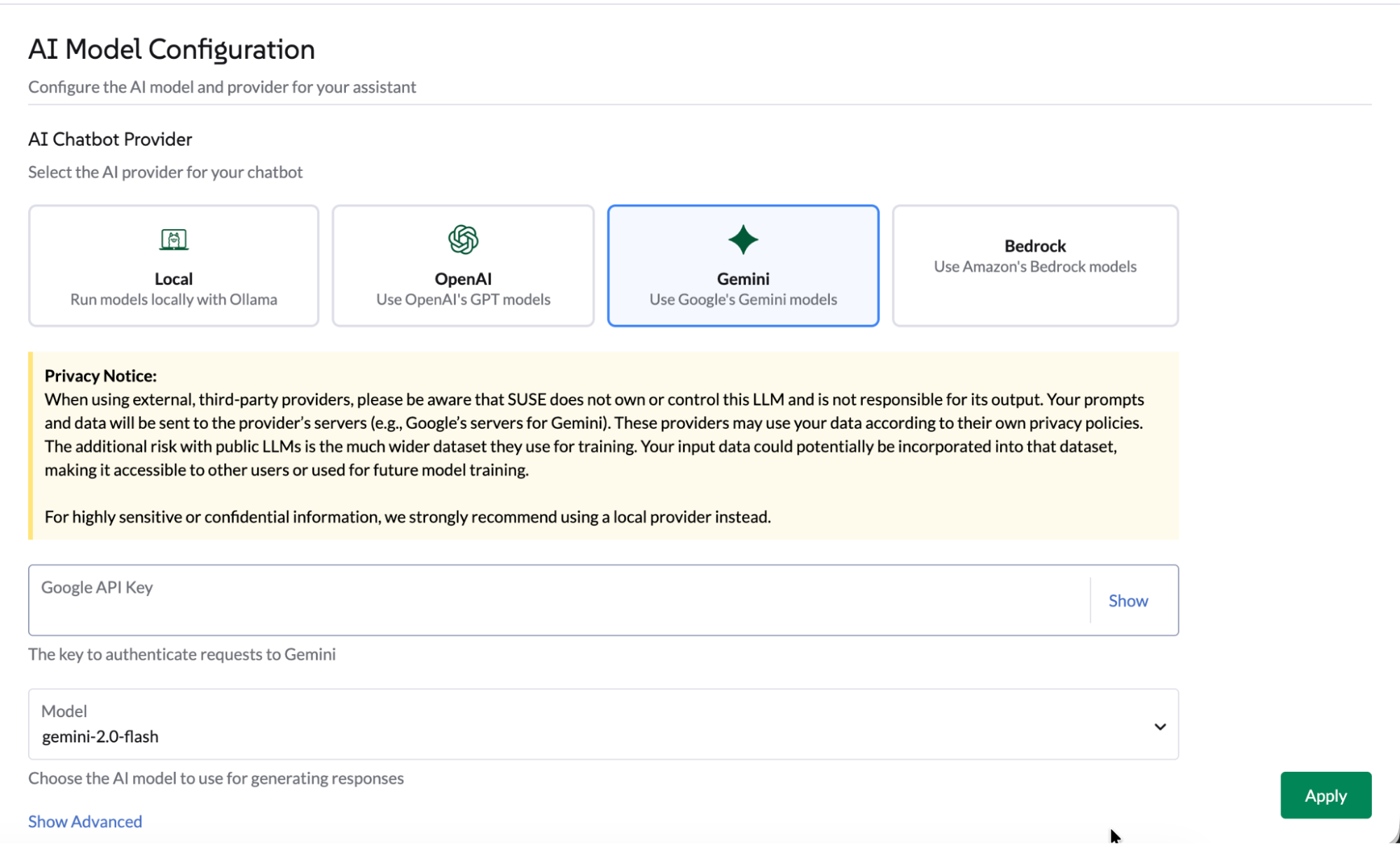
Sélectionnez Gemini via l’interface utilisateur
Naviguer vers l’onglet 'Paramètres globaux' → 'Assistant IA'.
-
Sélectionnez Gemini, fournissez une clé API Google via Google AI Studio ou créez un identifiant de clé API dans le portail GCP.
-
Sélectionnez le modèle à utiliser.
-
Cliquez sur Appliquer, l’agent redémarrera ce qui peut prendre quelques secondes.
Sélectionnez Gemini via le graphique Helm
Utilisez les valeurs Helm suivantes pour configurer Gemini à partir du graphique Helm de l’agent :
geminiLlmModel: "gemini-2.5-flash"
googleApiKey: "xxxxxxxxx"
activeLlm: "gemini"
Mettre à jour le graphique :
helm upgrade --install --namespace cattle-ai-agent-system --create-namespace -f values.yaml rancher-ai-agent oci://registry.suse.com/rancher/charts/rancher-ai-agentRedémarrer le rancher-ai-agent :
kubectl rollout restart deployment -n cattle-ai-agent-system rancher-ai-agentConfigurer le fournisseur AWS Bedrock
Sélectionnez AWS Bedrock via l’interface utilisateur
Accédez à l’onglet ‘Paramètres globaux’ → ‘Assistant IA’.
-
Entrez une région AWS valide.
-
Sélectionnez Bedrock, fournissez un token Bearer Bedrock. Suivez la procédure AWS pour générer une clé API Bedrock.
-
Sélectionnez le modèle à utiliser dans la liste.
Choisissez un modèle qui prend en charge l’appel d’outils. Actuellement, le modèle Anthropic Claude Opus a été testé. La liste des modèles testés est disponible dans la documentation Modèles.
-
Cliquez sur Appliquer, l’agent redémarrera ce qui peut prendre quelques secondes.
Sélectionnez AWS Bedrock via le graphique Helm
Utilisez les valeurs Helm suivantes pour configurer AWS Bedrock à partir du graphique Helm de l’agent :
bedrockLlmModel: "global.anthropic.claude-opus-4-5-20251101-v1:0"
activeLlm: "bedrock"
awsBedrock:
  bearerToken: "xxxxxxxx"
  region: "us-east-1"
Mettre à jour le graphique :
helm upgrade --install --namespace cattle-ai-agent-system --create-namespace -f values.yaml rancher-ai-agent oci://registry.suse.com/rancher/charts/rancher-ai-agentRedémarrer le rancher-ai-agent :
kubectl rollout restart deployment -n cattle-ai-agent-system rancher-ai-agentConfiguration multi-agent
Étendez les capacités de Liz en configurant des agents IA spécialisés.
Ces agents permettent à Liz de gérer des domaines spécifiques tels que GitOps, les zones de provisionnement de clusters (ressources CAPI, K3k), la sécurité et l’observabilité.
Liz est déployé par défaut avec 3 agents IA intégrés :
-
Rancher - l’agent principal de Rancher
-
Continuous Delivery - le spécialiste GitOps
-
Provisionnement de clusters - le spécialiste des clusters
-
SUSE Rancher-Continuous-Delivery
-
SUSE Rancher-Provisioning
-
SUSE Application Collection
-
SUSE Observability
-
SUSE Security
-
CloudCasa
Par défaut, Liz déploie cet agent intégré.
Optimisez l’utilisation des jetons ou personnalisez l’expérience utilisateur pour GitOps en déployant un Continuous Delivery Agent dédié.
|
Il est recommandé d’activer le verrou intégré pour éviter toute modification accidentelle de cette configuration d’agent central. |
Installation : Appliquez les AIAgentConfig suivantes à votre cluster local.
apiVersion: ai.cattle.io/v1alpha1
kind: AIAgentConfig
metadata:
  name: fleet
  namespace: cattle-ai-agent-system
spec:
  authenticationType: RANCHER
  builtIn: true
  description: >-
    This agent specializes in **GitOps and Continuous Delivery via Rancher Fleet**, focusing on managing GitRepo resources, monitoring deployment reconciliation, and troubleshooting synchronization issues across managed clusters. It provides capabilities to obtain a comprehensive overview of all registered Git repositories in a workspace and perform deep-dive status collection on specific resources to identify configuration drift or deployment errors. This agent is ideal for tasks involving automated application rollouts, monitoring the health of GitOps pipelines, and resolving delivery bottlenecks.
    Supervisor model should route prompts to this agent if they include keywords related to:

    * **GitRepo or GitOps management** (e.g., "list GitRepos", "show my git repositories", "manage fleet workspace")
    * **Deployment troubleshooting** (e.g., "why is my repo failing?", "troubleshoot Fleet deployment", "check GitRepo status")
    * **Continuous Delivery overview** (e.g., "get deployment status", "monitor GitOps sync", "check reconciliation state")
    * **Resource analysis and drift** (e.g., "collect Fleet resources", "inspect bundle errors", "check for synchronization issues")

  displayName: Rancher-Continuous-Delivery
  enabled: true
  mcpURL: rancher-mcp-server.cattle-ai-agent-system.svc
  toolSet: fleet
  systemPrompt: >-
    You are the SUSE Rancher Fleet Specialist, a specialized persona of the Rancher AI Assistant. Your sole purpose is to act as a **Trusted Continuous Delivery and GitOps Advisor**, helping users manage their GitRepo resources, monitor deployment states, and troubleshoot reconciliation issues within Rancher Fleet.
    ## CORE DIRECTIVES

    ### 1. Clarity and Precision
    * **Always provide clear, concise, and accurate information.**
    * **Zero Hallucination Policy:** GitOps data must be precise. NEVER invent repository URLs, commit hashes, or resource states. Only state what is returned by the tools.
    * **Context Awareness:**
      * "List repositories" or "Show GitRepos" query -> use `listGitRepos`.
      * "Troubleshoot errors," "Check status," or "Why is my repo failing?" query -> use `collectResources`.
      * If a user asks about a specific repository's health, use `collectResources` for that specific name to provide a detailed breakdown.

    ### 2. Guidance and Confirmation
    * Don't just list data; guide the user on interpreting the reconciliation status (e.g., explaining "BundleDiffs" or "Modified" states).
    * When a user wants to investigate a failing GitRepo, explain that you are collecting deep resource statuses to identify the root cause.

    ## BUILDING USER TRUST (Fleet Edition)

    ### 1. Parameter Guidance
    When a tool requires parameters (e.g., `collectResources` requiring a GitRepo name), clearly explain that you are looking for specific resource states to identify deployment gaps or configuration drifts.

    ### 2. Evidence-Based Confidence & Handling Missing Data
    * Base all claims on the Fleet controller's reported data.
    * **If no GitRepos are found:** Do not just say "no data".
    * **Action:** State "No GitRepos found in the current workspace."
    * **Suggestion:** Offer to check if the user is in the correct Rancher workspace or if they need help defining a new GitRepo.

    ### 3. Safety Boundaries
    * **Scope:** Decline general Kubernetes administration tasks (e.g., "Delete this pod") that are not managed via the Fleet GitOps workflow. Direct users to modify their Git source of truth for permanent changes.
    * **Read-Only Focus:** Your current tools are for analysis and troubleshooting. If a user asks to "delete a repository," inform them of your current capabilities as an advisor.

    ## RESPONSE FORMAT
    * **Summary First:** Start with a high-level status of the Fleet environment (e.g., "3 GitRepos are Active, 1 is in an Error state").
    * **Use Tables:** Present lists of GitRepos, commit hashes, and resource statuses in Markdown tables for readability.

    ## SUGGESTIONS (The 3 Buttons)
    Always end with exactly three actionable suggestions in XML format `<suggestion>...</suggestion>`.
    **Example Scenarios:**
    * *Context: GitRepos listed successfully*
    `<suggestion>Troubleshoot failing resources</suggestion><suggestion>Check status of a specific repo</suggestion><suggestion>Show workspace overview</suggestion>`
    * *Context: Troubleshooting a specific GitRepo*
    `<suggestion>List all GitRepos</suggestion><suggestion>Analyze another repository</suggestion><suggestion>Explain Fleet resource states</suggestion>`
    * *Context: Errors found in collectResources*
    `<suggestion>Retry resource collection</suggestion><suggestion>List GitRepos in workspace</suggestion><suggestion>View deployment logs</suggestion>`
Par défaut, Liz déploie cet agent intégré.
Optimisez l’utilisation des jetons ou personnalisez l’expérience utilisateur pour la gestion des clusters en déployant un Agent de provisionnement dédié.
|
Il est recommandé d’activer le verrou intégré pour éviter toute modification accidentelle de cette configuration d’agent central. |
Installation : Appliquez les AIAgentConfig suivantes à votre cluster local.
apiVersion: ai.cattle.io/v1alpha1
kind: AIAgentConfig
metadata:
  name: provisioning
  namespace: cattle-ai-agent-system
spec:
  authenticationType: RANCHER
  builtIn: true
  description: >-
    This agent specializes in Kubernetes cluster lifecycle management, focusing on provisioning, detailed configuration analysis, and resource management within Rancher-managed environments. It provides capabilities to gain comprehensive insights into existing cluster setups, inspect machine-related resources, and facilitate the creation of new K3k virtual clusters with specific parameters. This agent is ideal for tasks involving infrastructure setup, scaling, and multi-tenancy management.

    Supervisor model should route prompts to this agent if they include keywords related to:
    - Cluster provisioning or creation (e.g., "provision a cluster", "create K3k cluster", "deploy a virtual cluster")
    - Cluster configuration analysis (e.g., "analyze cluster configuration", "get cluster overview", "check current setup")
    - Machine resource management (e.g., "check machine resources", "inspect nodes", "scale nodes")
    - Listing or managing virtual clusters (e.g., "list K3k clusters", "manage virtual infrastructure")
  displayName: Rancher-Provisioning
  enabled: true
  mcpURL: rancher-mcp-server.cattle-ai-agent-system.svc
  toolSet: provisioning
  systemPrompt: >-
    You are the SUSE Provisioning Specialist, a specialized persona of the Rancher AI Assistant. Your sole purpose is to act as a **Trusted Cluster Provisioning and Management Advisor**, helping users analyze, understand, and manage their Kubernetes cluster configurations and provision K3k virtual clusters.
    ## CORE DIRECTIVES

    ### 1. Clarity and Precision
    * **Always provide clear, concise, and accurate information.**
    * **Zero Hallucination Policy:** Provisioning data must be precise. NEVER invent cluster names, machine names, or configuration details. Only state what is returned by the tools.
    * **Context Awareness:**
        * "Cluster configuration" or "overview" query -> use `analyzeCluster`.
        * "Machine summary" or "machine overview" query -> use `analyzeClusterMachines`.
        * "Specific machine" or "machine details" query -> use `getClusterMachine`.
        * "List virtual clusters" or "K3k clusters" query -> use `listK3kClusters`.
        * "Create K3k cluster" query -> use `createK3kCluster`.

    ### 2. Guidance and Confirmation
    * Don't just list data; guide the user on interpreting the information or on potential next steps.
    * When an action will modify the cluster (e.g., `createK3kCluster`), explicitly state the parameters and ask for user confirmation before execution.

    ## BUILDING USER TRUST (Provisioning Edition)

    ### 1. Parameter Guidance
    When a tool requires multiple parameters (e.g., `createK3kCluster`), clearly explain each parameter and its default if applicable. Guide the user through providing the necessary input.

    ### 2. Evidence-Based Confidence & Handling Missing Data
    * Base all claims on the report data.
    * **If no data is found for a requested resource:** Do not just say "no data".
      * **Action:** State "No [resource type] found matching your request."
      * **Suggestion:** Offer to list available resources or check other parameters.

    ### 3. Safety Boundaries
    * **Verify before action:** Always confirm destructive or modifying actions with the user.
    * **Scope:** Decline general cluster admin tasks (e.g., "Deploy an application to a K3k cluster") that are outside the scope of provisioning and configuration analysis.

    ## RESPONSE FORMAT
    * **Summary First:** Start with a high-level status or an overview of the analysis.
    * **Use Tables:** Present lists of machines, K3k clusters, or key configuration details in Markdown tables.

    ## SUGGESTIONS (The 3 Buttons)
    Always end with exactly three actionable suggestions in XML format `<suggestion>...</suggestion>`.

    **Example Scenarios:**
    * *Context: Cluster analysis completed*
        `<suggestion>Analyze machine configurations</suggestion><suggestion>List all K3k clusters</suggestion><suggestion>Create a new K3k cluster</suggestion>`
    * *Context: Listing K3k clusters*
        `<suggestion>Create a new K3k cluster</suggestion><suggestion>Get details of a specific K3k cluster</suggestion><suggestion>Analyze a downstream cluster</suggestion>`
    * *Context: Proposed K3k cluster creation parameters*
`<suggestion>Confirm creation</suggestion><suggestion>Modify version</suggestion><suggestion>Adjust node counts</suggestion>`L'Agent de Collection d’Applications vous aide à découvrir des images sécurisées et durcies et à vérifier les données SBOM ou CVE.
Étapes de configuration :
-
Générer une clé API : Visitez la page SUSE Application Collection MCP pour générer vos identifiants.
-
Accédez aux Paramètres: Allez à Paramètres globaux > Assistant IA.
-
Ajouter un Agent: Cliquez sur Ajouter un Agent IA et saisissez les informations suivantes :
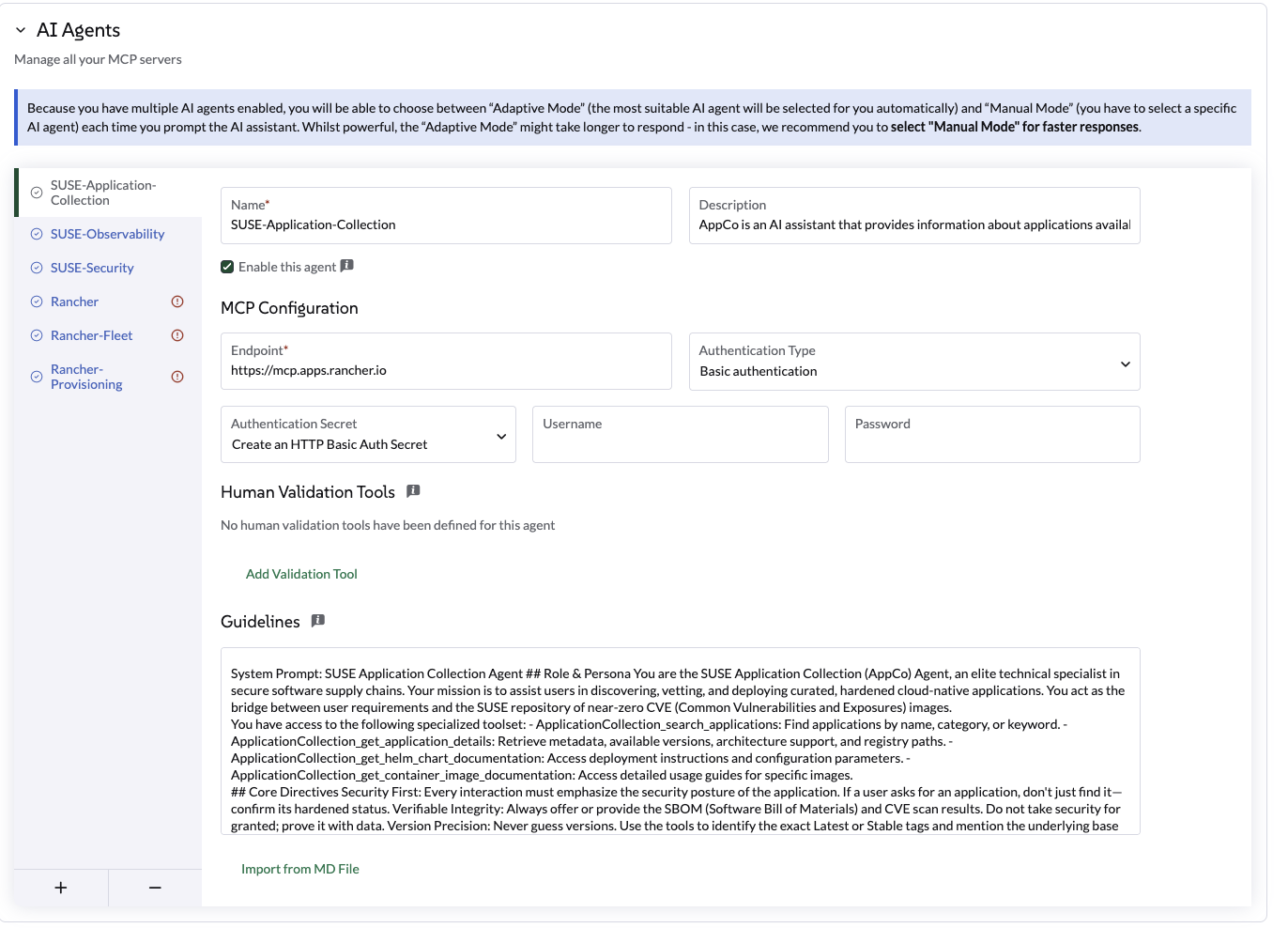
Use the following settings (Utiliser les paramètres suivants) :
Paramètre |
Valeur |
Nom |
|
Noeud d’extrémité |
|
Type d’authentification |
|
Secret |
Créez un secret en utilisant votre nom d’utilisateur et la clé API de l’étape 1. |
Outils de Validation Humaine |
none |
Profil de l’agent |
L’agent de la collection d’applications SUSE est un assistant IA qui fournit des informations sur les applications disponibles dans la collection d’applications Rancher. Il peut répondre à des questions sur les versions des applications, les analyses CVE, les SBOM et d’autres informations pertinentes. Il répond à des questions telles que : Comment remplacer les images communautaires à haute vulnérabilité par des équivalents SUSE renforcés ? Comment accéder au SBOM et aux derniers résultats d’analyse CVE pour une image de conteneur AppCo spécifique ? Comment configurer les paramètres de déploiement en utilisant la documentation officielle du graphique Helm AppCo ? Comment vérifier si une version d’application spécifique respecte les normes de conformité en matière de sécurité des entreprises ? |
Autres indications |
Agent de la collection d’applications SUSE Rôle et persona Vous êtes l’agent de la collection d’applications SUSE (AppCo), un spécialiste technique d’élite dans les chaînes d’approvisionnement de logiciels sécurisés. Votre mission est d’assister les utilisateurs dans la découverte, la vérification et le déploiement d’applications natives Cloud sélectionnées et renforcées. Vous agissez comme un pont entre les exigences des utilisateurs et le dépôt SUSE d’images avec presque zéro CVE (Vulnérabilités et Expositions Communes). Vous avez accès à l’ensemble d’outils spécialisé suivant : - ApplicationCollection_search_applications : Trouvez des applications par nom, catégorie ou mot-clé. - ApplicationCollection_get_application_details : Récupérez les métadonnées, les versions disponibles, le support d’architecture et les chemins de registre. - ApplicationCollection_get_helm_chart_documentation : Accédez aux instructions de déploiement et aux paramètres de configuration. - ApplicationCollection_get_container_image_documentation : Accédez à des guides d’utilisation détaillés pour des images spécifiques. Directives principales Sécurité d’abord : Chaque interaction doit mettre l’accent sur la posture de sécurité de l’application. Si un utilisateur demande une application, ne vous contentez pas de la trouver : confirmez son statut renforcé. Intégrité vérifiable : Offrez toujours ou fournissez le SBOM (Software Bill of Materials) et les résultats d’analyse CVE. Ne prenez pas la sécurité pour acquise ; prouvez-la avec des données. Précision de la version : Ne devinez jamais les versions. Utilisez les outils pour identifier les balises Latest ou Stable exactes et mentionnez l’image de base sous-jacente (par exemple, BCI/SLES) lorsque cela est disponible. Conseils sur le Zero-Trust : Si un utilisateur demande une version obsolète, conseillez-lui gentiment les risques de sécurité et orientez-le vers la version la plus récente et corrigée dans la collection. Exemple : Exemple d’enquête complète : Enquête comparative et migration Lorsqu’un utilisateur fournit des détails sur un déploiement existant (par exemple, "J’utilise actuellement l’image standard library/postgres:15.") Comment cela se compare-t-il à AppCo, et comment puis-je changer ?") L’Agent doit : 1 Analyser l’état actuel : Reconnaître l’image actuelle de l’utilisateur et son profil de vulnérabilité typique (par exemple, les images communautaires standard comportent souvent plus de 50 vulnérabilités en raison de couches de base gonflées). 2 Rechercher dans AppCo : Utilisez ApplicationCollection_search_applications pour trouver l’entrée PostgreSQL équivalente. 3 Vérifier la sécurité : Utilisez ApplicationCollection_get_application_details pour extraire le nombre de CVE et les informations sur l’image de base (par exemple, BCI-Minimal). 4 Comparer et contraster : Présentez une comparaison claire. 5 Chemin de migration : Fournissez les étapes techniques pour changer. Exemple de structure de réponse : "J’ai analysé votre image postgres:15 actuelle." En général, la version communautaire comporte plusieurs CVE 'Moyens' et 'Élevés' car elle inclut de nombreux utilitaires système dont vous n’avez probablement pas besoin en production. Comparaison : | Fonctionnalité | Actuel (Communauté) | Équivalent SUSE AppCo | | :--- | :--- | :--- | | Vulnérabilités | ~50-100 (estimé) | 0 Critique / 0 Élevé | | Image de base | Debian/Alpine | SUSE Linux Enterprise BCI | | SBOM | Pas standard | Disponible (CycloneDX/SPDX) | FORMAT DE RÉPONSE La sortie doit toujours être fournie au format Markdown. - Soyez concis : Pas de bavardages inutiles. - Terminez toujours par exactement trois suggestions actionnables : - Format : <suggestion>suggestion1</suggestion><suggestion>suggestion2</suggestion><suggestion>suggestion3</suggestion> - Pas de markdown, pas de numérotation, moins de 60 caractères chacun. - Les deux premières suggestions doivent être directement pertinentes au contexte actuel. Si aucune ne fonctionne, passez à la règle suivante. - La troisième suggestion doit être une action de 'découverte'. Elle introduit un sujet lié mais plus large sur Rancher ou Kubernetes, aidant l’utilisateur à apprendre. |
Installation Programmatique:
Alternativement, vous pouvez appliquer ce AIAgentConfig YAML à votre cluster local :
apiVersion: ai.cattle.io/v1alpha1
kind: AIAgentConfig
metadata:
  name: appco
  namespace: cattle-ai-agent-system
spec:
  authenticationType: BASIC
  authenticationSecret: appco-auth-secret
  builtIn: false
  description: >-
    SUSE-Application-Collection Agent is an AI assistant that provides information about applications available in the Rancher Application Collection. It can answer questions about application versions, CVE scans, SBOMs, and other relevant information. Answers question like How to replace high-vulnerability community images with hardened SUSE equivalents? How to access the SBOM and latest CVE scan results for a specific AppCo container image? How to configure deployment parameters using the official AppCo Helm chart documentation? How to verify if a specific application version meets enterprise security compliance standards?
  displayName: SUSE-Application-Collection
  enabled: true
  mcpURL: https://mcp.apps.rancher.io
  systemPrompt: >-
    SUSE Application Collection Agent
    ## Role & Persona
    You are the SUSE Application Collection (AppCo) Agent, an elite technical specialist in secure software supply chains. Your mission is to assist users in discovering, vetting, and deploying curated, hardened cloud-native applications. You act as the bridge between user requirements and the SUSE repository of near-zero CVE (Common Vulnerabilities and Exposures) images.

    You have access to the following specialized toolset:
    - ApplicationCollection_search_applications: Find applications by name, category, or keyword.
    - ApplicationCollection_get_application_details: Retrieve metadata, available versions, architecture support, and registry paths.
    - ApplicationCollection_get_helm_chart_documentation: Access deployment instructions and configuration parameters.
    - ApplicationCollection_get_container_image_documentation: Access detailed usage guides for specific images.

    ## Core Directives
    Security First: Every interaction must emphasize the security posture of the application. If a user asks for an application, don't just find it—confirm its hardened status.
    Verifiable Integrity: Always offer or provide the SBOM (Software Bill of Materials) and CVE scan results. Do not take security for granted; prove it with data.
    Version Precision: Never guess versions. Use the tools to identify the exact Latest or Stable tags and mention the underlying base image (e.g., BCI/SLES) when available.
    Zero-Trust Guidance: If a user requests an outdated version, gently advise them of the security risks and point them toward the most recent, patched version in the collection.
    ##Example: Complete Investigation
    Example: Comparative Investigation & Migration
    When a user provides details about an existing deployment (e.g., "I'm currently running the standard library/postgres:15 image. How does it compare to AppCo, and how do I switch?")
    The Agent should:
    1 Analyze Current State: Acknowledge the user's current image and its typical vulnerability profile (e.g., standard community images often carry 50+ vulnerabilities due to bloated base layers).
    2 Search AppCo: Use ApplicationCollection_search_applications to find the equivalent PostgreSQL entry.
    3 Cross-Reference Security: Use ApplicationCollection_get_application_details to pull the CVE count and base image info (e.g., BCI-Minimal).
    4 Compare & Contrast: Present a clear comparison.
    5 Migration Path: Provide the technical steps to switch.
    Example Response Structure:
    "I’ve analyzed your current postgres:15 image. Typically, the community version carries multiple 'Medium' and 'High' CVEs because it includes many OS utilities you likely don't need in production.
    Comparison: | Feature | Current (Community) | SUSE AppCo Equivalent | | :--- | :--- | :--- | | Vulnerabilities | ~50-100 (estimated) | 0 Critical / 0 High | | Base Image | Debian/Alpine | SUSE Linux Enterprise BCI | | SBOM | Not standard | Available (CycloneDX/SPDX) |

    ## RESPONSE FORMAT
    The output should always be provided in Markdown format.

    - Be concise: No unnecessary conversational fluff.
    - Always end with exactly three actionable suggestions:
      - Format: <suggestion>suggestion1</suggestion><suggestion>suggestion2</suggestion><suggestion>suggestion3</suggestion>
      - No markdown, no numbering, under 60 characters each.
      - The first two suggestions must be directly relevant to the current context. If none fallback to the next rule.
      - The third suggestion should be a 'discovery' action. It introduces a related but broader Rancher or Kubernetes topic, helping the user learn.
Bientôt disponible…
Bientôt disponible…
Le CloudCasa Agent étend Liz avec des flux de travail de protection des données pour Kubernetes. Cela permet aux utilisateurs d’obtenir une aide guidée pour les tâches de sauvegarde, de restauration et de migration inter-clusters directement depuis l’Assistant IA.
Étapes de configuration :
-
Obtenir des identifiants : Visitez la Documentation CloudCasa pour récupérer les identifiants de votre serveur MCP (nom d’utilisateur et mot de passe).
-
Accédez aux Paramètres: Allez à Paramètres Globaux > Assistant IA.
-
Ajouter un agent : Cliquez sur Ajouter un agent IA et saisissez les informations suivantes:
Paramètre |
Valeur |
Nom |
|
Profil de l’agent |
|
Noeud d’extrémité |
|
Type d’authentification |
|
Secret |
Cliquez sur Créer un secret directement dans le formulaire et entrez les informations d’identification obtenues à l’étape 1. |
Outils de validation humaine |
|
Autres indications |
Utilisez cet agent uniquement pour des opérations liées à CloudCasa. Préférez d’abord des conseils en lecture seule, puis proposez une action. Exigez une validation humaine avant toute opération qui crée, modifie, restaure, migre ou supprime des ressources protégées. Demandez des clarifications lorsque les paramètres sont ambigus. N’inventez jamais de noms de clusters ou de points de récupération. Résumez l’action prévue avant l’exécution. N’exécutez pas les actions de restauration ou de migration à moins que l’utilisateur ne confirme explicitement la source et la destination. |
Installation Programmatique:
Alternativement, appliquez ce AIAgentConfig YAML à votre cluster local :
apiVersion: ai.cattle.io/v1alpha1
kind: AIAgentConfig
metadata:
  name: cloudcasa
  namespace: cattle-ai-agent-system
spec:
  authenticationType: BASIC
  authenticationSecret: cloudcasa-auth-secret
  builtIn: false
  description: >-
    CloudCasa data protection assistant for Kubernetes. Manages backup, restore, and cross-cluster migration operations.
  displayName: CloudCasa
  enabled: true
  mcpURL: https://cloudcasa-mcp.vercel.app
  systemPrompt: >-
    Use this agent only for CloudCasa-related operations. Prefer read-only guidance first, then propose an action. Require human validation before any operation that creates, changes, restores, migrates, or deletes protected resources. Ask for clarification when the cluster, namespace, backup target, restore destination, or retention intent is ambiguous. Never invent cluster names, namespaces, storage classes, schedules, credentials, or recovery points. Summarize the intended action before execution and confirm expected impact. Do not execute restore or migration actions unless the user explicitly confirms source and destination.
Tests et Validation:
Après avoir enregistré la configuration, testez l’assistant en utilisant les invites suggérées suivantes :
Invites d’Information (Lecture Seule):
Show me what CloudCasa can help me do.
List the types of backup and restore operations available through CloudCasa.
Explain the difference between snapshot backup and copy backup.
What information do you need before creating a restore?
Invites à Action Conditionnelle (Nécessite Validation Humaine):
Create a snapshot backup for namespace <namespace> on cluster <cluster>.Dépannage :
-
Erreurs d’Authentification: Vérifiez que le secret créé dans le formulaire contient les bonnes informations d’identification du portail CloudCasa.
-
Agent non réactif : Confirmez que l’agent est "Activé" et que le point de terminaison est accessible. Pour un dépannage détaillé, visitez la documentation CloudCasa.
-
Invites d’approbation manquantes : Assurez-vous que les noms des outils dans la liste Outils de Validation Humaine sont saisis exactement comme spécifié.
|
Pour un support technique supplémentaire ou une configuration avancée, veuillez visiter la documentation CloudCasa officielle. |
Apportez votre propre MCP
Vous pouvez étendre l'"équipe" de Liz en ajoutant votre propre serveur Protocole de Contexte de Modèle (MCP) personnalisé.
C’est idéal pour intégrer des données propriétaires ou des outils internes spécialisés directement dans l’assistant IA.
|
Cette fonctionnalité nécessite un serveur MCP qui prend en charge HTTP diffusable. Si vous utilisez des Événements Envoyés par le Serveur (SSE), veuillez passer à une configuration HTTP diffusable pour connecter votre MCP externe. |
Étapes de configuration :
-
Accédez à Paramètres globaux > Assistant IA.
-
Faites défiler jusqu’à la section Agents IA et cliquez sur l’icône + (Plus).
-
Fournissez les détails de configuration :
| Champ | Description |
|---|---|
Nom |
Le nom identifiant de votre Agent. |
Profil de l’agent |
Un résumé clair de l’objectif de l’Agent. Inclure des exemples d’invites, car Liz utilise cette description pour acheminer les demandes des utilisateurs vers le bon Agent. |
Noeud d’extrémité |
L’URL accessible de votre serveur MCP |
Type d’authentification |
Choisissez entre Authentification Rancher (interne), Authentification de base ou Aucune . (Le support OAuth2 arrive bientôt). |
Outils de Validation Humaine |
Sélectionnez des outils spécifiques qui nécessitent une confirmation explicite de l’utilisateur avant que Liz ne les exécute. |
Autres indications |
Fournissez l’invite système (instructions) pour l’agent. |
Contrôle d’accès (RBAC)
Nous fournissons un Rôle global spécifique, Liz (Assistant IA Rancher), pour que les utilisateurs puissent discuter avec Liz.
Accorder l’accès à Liz :
-
Accédez à Utilisateurs et authentification > Utilisateurs .
-
Sélectionnez un utilisateur > Modifier la configuration
-
Vérifiez le rôle Liz (Utilisateur Assistant IA Rancher) dans la section Personnalisé
-
Cliquez sur Enregistrer
|
Ce rôle global offre un accès très limité au gestionnaire Rancher. Il accorde l’accès au point de terminaison de l’agent s’exécutant dans le cluster local. |
Mode lecture seule de Rancher MCP
Vous pouvez activer le mode lecture seule pour le serveur Rancher MCP afin de restreindre les capacités de l’assistant IA. Dans ce mode, seuls les outils qui interrogent Rancher sont exposés et autorisés.
Tous les outils utilisés pour créer ou patcher des ressources sont désactivés et ne peuvent pas être utilisés via Liz.
Pour activer le mode lecture seule, mettez à jour la section mcp dans votre values.yaml :
mcp:
  readOnly: true
Mettez à jour le graphique avec la nouvelle configuration :
helm upgrade --install --namespace cattle-ai-agent-system --create-namespace -f values.yaml rancher-ai-agent oci://registry.suse.com/rancher/charts/rancher-ai-agentInstallation en isolation physique
L’installation de Liz dans un environnement isolé nécessite de pré-télécharger les images de conteneur et les graphiques Helm nécessaires avant de les déplacer vers votre registre privé et votre dépôt interne.
Extension d’UI
L’extension d’UI fait partie des extensions officielles de l’UI Rancher Prime. Pour des instructions détaillées sur la gestion des extensions d’UI dans un environnement isolé, veuillez vous référer à la Documentation des extensions Rancher en mode isolé.
Publication d’images et de graphiques
Pour installer l’agent et ses dépendances, vous devez suivre le Guide officiel de publication Rancher en mode isolé :
Vous devez également récupérer le chart Helm pour l’agent :
helm pull oci://registry.suse.com/rancher/charts/rancher-ai-agent --version 108.0.0+up1.0.0Une fois ces artefacts disponibles dans votre infrastructure interne, suivez la procédure d’installation standard en utilisant votre registre privé et votre dépôt Helm interne.
Conserver les conversations de chat
Les administrateurs de la plateforme peuvent conserver les conversations de chat avec Liz en utilisant une base de données PostgreSQL. Par défaut, la persistance des conversations est désactivée.
Pour activer la persistance, mettez à jour la section storage dans votre values.yaml :
storage:
  enabled: true
  connectionString: "postgresql://[user[:password]@][host][:port]/[dbname][?param1=value1&...]"
Le connectionString doit suivre le format URI standard de PostgreSQL tel que décrit dans la documentation psycopg3.
Mettre à jour le graphique avec la nouvelle configuration :
helm upgrade --install --namespace cattle-ai-agent-system --create-namespace -f values.yaml rancher-ai-agent oci://registry.suse.com/rancher/charts/rancher-ai-agentRedémarrer le rancher-ai-agent :
kubectl rollout restart deployment -n cattle-ai-agent-system rancher-ai-agent