Actions de
Ce démarrage rapide explique comment utiliser Ollama pour fournir des capacités LLM à Liz. Vous pouvez changer de fournisseur après l’installation initiale en vous référant à Procédures pour l’administrateur.
Conditions préalables
La version actuelle de l’Assistant IA nécessite les composants suivants:
-
Rancher Prime/Community Manager 2.13 ou supérieur
Assurez-vous d’avoir les droits pour déployer CRD (cluster_admin) sur le cluster hôte.
Exigences techniques
Voici un tableau des composants IA pris en charge et de leurs exigences.
|
Vous devez uniquement répondre aux exigences des composants spécifiques que vous souhaitez exécuter. Les exigences varieront en fonction du modèle de langage large (LLM) spécifique que vous choisissez de déployer. |
| Modèle LLM | Configuration requise | Exigence GPU |
|---|---|---|
Ollama installé |
NVIDIA RTX A5000, NVIDIA RTX 4090 ou similaire (minimum 24 Go de VRAM) |
|
Ollama installé |
NVIDIA A100 ou similaire (Minimum 80 Go de VRAM) |
|
Gemini |
Compte Google Workplace |
S/O |
ChatGPT |
Compte OpenAI |
S/O |
AWS Bedrock |
Compte AWS |
S/O |
Fournisseur similaire à OpenAI |
Compte Azure, Evroc Think, … |
S/O |
|
La liste des modèles testés est disponible dans la documentation Modèles. |
|
Si vous exécutez votre propre Ollama, veuillez vous assurer d’avoir au moins |
Installez Liz: The Rancher AI Assistant
L’installation de Liz est un processus en deux étapes:
-
Déployez l’agent et le MCP via le chart Helm fourni.
-
Déployez l’extension Rancher UI.
Installez l’Agent et le MCP sur le cluster local
-
Créez un fichier de configuration
values.yaml(pour Ollama) :ollamaLlmModel: "gpt-oss:20b" ollamaUrl: "http://ollama:11434" activeLlm: "ollama"Vous pouvez modifier ces paramètres et fournisseurs plus tard dans les onglets « Paramètres globaux → Assistant IA » de Rancher.
-
Installez le chart rancher-ai-agent
helm install rancher-ai-agent \
  --namespace cattle-ai-agent-system \
  --create-namespace \
  -f values.yaml oci://registry.suse.com/rancher/charts/rancher-ai-agent
Installez l’extension Rancher UI
Ouvrez l’interface utilisateur de Rancher Manager et accédez à la page 'Extensions'.
-
Dans Rancher Manager, cliquez sur Extension dans la barre de menu.

-
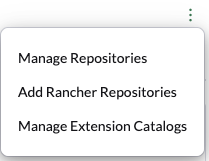
Utilisez le menu à trois points en haut à droite et sélectionnez 'Ajouter des dépôts Rancher'.
-
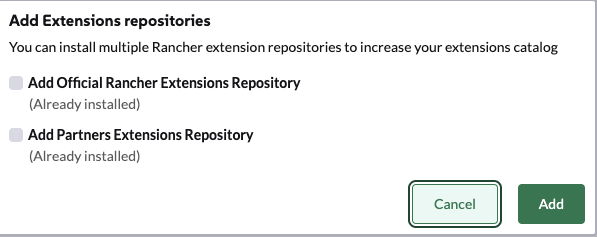
Sélectionnez 'Ajouter le dépôt officiel des extensions Rancher' pour ajouter le dépôt.
-
Cliquez sur 'Ajouter'.
-
Trouvez la carte de l’Assistant IA et cliquez sur 'Installer'.
-
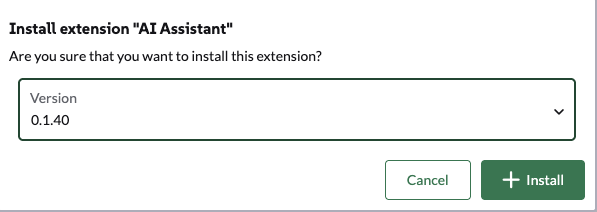
Sélectionnez une version (ou utilisez la dernière par défaut) et cliquez sur 'Installer'.
-
Une fois l’extension installée, cliquez sur le bouton 'Recharger' qui apparaît en haut de la page.