クイックスタート
このクイックスタートでは、Ollamaを使用してLizにLLM機能を提供する方法を説明します。初回インストール後は、管理者向けハウツーを参照することでプロバイダーを切り替えることができます。
前提条件
現在のAIアシスタントのバージョンには、以下のコンポーネントが必要です:
-
Rancher Prime/Community Manager 2.13以上
ホストクラスターでCRD(cluster_admin)をデプロイする権限があることを確認してください。
技術要件
サポートされているAIコンポーネントとその要件の表を以下に示します。
|
実行する特定のコンポーネントの要件を満たす必要があります。要件は、デプロイする特定の大規模言語モデル(LLM)によって異なります。 |
| LLMモデル | 要件 | GPU要件 |
|---|---|---|
Ollamaがインストールされていること |
NVIDIA RTX A5000、NVIDIA RTX 4090または同等(最小24Gb VRAM) |
|
Ollamaがインストールされていること |
NVIDIA A100または同等(最小80Gb VRAM) |
|
Gemini |
Google Workspaceアカウント |
N/A |
ChatGPT |
OpenAIアカウント |
N/A |
AWS Bedrock |
AWSアカウント |
N/A |
OpenAIのようなプロバイダー |
Azureアカウント、Evroc Think、… |
N/A |
|
テスト済みモデルのリストは、モデルのドキュメントで入手できます。 |
|
自分のOllamaを実行する場合は、ローカルモデルのために少なくとも`gpt-oss:20b`を用意してください。モデルを取得する方法については、 Ollamaのドキュメントを参照してください。 |
Liz: The Rancher AI Assistantをインストールします。
Lizのインストールは二段階のプロセスです:
-
提供されたHelmチャートを使用してエージェントとMCPをデプロイします。
-
Rancher UI拡張をデプロイします。
ローカルクラスターにエージェントとMCPをインストールします。
-
`values.yaml`ファイル設定を作成します(Ollama用):
ollamaLlmModel: "gpt-oss:20b"
ollamaUrl: "http://ollama:11434"
activeLlm: "ollama"
後でRancherの「グローバル設定→ AIアシスタントタブ」でこれらの設定とプロバイダーを変更できます。
-
rancher-ai-agentチャートをインストールします。
helm install rancher-ai-agent \
  --namespace cattle-ai-agent-system \
  --create-namespace \
  -f values.yaml oci://registry.suse.com/rancher/charts/rancher-ai-agent
UI拡張をインストールします。
Rancher Manager UIを開き、「拡張」ページに移動します。
-
Rancher Managerで、メニューバーの「拡張」をクリックします。

-
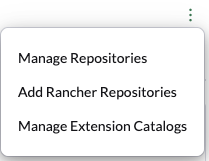
右上の縦3点リーダメニューを使用して「Rancherリポジトリを追加」を選択します。
-
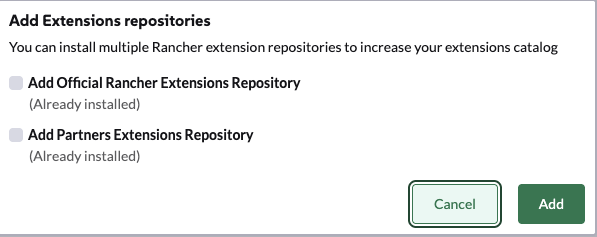
「公式Rancher拡張リポジトリを追加」を選択してリポジトリを追加します。
-
「追加」をクリックします。
-
AIアシスタントカードを見つけて「インストール」をクリックします。
-
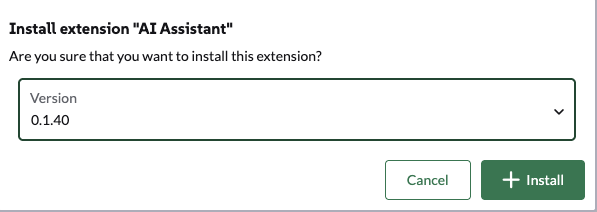
バージョンを選択するか(デフォルトで最新を使用)し、「インストール」をクリックします。
-
拡張機能のインストールが完了したら、ページの上部に表示される「再読み込み」ボタンをクリックします。