OpenID Connect (OIDC) pour ADFS
Intégration avec OpenID Connect (OIDC) pour ADFS
Depuis la gestion AD FS, cliquez sur "Groupes d’applications" puis cliquez sur "Ajouter un groupe d’application…"
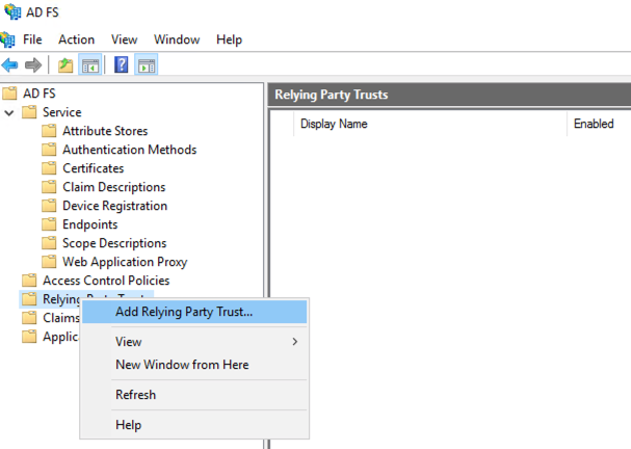
Entrez un nom, sélectionnez "Application serveur accédant à une API web" puis cliquez sur Suivant
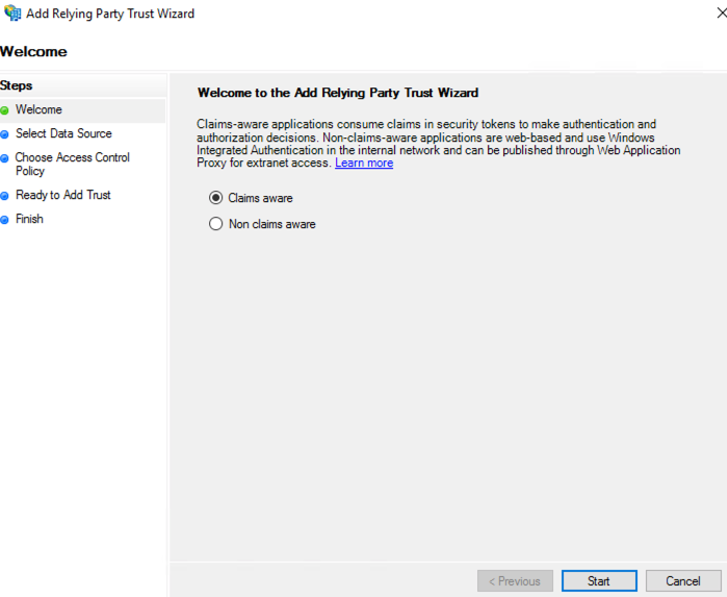
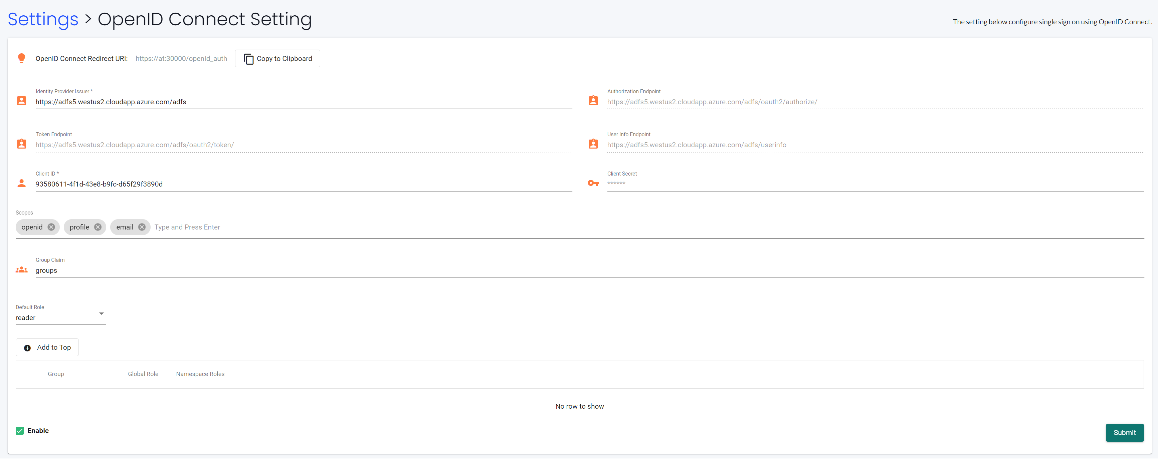
Entrez l’URI de redirection depuis la page Paramètres > Paramètres OpenID Connect de SUSE® Security puis cliquez sur Suivant
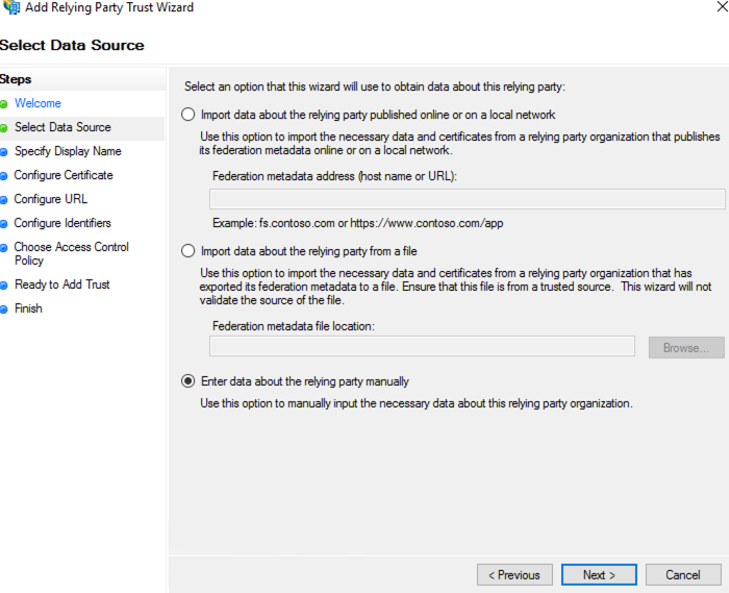
Cochez la case "Générer un secret partagé" puis cliquez sur Suivant
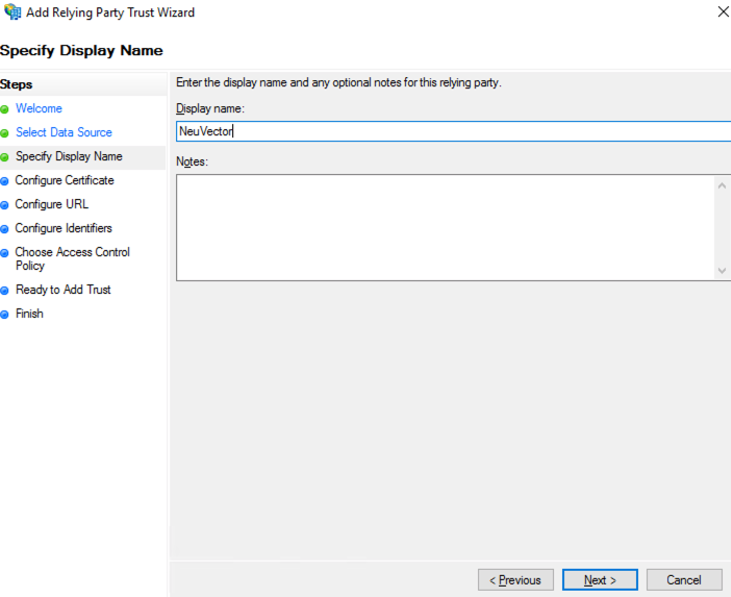
Entrez l’identifiant créé à l’étape précédente puis cliquez sur Suivant
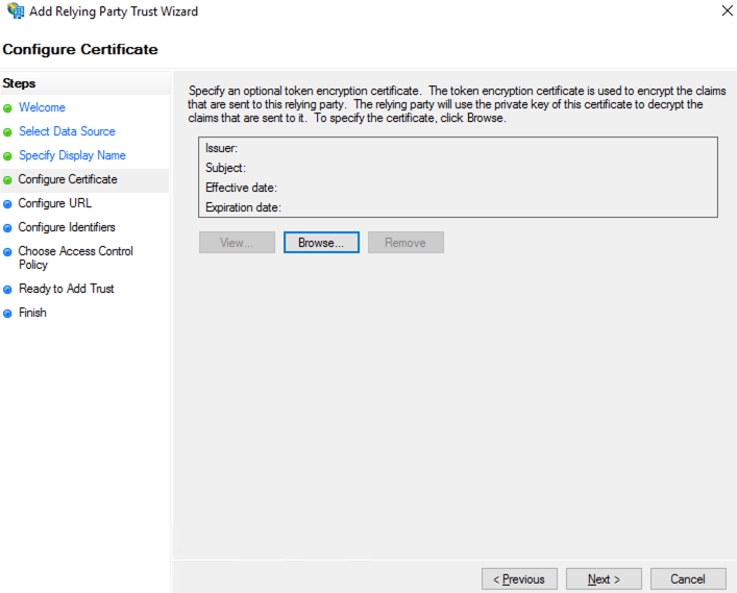
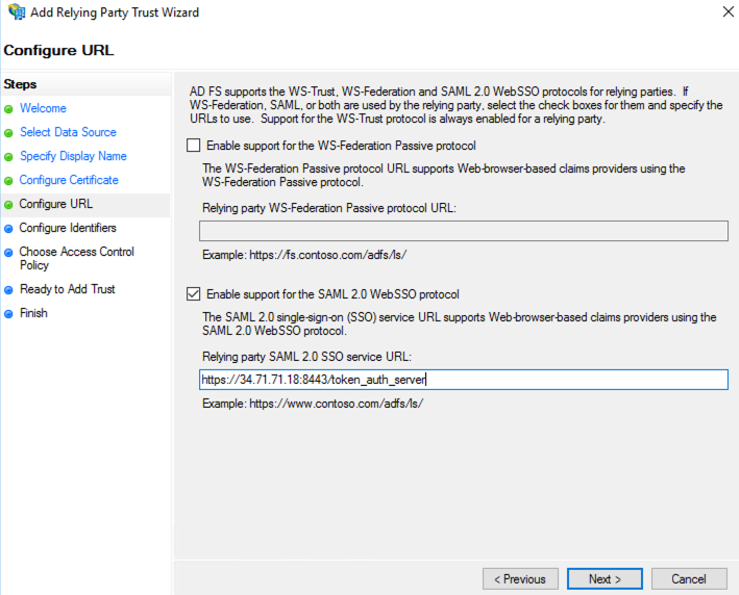
Activez les portées allatclaims, email, openid et profil puis cliquez sur Suivant
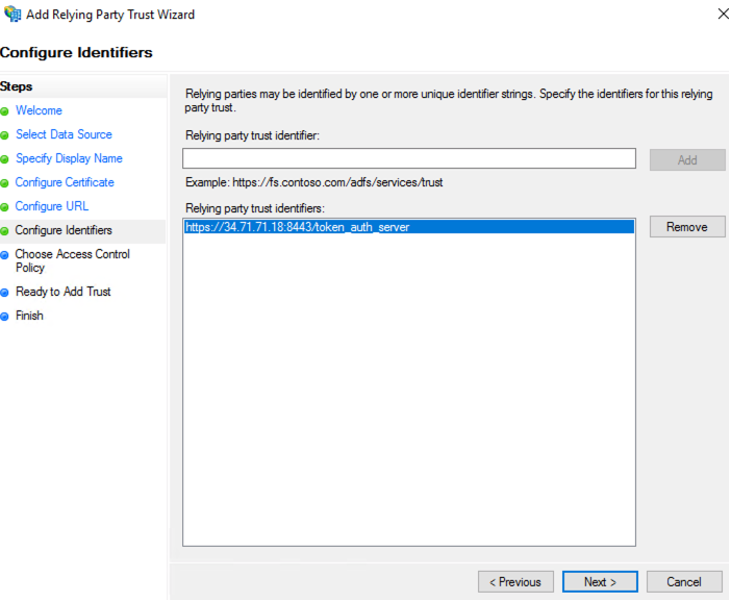
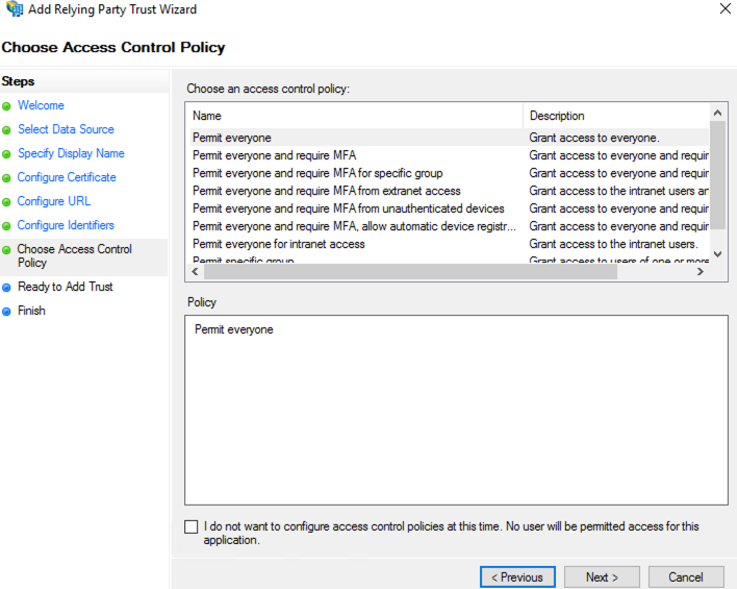
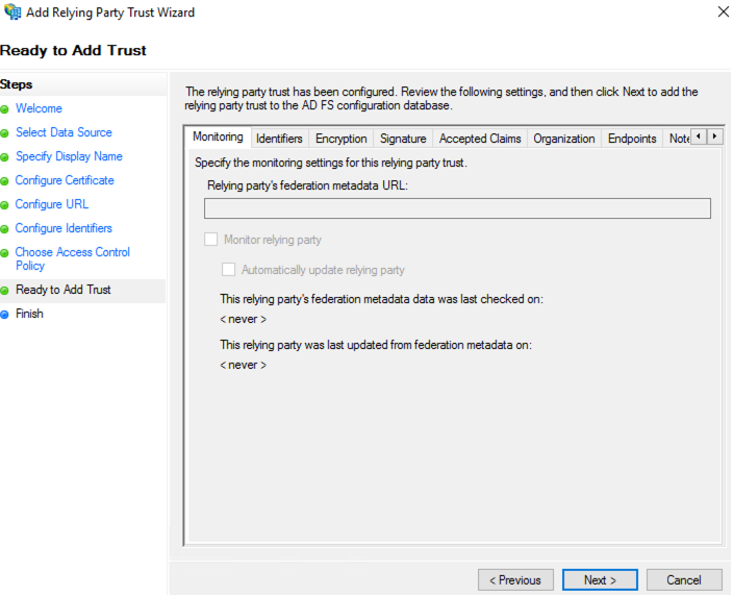
Double-cliquez sur un groupe d’applications que vous venez de créer précédemment
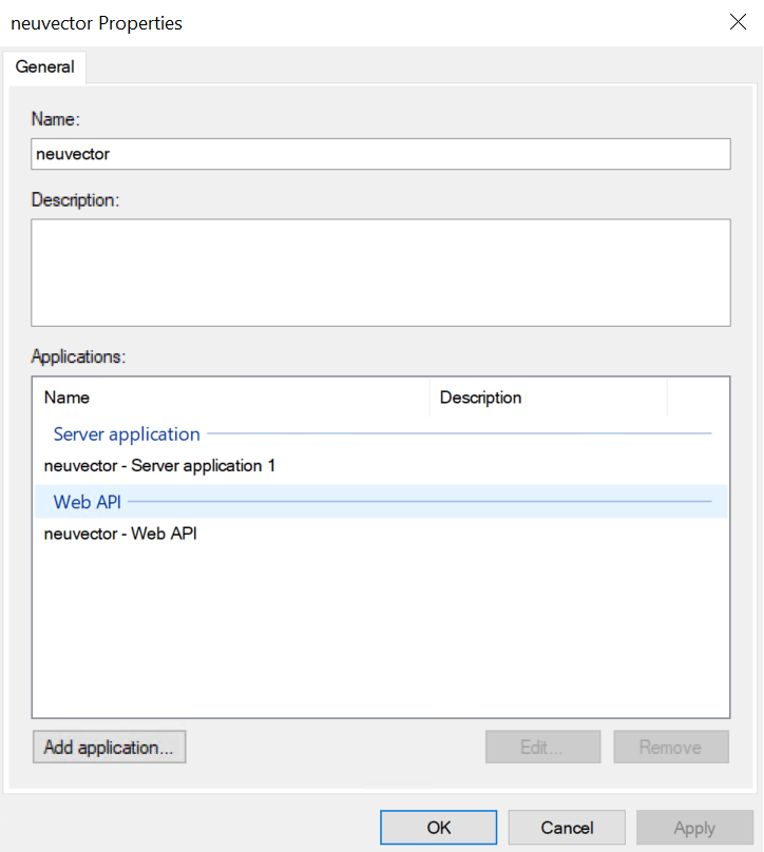
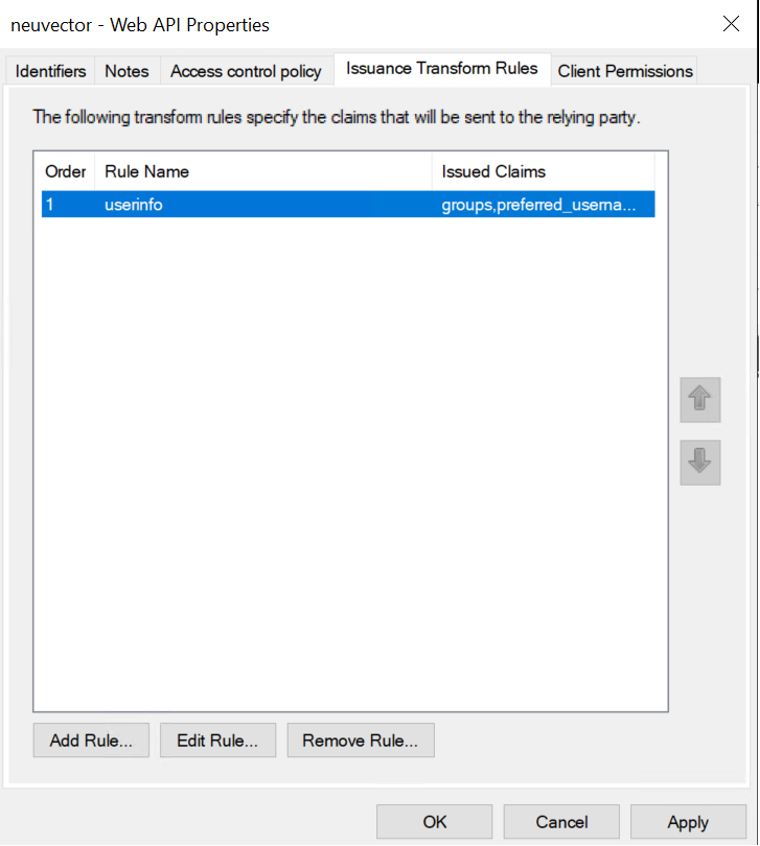
Double-cliquez sur l’API Web puis cliquez sur l’onglet Règles de transformation d’émission
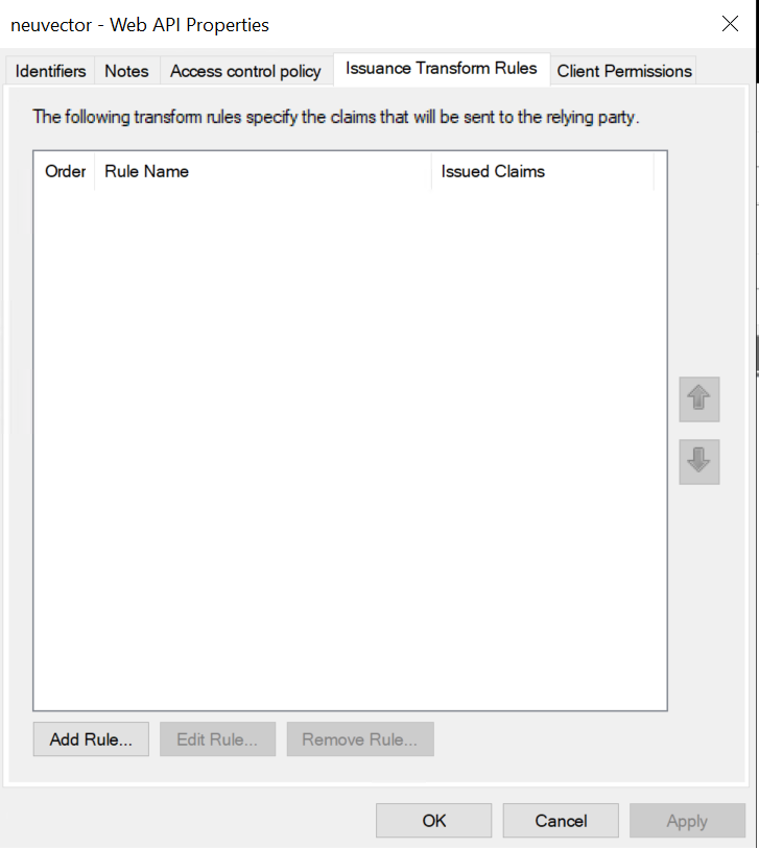
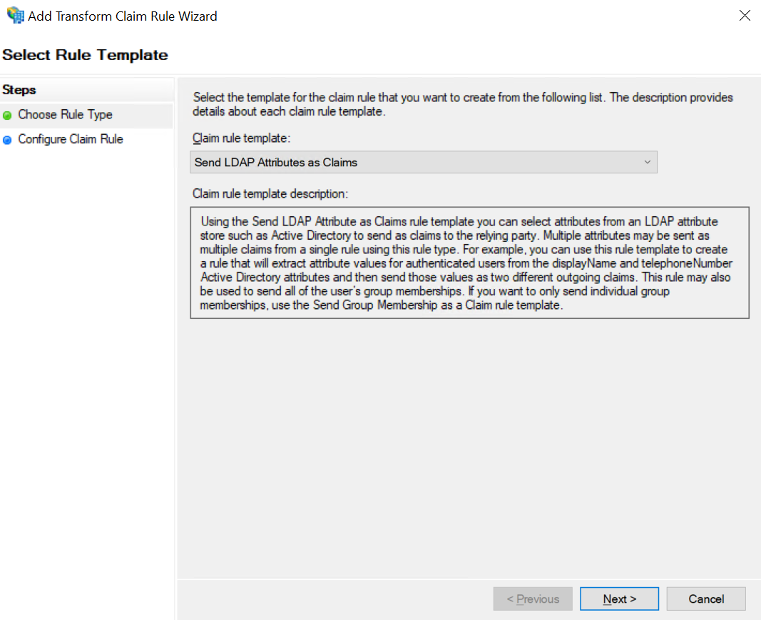
Cliquez sur Ajouter une règle… et sélectionnez "Envoyer des attributs LDAP en tant que revendications" puis cliquez sur Suivant
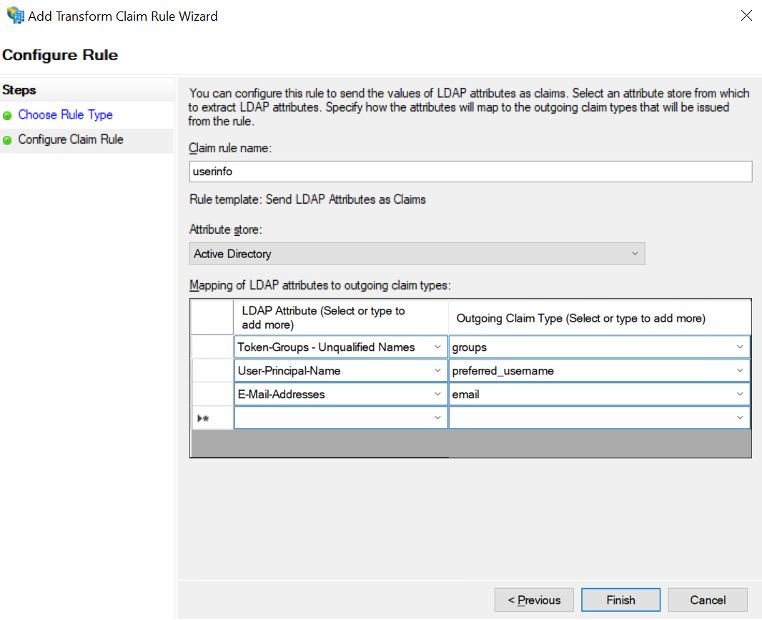
Entrez un nom de règle de revendication, choisissez Active Directory comme magasin d’attributs et fournissez le mappage des attributs LDAP aux types de revendications sortants comme ci-dessous
-
Groupes de token — Noms non qualifiés → groupes
-
Nom principal de l’utilisateur → nom d’utilisateur préféré
-
Adresse e-mail → email
SUSE® Security Configuration
-
Émetteur du fournisseur d’identité : "https://<adfs-fqdn>/adfs"
-
ID client : C’est un "Identifiant de client" affiché dans la boîte de dialogue "Application serveur" dans l'"Assistant d’ajout de groupe d’applications"
-
Secret client : C’est un secret affiché dans la boîte de dialogue "Configurer les identifiants d’application" dans l'"Assistant d’ajout de groupe d’applications"
-
Revendication de groupe : groupes