Splunk
Intégration avec Splunk avec l’appli SUSE® Security Splunk
L’appli SUSE® Security Splunk peut être trouvée dans le catalogue splunkbase ici ou en recherchant SUSE® Security.
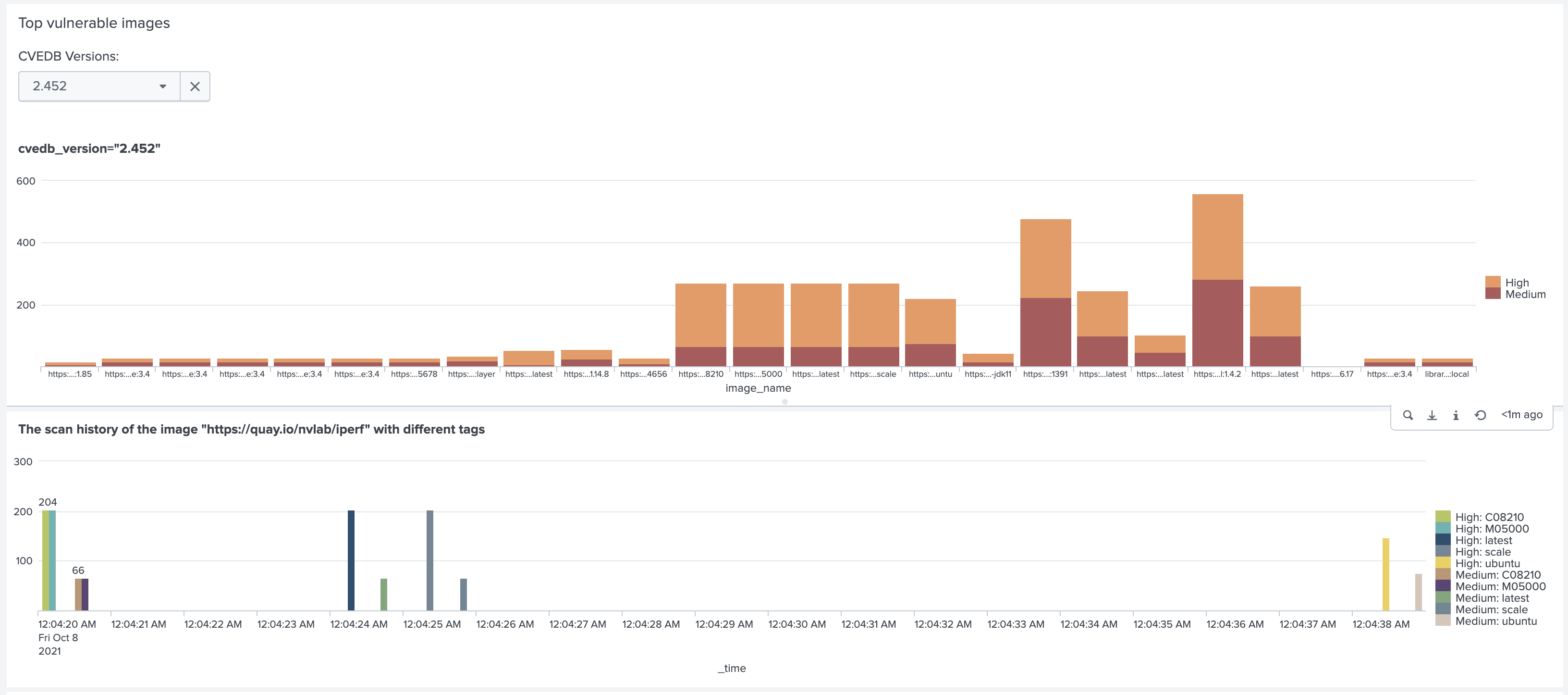
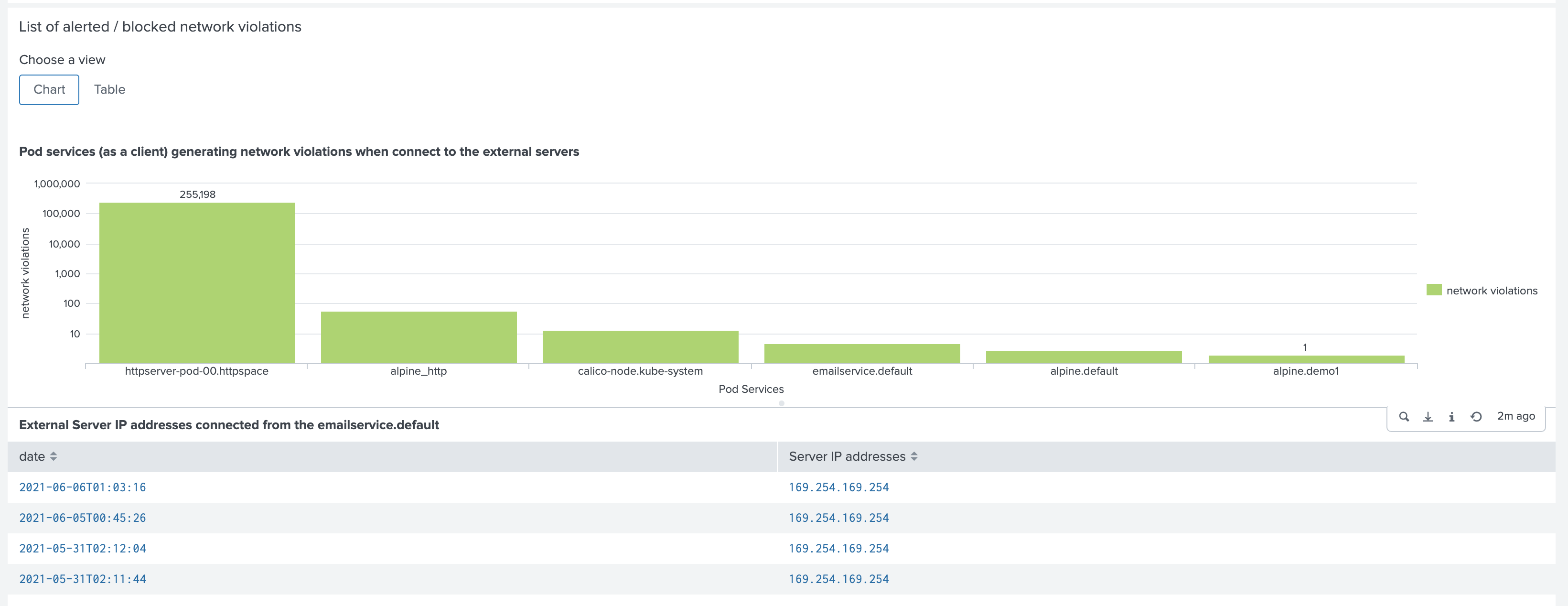
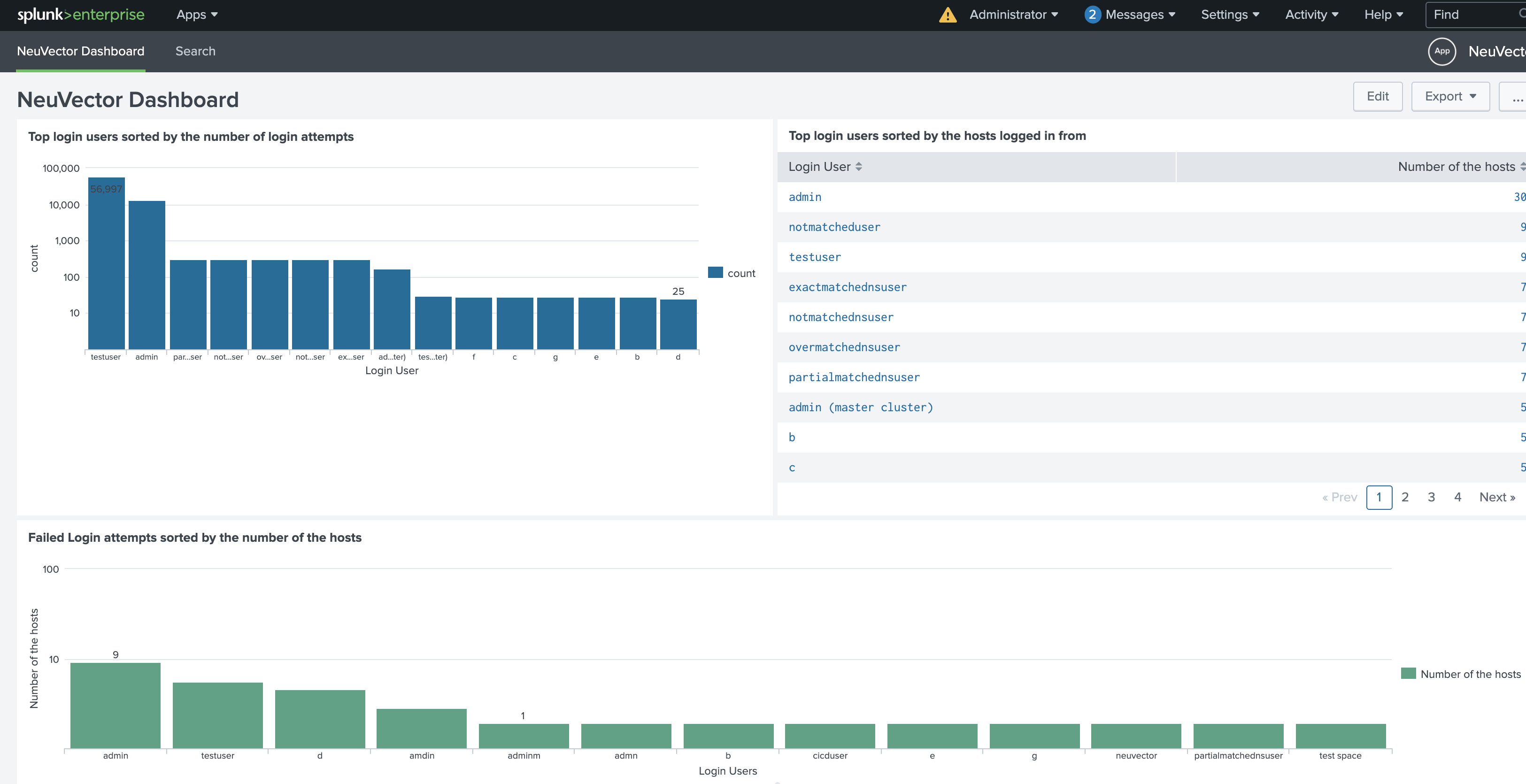
Le tableau de bord de sécurité SUSE® Security aide à identifier les événements de sécurité tels que les tentatives de connexion suspectes, les violations de réseau et les images vulnérables.
Ci-dessous se trouvent des écrans d’exemple affichés dans l’appli Splunk.


Installation et configuration
Obtenir l’appli
GitHub
Téléchargez le dernier fichier tarball de l’appli (neuvector_app.tar.gz) depuis le dépôt neuvector/neuvector-splunk-app.
Splunkbase
Téléchargez le dernier fichier tarball de l’appli depuis Splunkbase.
Installation et configuration
Installez l’appli en téléchargeant le fichier tarball ou en suivant les instructions de Splunkbase.
Configurez syslog dans SUSE® Security la console
Allez dans Paramètres → Configuration → Syslog
-
définissez la valeur du serveur comme l’adresse IP sur laquelle Splunk fonctionne
-
choisissez TCP comme protocole
-
définissez le numéro de port sur 10514
-
choisissez le niveau d’information
-
cliquez sur SOUMETTRE pour enregistrer le paramètre.
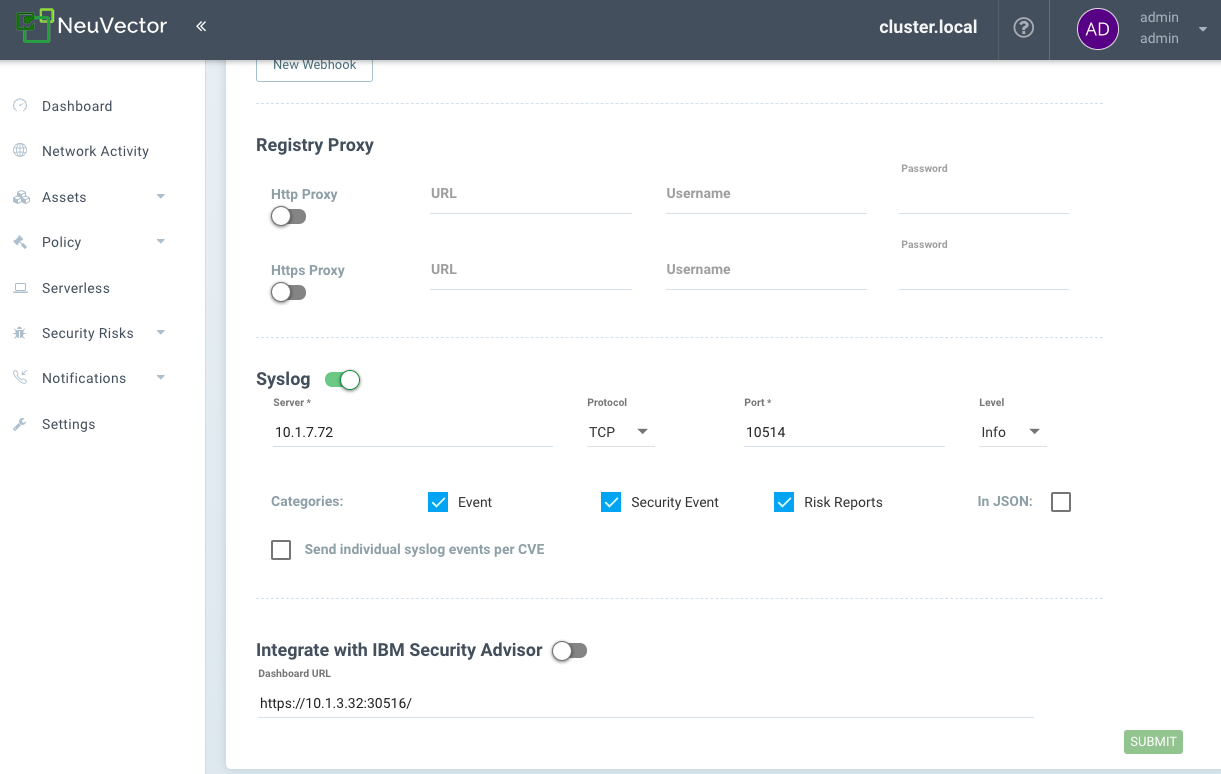
Vous pouvez configurer plusieurs clusters pour envoyer des syslogs à votre instance Splunk et votre instance Splunk recevra ces syslogs en temps réel.