克隆卷

SUSE Storage 支持 CSI 卷克隆。

使用 YAML 克隆卷

假设您有以下 source-pvc:

apiVersion: v1
kind: PersistentVolumeClaim
metadata:
  name: source-pvc
spec:
  storageClassName: longhorn
  accessModes:
    - ReadWriteOnce
  resources:
    requests:
      storage: 10Gi

您可以通过应用以下 yaml 文件创建一个与 source-pvc 内容完全相同的新 PVC:

apiVersion: v1
kind: PersistentVolumeClaim
metadata:
  name: cloned-pvc
spec:
  storageClassName: longhorn
  dataSource:
    name: source-pvc
    kind: PersistentVolumeClaim
  accessModes:
    - ReadWriteOnce
  resources:
    requests:
      storage: 10Gi

注意: 除了在 CSI 卷克隆 中列出的要求外,cloned-pvc 必须与 resources.requests.storage 具有相同的 source-pvc。

使用 SUSE Storage UI 克隆卷

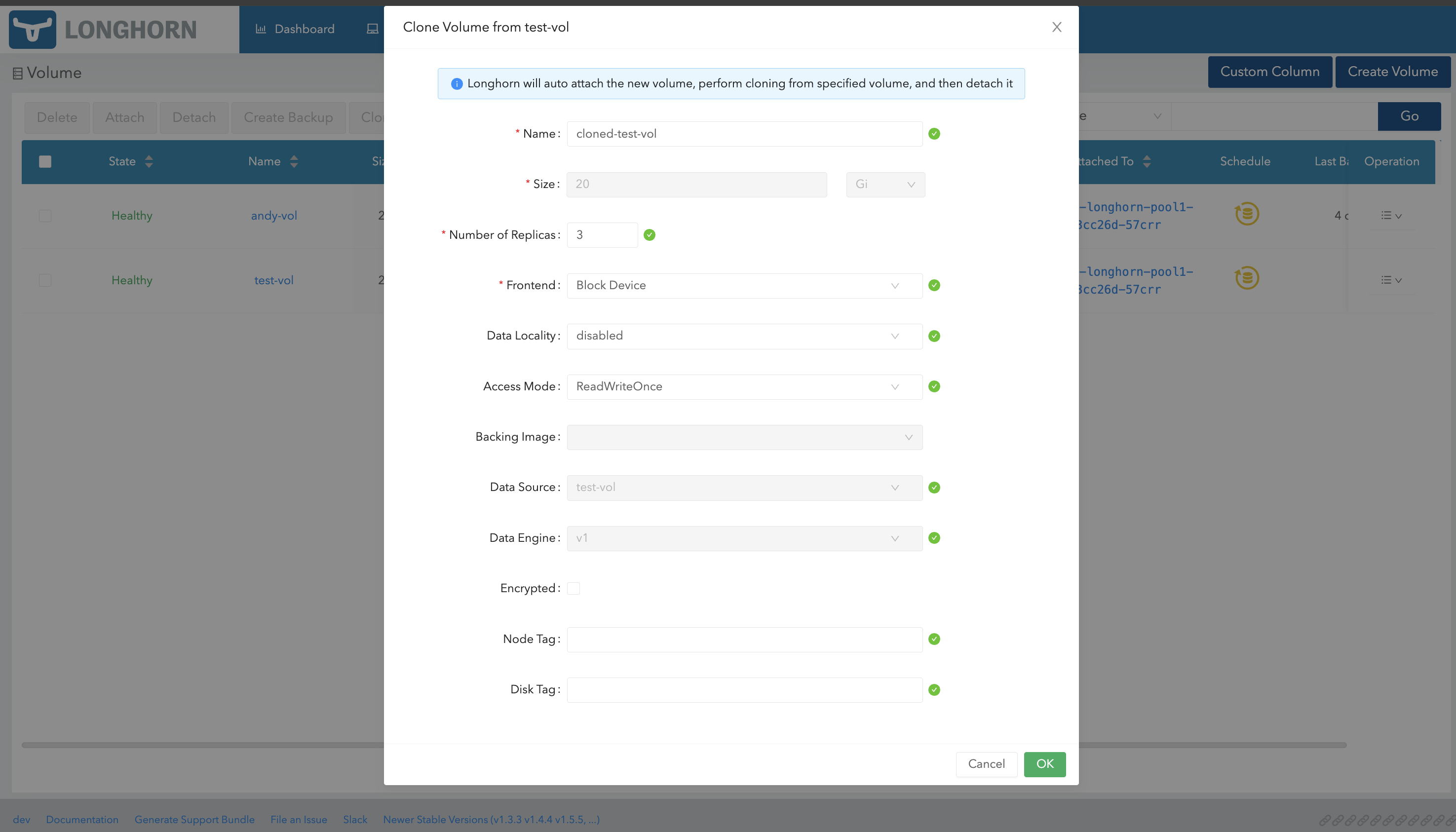
克隆一个卷

  1. 转到 卷 页面。

  2. 选择一个卷,然后在 操作 菜单中单击 克隆卷。

  3. (可选)配置新卷的设置。

  4. 单击 确定。

使用快照克隆卷

  1. 转到 卷 页面。

  2. 单击您想要克隆的卷的名称。

  3. 在详细信息屏幕的 快照和备份 部分,找到您想要使用的快照,然后单击 克隆卷。

  4. (可选)配置新卷的设置。

  5. 单击 确定。

映像

克隆多个卷(批量克隆)

  1. 转到 卷 页面。

  2. 选择您想要克隆的卷。

  3. 单击表格顶部的 克隆卷 按钮。

  4. (可选)配置新卷的设置

  5. 单击 确定

  • SUSE Storage 用户界面会预填某些字段,并防止您修改这些值,以确保它们与源卷的设置匹配。

  • SUSE Storage 会自动附加新卷,克隆源卷,然后分离新卷。

  • 启用高效克隆后,新克隆并分离的卷处于降级状态,只有一个副本,其克隆状态设置为 copy-completed-awaiting-healthy。要使卷恢复到健康状态,请将克隆状态转换为`completed`,并通过启用离线副本重建或附加卷以触发副本重建来重建剩余副本。请参见 问题 #12341和 问题 #12328。

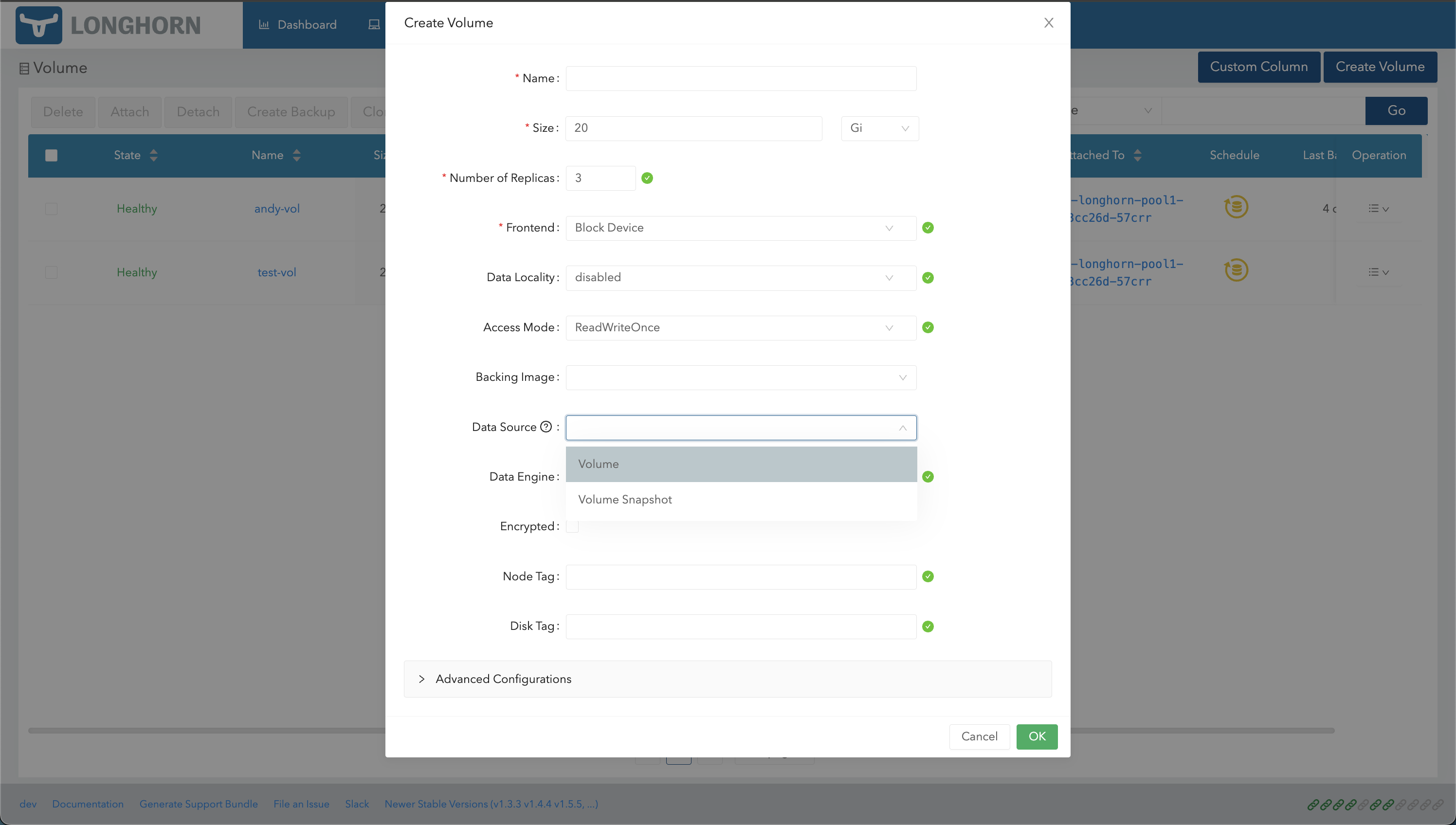
卷创建

  1. 转到 卷 页面。

  2. 单击*创建卷*。

  3. 选择您要使用的数据源(卷*或*卷快照)。

  4. 如果您选择*卷快照*,请选择一个快照。

  5. 指定卷名称。

  6. 单击 确定。

映像