Erstellen eines Snapshots
Ein Snapshot ist der Zustand eines Kubernetes-Volumes zu einem beliebigen Zeitpunkt.
Snapshot-Verwaltung über die SUSE Storage UI
Um einen Snapshot eines bestehenden Clusters zu erstellen, befolgen Sie diese Schritte:
-
Klicken Sie in der oberen Navigationsleiste der SUSE Storage UI auf Volume.
-
Klicken Sie auf den Namen des Volumes, für das Sie einen Snapshot erstellen möchten. Dies führt zur Detailseite des Volumes.
-
Klicken Sie auf die Schaltfläche Snapshot erstellen.
Sobald der Snapshot erstellt ist, können Sie ihn in der Liste der Snapshots für das Volume vor dem Volume Head anzeigen.
Verstehen der Snapshot-Kettenvisualisierung
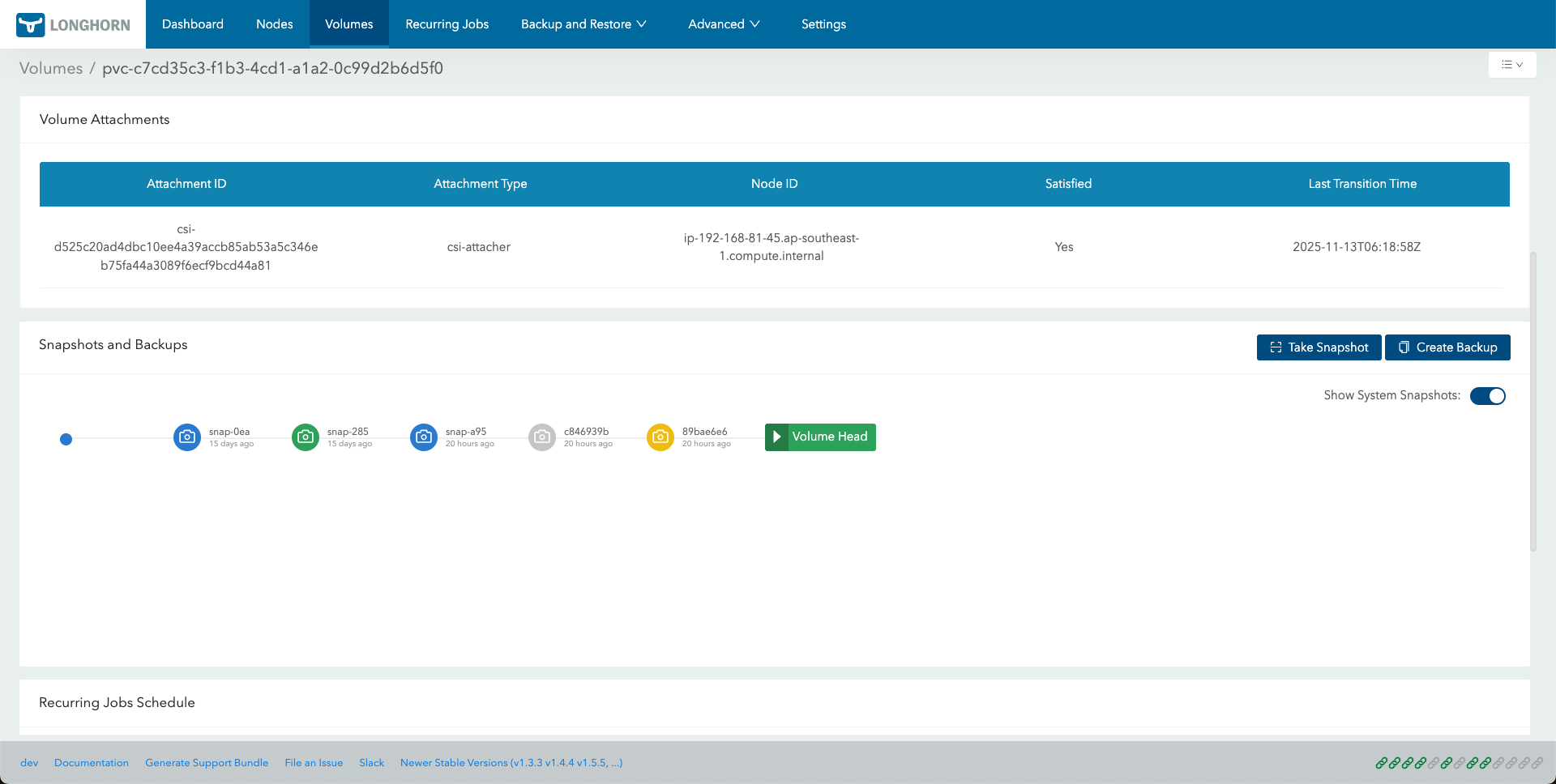
Auf der Seite Volume Details zeigt der Abschnitt Snapshots und Backups die Snapshot-Historie als Kette an. Standardmäßig ist die Option System-Snapshots anzeigen aktiviert, und alle systemerstellten Snapshots erscheinen in der Ansicht.
Jeder Snapshot in der Kette ist farblich codiert, um seinen Typ oder Status anzuzeigen. Wenn ein Snapshot mehrere Kriterien erfüllt, verwendet die Visualisierung die Farbe mit der höchsten Priorität.
| Snapshot-Typ | Color | Beschreibung | Priorität (1 = höchste) |
|---|---|---|---|
Fehler |
Rot |
Zeigt an, dass die Erstellung des Snapshots fehlgeschlagen ist oder dass der Snapshot ein Problem hat. |
1 |
Entfernt |
Hellgrau |
Zeigt an, dass der Snapshot zur Entfernung markiert ist oder gelöscht wurde. |
2 |
System erstellt |
Orange/Gelb |
Automatisch erstellt von Longhorn, oft für wiederkehrende Aufgaben oder interne Vorgänge. |
3 |
Sicherung |
Grün |
Zeigt an, dass der Snapshot eine Sicherung auf einem konfigurierten Sicherungsziel gespeichert hat. |
4 |
Standard (vom Benutzer erstellt) |
Blau |
Ein manuell initiierter Snapshot, der mit der Aktion Snapshot erstellen erstellt wurde. |
5 |
Die folgende Abbildung zeigt ein Beispiel für die Visualisierung der Snapshot-Kette:
Snapshot-Verwaltung mit benutzerdefinierten Ressourcen (CRs)
Dieser Abschnitt zeigt, wie man Longhorn-Snapshots direkt über kubectl mit den benutzerdefinierten Ressourcen (CRs) von SUSE Storage erstellt, auflistet, wiederherstellt und löscht.
|
SUSE Storage verwendet seine eigene |
Erstellen eines Snapshots
-
Manifest vorbereiten - Erstellen Sie eine Datei mit dem Namen
longhorn-snapshot.yamlmit folgendem Inhalt:apiVersion: longhorn.io/v1beta2 kind: Snapshot metadata: name: longhorn-test-snapshot namespace: longhorn-system spec: volume: pvc-840804d8-6f11-49fd-afae-54bc5be639de # replace with your actual Longhorn volume name createSnapshot: true -
Manifest anwenden:
kubectl apply -f longhorn-snapshot.yamlErwartete Ausgabe:
snapshot.longhorn.io/longhorn-test-snapshot createdWenn das Volume getrennt ist, erscheint eine kurze Warnung, dass die Engine nicht läuft. SUSE Storage versucht automatisch erneut, und der Snapshot wird abgeschlossen, wenn das Volume angeschlossen ist.
Snapshots auflisten
Um alle Snapshots für ein bestimmtes Volume aufzulisten, verwenden Sie den folgenden Befehl:
kubectl get snapshots.longhorn.io -l longhornvolume=pvc-840804d8-6f11-49fd-afae-54bc5be639de -n longhorn-systemLöschen eines Snapshots
Um einen bestimmten Snapshot zu löschen, verwenden Sie den folgenden Befehl:
kubectl delete snapshot.longhorn.io longhorn-test-snapshot -n longhorn-systemErwartete Ausgabe:
snapshot.longhorn.io "longhorn-test-snapshot" deleted|
SUSE Storage kümmert sich automatisch um die Bereinigung der zugrunde liegenden Daten. |
Verhaltensunterschiede der Daten-Engine
Beim Löschen eines Snapshots, der der direkte Elternteil des Volume Head (dem aktuellen aktiven Zustand) ist, hängt das Verhalten der Snapshot Custom Resource (CR) von der verwendeten Data Engine ab:
| Verhalten | v1 Data Engine | v2 Data Engine |
|---|---|---|
CR Persistenz |
Der Snapshot CR bleibt im System. |
Der Snapshot CR wird sofort entfernt. |
Statusfelder |
|
Nicht anwendbar, da der Snapshot CR gelöscht wird. |
Erklärung |
v1 Volumes können den Elternteil eines aktiven Volumenkopfes nicht sofort zusammenführen. Der CR bleibt, um die Snapshot-Daten bis zu einer späteren Zusammenführungs- oder Bereinigungsoperation zu verfolgen. |
v2 Volumes unterstützen das Live-Zusammenführen des Eltern-Snapshots in den Volumenkopf, was eine sofortige Bereinigung sowohl der Daten als auch der Metadaten ermöglicht. |
Dieser Verhaltensunterschied wird erwartet. In v2 Volumes zeigt das sofortige Verschwinden des Snapshot CR an, dass die Engine die Löschung erfolgreich abgeschlossen und die Daten zusammengeführt hat.