Crear una instantánea
Una instantánea es el estado de un volumen de Kubernetes en un momento dado.
Gestión de instantáneas a través de la SUSE Storage interfaz
Para crear una instantánea de un clúster existente, sigue estos pasos:
-
En la barra de navegación superior de la SUSE Storage interfaz, haz clic en Volumen.
-
Haz clic en el nombre del volumen para el que deseas crear una instantánea. Esto lleva a la página de detalles del volumen.
-
Haz clic en el botón Tomar instantánea.
Una vez creada la instantánea, puedes verla en la lista de instantáneas para el volumen, antes de Volume Head.
Comprender la visualización de la cadena de instantáneas
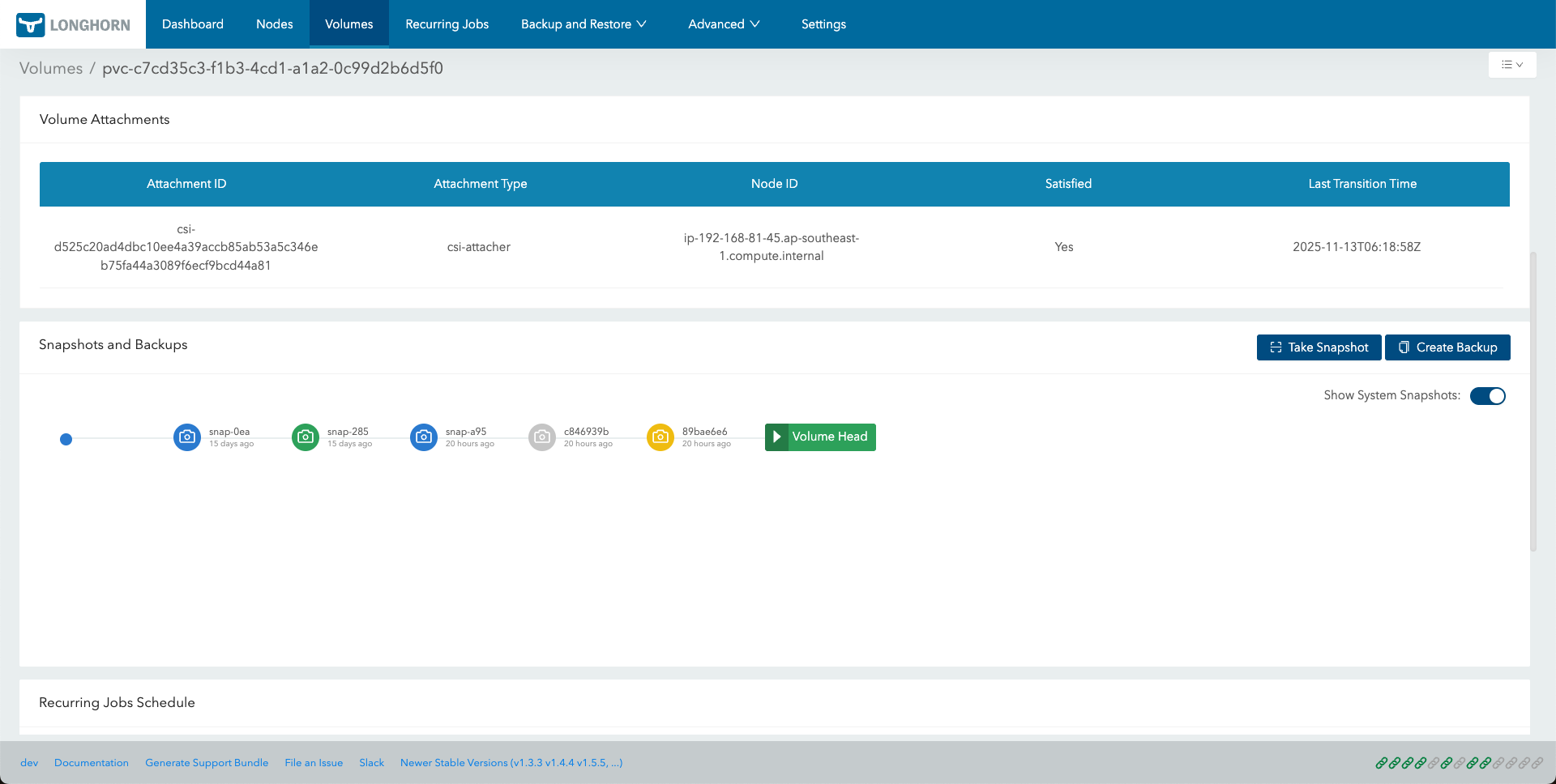
En la página de Detalles del Volumen, la sección Instantáneas y Copias de Seguridad muestra el historial de instantáneas como una cadena. Por defecto, la opción Mostrar Instantáneas del Sistema está habilitada, y todas las instantáneas creadas por el sistema aparecen en la vista.
Cada instantánea en la cadena está codificada por colores para indicar su tipo o estado. Si una instantánea cumple con múltiples criterios, la visualización utiliza el color con la mayor prioridad.
| Tipo de instantánea | Color | Descripción | Prioridad (1 = más alta) |
|---|---|---|---|
configuración |
Rojo |
Indica que la creación de la instantánea falló o que la instantánea tiene un problema. |
1 |
Removed |
Gris claro |
Indica que la instantánea está marcada para eliminación o ha sido eliminada. |
2 |
Creado por el sistema |
Naranja/Amarillo |
Creado automáticamente por Longhorn, a menudo para trabajos recurrentes u operaciones internas. |
3 |
Copia de seguridad |
Verde |
Indica que la instantánea tiene una copia de seguridad almacenada en un destino de copia de seguridad configurado. |
4 |
Predeterminado (creado por el usuario) |
Azul |
Una instantánea iniciada por el usuario tomada manualmente con la acción Tomar instantánea. |
5 |
La siguiente figura muestra un ejemplo de la visualización de la cadena de instantáneas:
Gestión de instantáneas con recursos personalizados (CRs)
Esta sección demuestra cómo crear, listar, restaurar y eliminar instantáneas de Longhorn directamente a través de kubectl utilizando los Recursos Personalizados (CRs) de SUSE Storage.
|
SUSE Storage utiliza su propio |
Crear una instantánea
-
Preparar el manifiesto - Crea un archivo llamado
longhorn-snapshot.yamlcon el siguiente contenido:apiVersion: longhorn.io/v1beta2 kind: Snapshot metadata: name: longhorn-test-snapshot namespace: longhorn-system spec: volume: pvc-840804d8-6f11-49fd-afae-54bc5be639de # replace with your actual Longhorn volume name createSnapshot: true -
Aplica el manifiesto:
kubectl apply -f longhorn-snapshot.yamlSalida esperada:
snapshot.longhorn.io/longhorn-test-snapshot createdSi el volumen está desconectado, aparece una breve advertencia sobre el motor que no está en funcionamiento. SUSE Storage reintenta automáticamente y la instantánea se completa cuando el volumen está conectado.
Listar instantáneas
Para listar todas las instantáneas de un volumen específico, utiliza el siguiente comando:
kubectl get snapshots.longhorn.io -l longhornvolume=pvc-840804d8-6f11-49fd-afae-54bc5be639de -n longhorn-systemEliminar una instantánea
Para eliminar una instantánea específica, utiliza el siguiente comando:
kubectl delete snapshot.longhorn.io longhorn-test-snapshot -n longhorn-systemSalida esperada:
snapshot.longhorn.io "longhorn-test-snapshot" deleted|
SUSE Storage maneja automáticamente la limpieza de los datos subyacentes. |
Diferencias Comportamentales del Motor de Datos
Al eliminar una instantánea que es el padre directo del Volume Head (el estado activo actual), el comportamiento del Recurso Personalizado de Instantánea (CR) depende del Motor de Datos que se esté utilizando:
| Comportamiento | Motor de Datos v1 | Motor de Datos v2 |
|---|---|---|
CR Persistencia |
El CR de Instantánea permanece en el sistema. |
El CR de Instantánea es eliminado inmediatamente. |
Campos de Estado |
|
No aplicable, porque el CR de Instantánea ha sido eliminado. |
Explicación |
Los volúmenes v1 no pueden fusionar físicamente el padre del Volume Head en vivo de inmediato. El CR permanece para rastrear los datos de la instantánea hasta una fusión o operación de eliminación posterior. |
Los volúmenes v2 soportan la fusión en vivo de la instantánea padre en el Volume Head, permitiendo la limpieza inmediata tanto de los datos como de los metadatos. |
Esta diferencia de comportamiento es esperada. En volúmenes v2, la desaparición inmediata del CR de Instantánea indica que el motor ha finalizado con éxito la eliminación y ha fusionado los datos.