Jenkins-Details
Detaillierte Konfiguration für das Jenkins-Plugin
Container bieten eine einfache und effiziente Möglichkeit, Anwendungen bereitzustellen. Aber Container-Images können Open-Source-Code enthalten, über den Sie nicht die volle Kontrolle haben. Viele Schwachstellen in Open-Source-Projekten wurden gemeldet, und Sie können entscheiden, ob Sie diese Bibliotheken mit Schwachstellen verwenden möchten oder nicht, nachdem Sie die Images gescannt und die Schwachstelleninformationen überprüft haben.
Das SUSE® Security Vulnerability Scanner Jenkins-Plugin kann die Images scannen, nachdem Ihr Image in Jenkins erstellt wurde. Der Quellcode des Plugins und die neueste Dokumentation finden Sie hier auf der SUSE® Security GitHub-Seite.
Das Plugin unterstützt zwei Scan-Modi. Der erste ist der "Controller & Scanner"-Modus. Der zweite ist der Standalone-Scanner-Modus. Sie können den Scan-Modus auf der Projektkonfigurationsseite auswählen. Standardmäßig wird der "Controller & Scanner"-Modus verwendet.
Für den "Controller & Scanner"-Modus müssen Sie den SUSE® Security Controller und Scanner im Netzwerk bereitstellen. Um das lokale Image (das Image auf der Jenkins-Maschine) zu scannen, muss der "Controller & Scanner" auf demselben Knoten installiert sein, auf dem das Image existiert.
Für den Standalone-Scanner-Modus muss die Docker-Laufzeit auf demselben Host mit Jenkins installiert sein. Fügen Sie außerdem den Jenkins-Benutzer zur Docker-Gruppe hinzu.
sudo usermod -aG docker jenkinsJenkins Plugin Installation
Zuerst gehen Sie in Ihrem Browser zu Jenkins, um nach dem SUSE® Security Plugin zu suchen. Dies kann gefunden werden in:
→ Jenkins verwalten → Plugins verwalten → Verfügbar → Filter → Suche SUSE® Security Vulnerability Scanner →
Wählen Sie es aus und klicken Sie auf install without restart.
Stellen Sie den SUSE® Security Controller und den Scanner-Container bereit, falls Sie dies noch nicht auf einem vom Jenkins-Server erreichbaren Host getan haben. Dies kann auf demselben Server wie Jenkins erfolgen, wenn gewünscht. Notieren Sie sich die IP-Adresse des Hosts, auf dem der Controller läuft. Hinweis: Der Standard-REST-API-Port ist 10443. Dieser Port muss über das All-in-One oder den Controller durch einen Dienst in Kubernetes oder eine Portzuordnung (z.B. - 10443:10443) in der Docker-Run- oder Compose-Datei freigegeben werden.
Stellen Sie außerdem sicher, dass ein SUSE® Security Scanner-Container eigenständig bereitgestellt und konfiguriert ist, um sich mit dem Controller zu verbinden (falls der Controller verwendet wird).
Es gibt zwei Szenarien für das Scannen von Bildern: lokales Scannen und Scannen von Registry-Bildern.
-
Lokales Bildscannen. Wenn Sie das Plugin verwenden, um lokale Bilder zu scannen (bevor Sie sie in Registries hochladen), können Sie auf demselben Host wie der Controller/Scanner scannen oder den Scanner so konfigurieren, dass er auf die Docker-Engine auf einem Remote-Host zugreift.
-
Registry-Bildscannen. Wenn Sie das Plugin verwenden, um Registry-Bilder zu scannen (nachdem Sie sie in Registries hochgeladen haben, aber als Teil des Jenkins-Bauprozesses), kann der SUSE® Security Scanner auf jedem Knoten im Netzwerk installiert werden, der eine Verbindung zwischen der Registry, dem SUSE® Security Scanner und Jenkins hat.
Globale Konfiguration in Jenkins
Nach der Installation des Plugins finden Sie den Abschnitt ‘SUSE® Security Vulnerability Scanner’ auf der globalen Konfigurationsseite (Jenkins ‘Configure System’). Geben Sie Werte für die SUSE® Security Controller-IP, den Port, den Benutzernamen und das Passwort ein. Sie können auf die Schaltfläche ‘Test Connection’ klicken, um die Werte zu validieren. Es wird ‘Connection Success’ oder eine Fehlermeldung angezeigt.
Der Wert für die Timeout-Minuten beendet den Build-Schritt innerhalb der eingegebenen Zeit. Der Standardwert von 0 bedeutet, dass kein Timeout auftritt.
Klicken Sie auf die ‘Add Registry’, um Werte für die Registry einzugeben, die Sie in Ihrem Projekt verwenden werden. Wenn Sie nur lokale Bilder scannen, müssen Sie hier keine Registry hinzufügen.
Szenario 1: Beispiel für eine globale Konfiguration zum Scannen lokaler Bilder
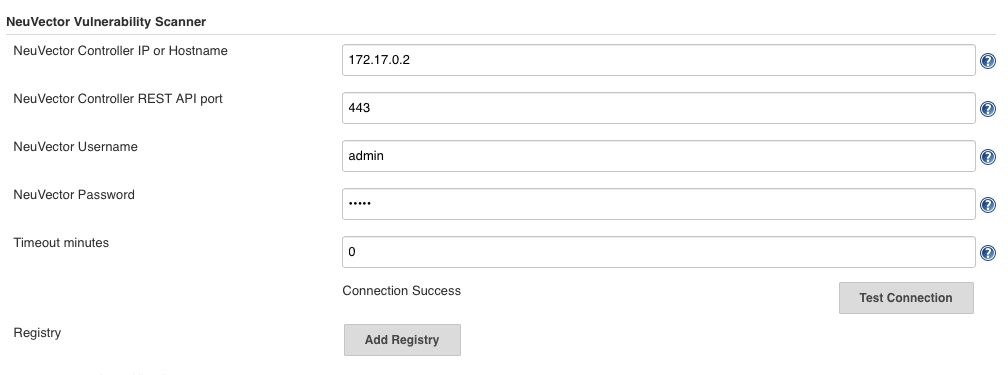
Szenario 2: Beispiel für eine globale Konfiguration zum Scannen von Registry-Bildern
Für die globale Registry-Konfiguration folgen Sie den obigen Anweisungen für lokal und fügen Sie dann die Registry-Details wie unten hinzu.

Standalone-Scanner
Das Ausführen des Jenkins-Scans im Standalone-Modus ist eine leichte Möglichkeit, Schwachstellen in Bildern in der Pipeline zu scannen. Der Scanner wird dynamisch aufgerufen und es ist keine Installation des Controller-Setups erforderlich. Dies ist besonders nützlich, wenn ein Bild gescannt wird, bevor es in eine Registry hochgeladen wird. Es gibt auch keine Begrenzung, wie viele Scan-Aufgaben gleichzeitig ausgeführt werden können.
Um einen Schwachstellenscan im Standalone-Modus auszuführen, muss das Jenkins-Plugin das Scanner-Image auf den Host ziehen, auf dem der Agent läuft. Daher müssen Sie die SUSE® Security Scanner-Registry-URL, das Image-Repository und die Anmeldeinformationen, falls erforderlich, auf der SUSE® Security Plugin-Konfigurationsseite eingeben.
Das Scan-Ergebnis kann auch an den Controller übermittelt und in der Zulassungssteuerungsfunktion verwendet werden. In diesem Fall benötigen Sie ein Controller-Setup und müssen angeben, wie Sie sich auf der SUSE® Security Plugin-Konfigurationsseite mit dem Controller verbinden.
Lokale Konfiguration zum Scannen eines Remote-Docker-Hosts
Voraussetzungen für den lokalen Scan auf einem Remote-Docker-Host
Um SUSE® Security zu ermöglichen, ein Bild zu scannen, das sich nicht auf demselben Host wie der Controller/allinone befindet:
-
Stellen Sie sicher, dass der Docker-Runtime-API-Socket über TCP exponiert ist.
-
Fügen Sie die folgende Umgebungsvariable zum Controller/allinone hinzu: SCANNER_DOCKER_URL=tcp://192.168.1.10:2376
Projektkonfiguration
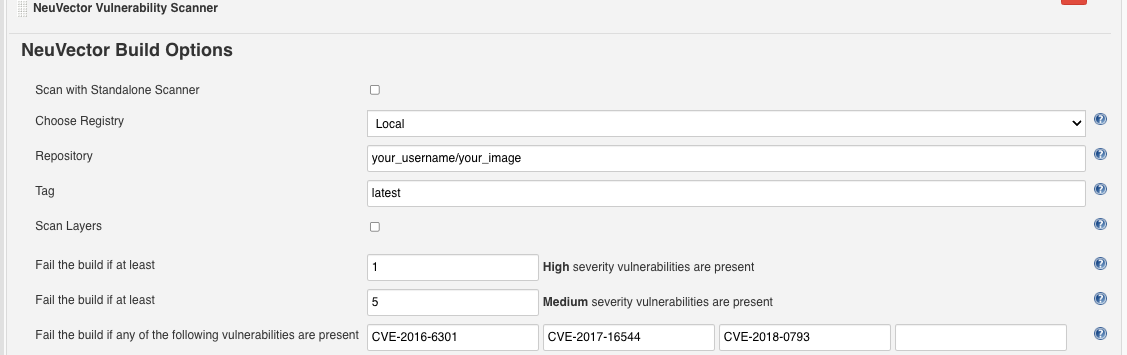
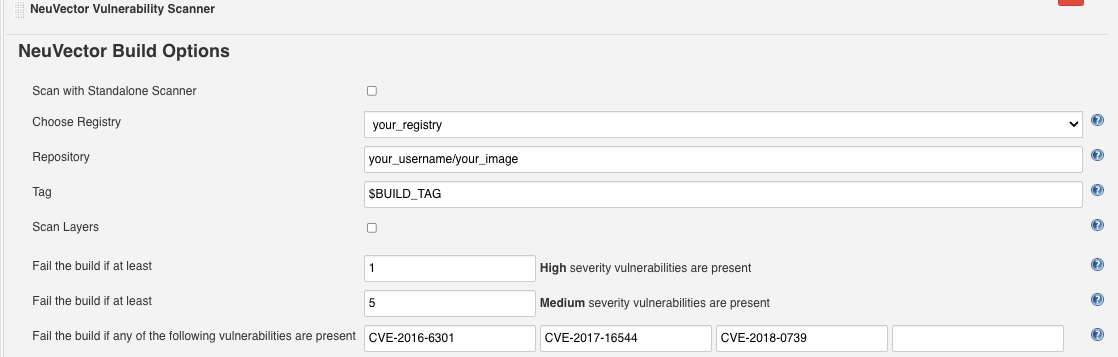
Wählen Sie in Ihrem Projekt das Plugin 'SUSE® Security Schwachstellenscanner' aus dem Dropdown-Menü im Bereich 'Bau-Schritt hinzufügen'. Aktivieren Sie das Kästchen "Mit Standalone-Scanner scannen", wenn Sie den Scan im Standalone-Scanner-Modus durchführen möchten. Standardmäßig verwendet es den Modus "Controller & Scanner", um den Scan durchzuführen.
Wählen Sie "Local" oder einen Registry-Namen, der der Spitzname ist, den Sie in der globalen Konfiguration eingegeben haben. Geben Sie das Repository und den Image-Tag-Namen ein, die gescannt werden sollen. Sie können die Standardumgebungsvariablen von Jenkins für das Repository oder Tag wählen, z.B. $JOB_NAME, $BUILD_TAG, $BUILD_NUMBER. Geben Sie die Werte für die Anzahl der hohen oder mittleren Schwachstellen und für jeden Namen der vorhandenen Schwachstellen ein, um den Build fehlschlagen zu lassen.
Nach Abschluss des Builds wird ein SUSE® Security Bericht erstellt. Er zeigt die Scan-Details und Fehler, falls vorhanden.
Szenario 1: Beispiel für lokale Konfiguration
Szenario 2: Beispiel für eine Registry-Konfiguration
Jenkins-Pipeline
Für das Jenkins-Pipeline-Projekt können Sie Ihr eigenes Pipeline-Skript direkt schreiben oder auf ‘pipeline syntax’ klicken, um das Skript zu generieren, wenn Sie neu im Pipeline-Stil sind.
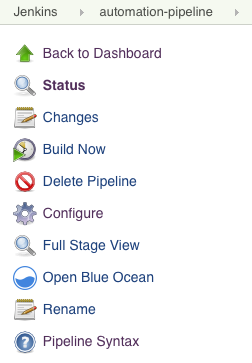
Wählen Sie den SUSE® Security Schwachstellenscanner aus dem Dropdown-Menü, konfigurieren Sie ihn und generieren Sie das Skript.
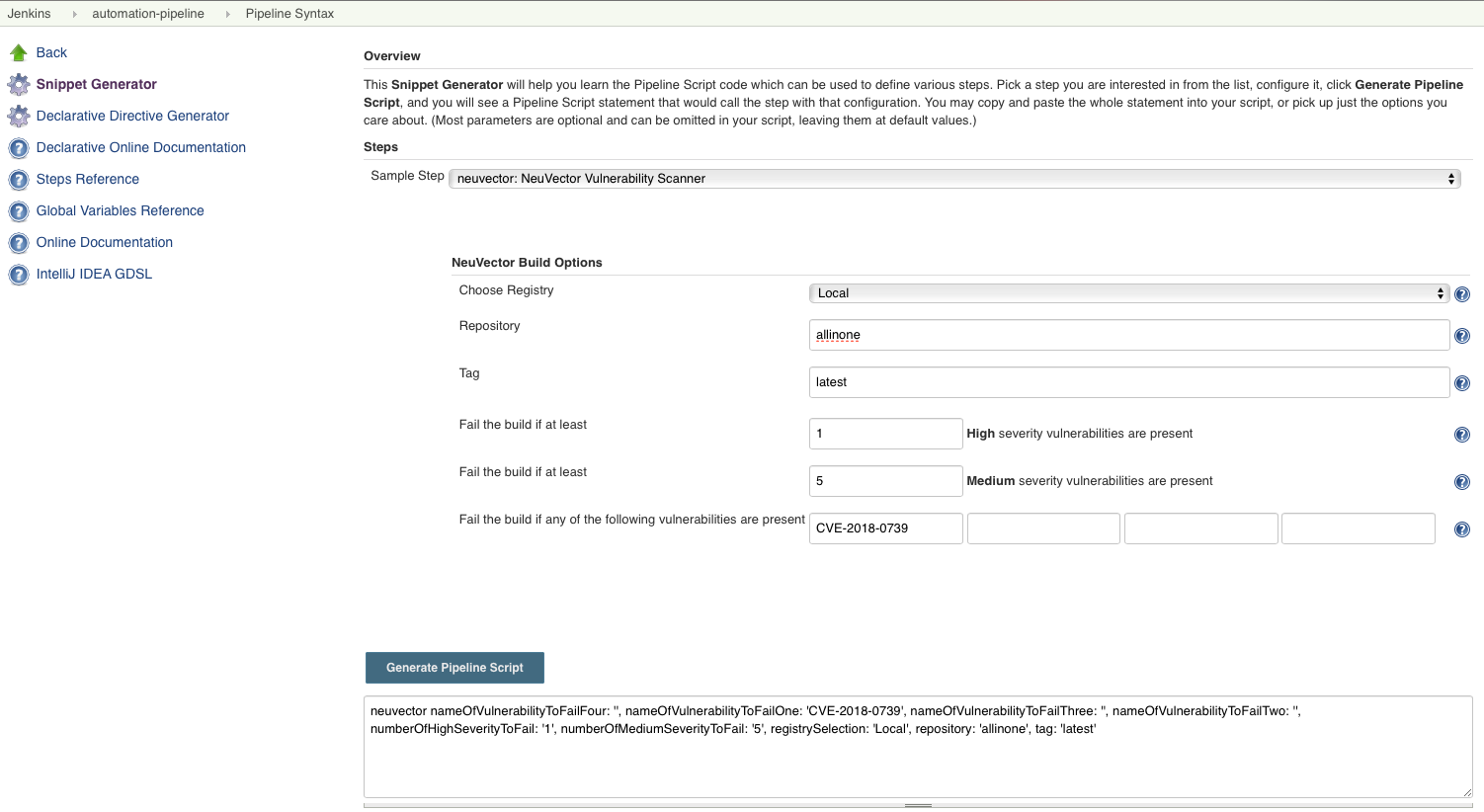
Kopieren Sie das Skript in Ihr Jenkins-Aufgabenskript.
Szenario 1: Einfaches Beispiel für ein lokales Pipeline-Skript (zum Einfügen in Ihr Pipeline-Skript):
...
  stage('Scan local image') \{
    neuvector registrySelection: 'Local', repository: 'your_username/your_image'
  \}
...
Szenario 2: Einfaches Beispiel für ein Registry-Pipeline-Skript (zum Einfügen in Ihr Pipeline-Skript):
...
  stage('Scan local image') \{
    neuvector registrySelection: 'your_registry', repository: 'your_username/your_image'
  \}
...
Zusätzliche Stufen
Fügen Sie Ihre eigenen Vor- und Nach-Image-Scan-Stufen hinzu, zum Beispiel im untenstehenden Beispiel der Pipeline-Stufenansicht.
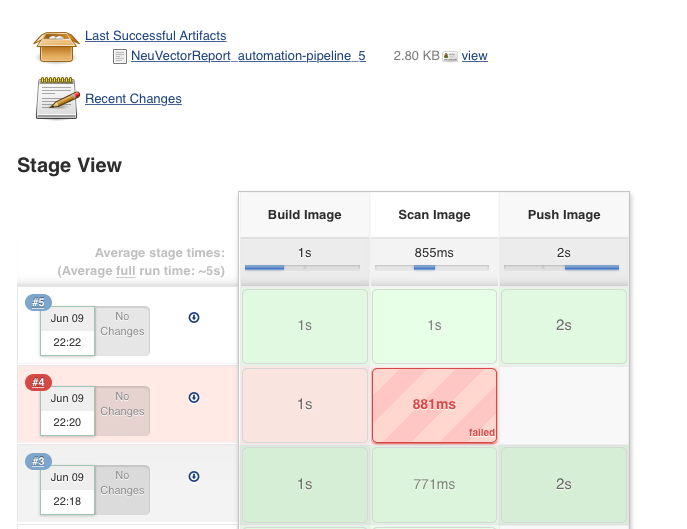
Sie sind jetzt bereit, Ihre Jenkins-Builds zu starten und den SUSE® Security Schwachstellenscanner zu triggern, um etwaige Schwachstellen zu melden!
Einrichten der Pipeline für großangelegte parallele Scans
Verfügbar mit NeuVector v5.4.3 und später unterstützt das NeuVector Vulnerability Scanner Jenkins-Plugin v2.5 und später das parallele Scannen von bis zu 2000 gleichzeitigen Scans im API-Schlüsselmodus. Für frühere Versionen von NeuVector sind die maximalen gleichzeitigen Scans auf 32 im Token-Modus beschränkt. Klicken Sie, um die Beispiele unten zu erweitern und die Beispiel-Pipeline-Konfigurationen anzuzeigen.
Beispielkonfiguration im Token-Modus (Plugin v2.4 und darunter oder v2.5 und später)
pipeline {
    agent any
    environment {
        REPO_NAME = 'your repo'
        REGISTRY_SELECTION = 'your registry'
        CONTROLLER = 'your controller'
        MAX_CONCURRENT_SCANS = 32
    }
    stages {
        stage('Parallel Vulnerability Scanning') {
            steps {
                script {
                    // There is a limit of 250 tags per list (by Jenkins)
                    TAGS_LIST_PART1 = ["your tags"...]
                    TAGS_LIST_PART2 = ["your tags"...]
                    TAGS_LIST_PART3 = ["your tags"...]
                    TAGS_LIST_PART4 = ["your tags"...]
                    TAGS_LIST_PART5 = ["your tags"...]...
                    def allTags = TAGS_LIST_PART1 + TAGS_LIST_PART2 + TAGS_LIST_PART3 + TAGS_LIST_PART4 + TAGS_LIST_PART5
                    def batches = allTags.collate(MAX_CONCURRENT_SCANS.toInteger()) // Ensure MAX_CONCURRENT_SCANS is an integer
                    def batchCounter = 1                    for (batch in batches) {
                        stage("Batch ${batchCounter}") {
                            def scans = [:]
                            batch.each { tag ->
                                def currentTag = tag
                                scans["Scan ${currentTag}"] = {
                                    stage("Scan ${currentTag}") {
                                        neuvector(
                                            controllerEndpointUrlSelection: CONTROLLER,
                                            registrySelection: REGISTRY_SELECTION,
                                            repository: REPO_NAME,
                                            scanTimeout: 20,
                                            tag: "${currentTag}"
                                        )
                                        echo "Scan for tag ${currentTag} complete"
                                    }
                                }
                            }
                            parallel scans
                        }
                        batchCounter++
                    }
                }
            }
        }
    }
}
Verwendung des API-Schlüsselmodus (Plugin v2.5 und später)
pipeline {
    agent any
    environment {
        REPO_NAME = 'your repo'
        REGISTRY_SELECTION = 'your registry'
        CONTROLLER = 'your controller'
    }
    stages {
        stage('Parallel Vulnerability Scanning') {
            steps {
                script {
                    // There is a limit of 250 tags per list (by Jenkins)
                    TAGS_LIST_PART1 = ["your tags"...]
                    TAGS_LIST_PART2 = ["your tags"...]
                    TAGS_LIST_PART3 = ["your tags"...]
                    TAGS_LIST_PART4 = ["your tags"...]
                    TAGS_LIST_PART5 = ["your tags"...]...
                    def allTags = TAGS_LIST_PART1 + TAGS_LIST_PART2 + TAGS_LIST_PART3 + TAGS_LIST_PART4 + TAGS_LIST_PART5
                    def scans = [:]

                    allTags.each { tag ->
                        def currentTag = tag
                        scans["Scan ${currentTag}"] = {
                            stage("Scan ${currentTag}") {
                                neuvector(
                                    controllerEndpointUrlSelection: CONTROLLER,
                                    registrySelection: REGISTRY_SELECTION,
                                    repository: REPO_NAME,
                                    scanTimeout: 20,
                                    tag: "${currentTag}"
                                )
                                echo "Scan for tag ${currentTag} complete"
                            }
                        }
                    }
                    parallel scans
                }
            }
        }
    }
}
OpenShift-Routen- und Registry-Token-Beispiel
Um das Plugin mit einer OpenShift-Route für den Zugriff auf den Controller zu konfigurieren, fügen Sie die Route in das Feld für die Controller-IP ein.

Um die tokenbasierte Authentifizierung für die OpenShift-Registry zu verwenden, verwenden Sie NONAME als Benutzer und geben Sie das Token im Passwort ein.
Besonderer Anwendungsfall für Jenkins im selben Kubernetes-Cluster
Um Scans in der Build-Phase durchzuführen, bei denen die Jenkins-Software im selben Kubernetes-Cluster wie der Scanner ausgeführt wird, stellen Sie sicher, dass der Scanner und Jenkins auf demselben Knoten ausgeführt werden. Der Knoten muss so gekennzeichnet sein, dass die Jenkins- und Scanner-Container auf demselben Knoten ausgeführt werden, da der Scanner Zugriff auf die docker.sock des lokalen Knotens benötigt, um auf das Image zuzugreifen.