Bildsignierung für OCI-Image
Überprüfen Sie die Bilder der SUSE Rancher Application Collection mit Sigstore
Die SUSE Rancher Application Collection verwendet ein OCI-basiertes Registry, in dem alle Anwendungen von Sigstore signiert sind. Benutzer können die Anwendungen in der Application Collection mit Sigstore-Verifizierern in SUSE® Security überprüfen.
Sie benötigen im Voraus den öffentlichen Schlüssel von Cosign aus der SUSE Rancher Application Collection, dann können die Sigstore-Verifizierer in SUSE® Security konfiguriert werden.
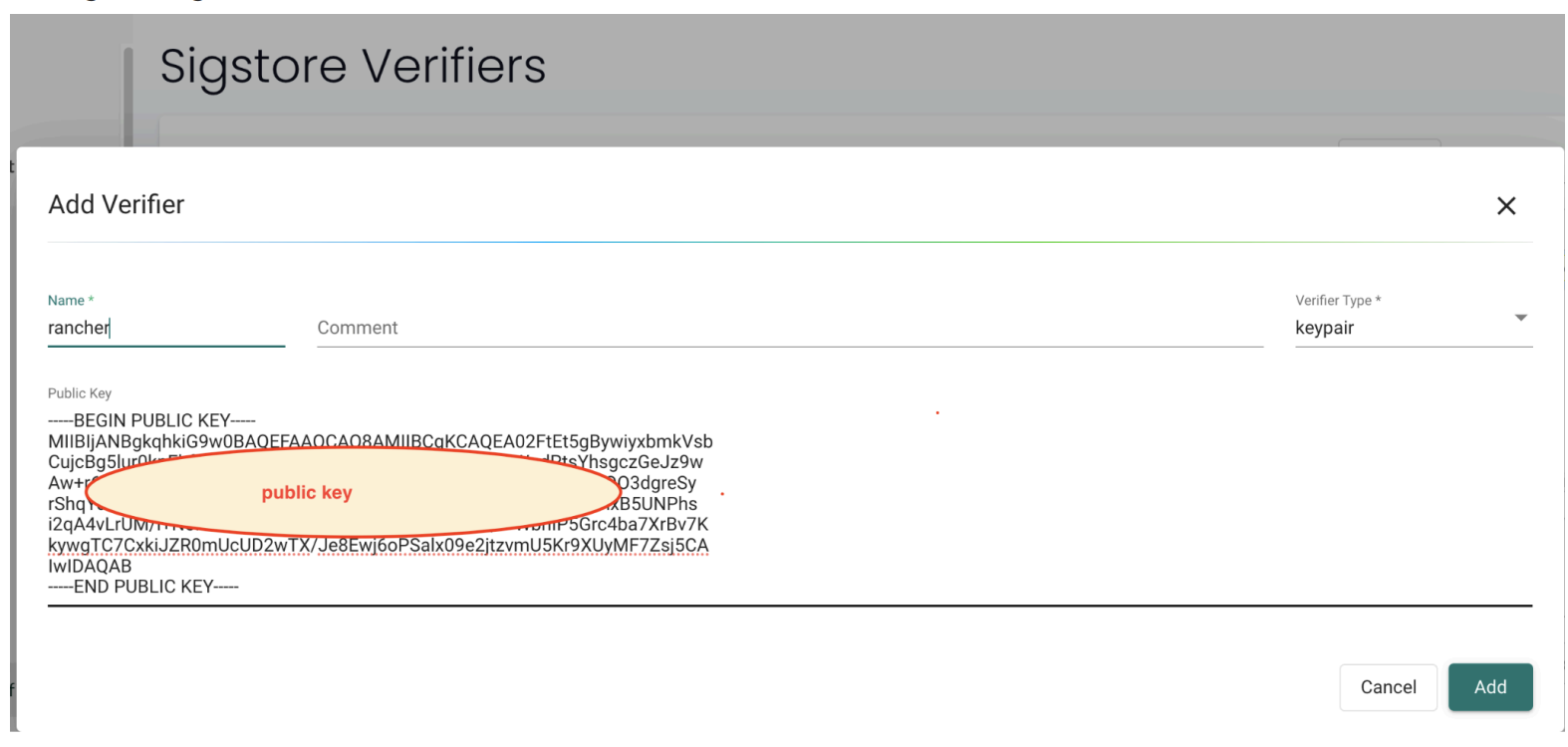
Befolgen Sie diese Schritte, um die Sigstore-Überprüfung für Bilder in der SUSE Rancher Application Collection zu konfigurieren.
-
Erstellen Sie ein Zugriffstoken, indem Sie die Authentifizierungsanleitung befolgen:
-
Rufen Sie den Cosign-öffentlichen Schlüssel (
ap-pubkey.pem) ab, indem Sie die Anleitung zur Signaturüberprüfung befolgen: -
Erstellen Sie im SUSE® Security Web-UI eine Sigstore-Wurzel des Vertrauens.
-
Gehen Sie zu Assets > Sigstore-Verifizierer.
-
Erstellen Sie einen neuen Verifizierer.
-
Fügen Sie den Cosign-öffentlichen Schlüssel als Schlüsselpaar-Verifizierer hinzu.
-
-
Konfigurieren Sie das Registry und starten Sie einen Scan.
-
Gehen Sie zu Assets > Registries.
-
Erstellen Sie ein neues Registry mit den folgenden Werten:
Registry: https://dp.apps.rancher.io/
Filter: containers/openjdk:21.0.4-build7
Username: <your SUSE username>
Password: <access token created earlier>
Das gefilterte Image ist ein OCI-Image, das in der SUSE Rancher Application Collection veröffentlicht wurde.
-
-
Überprüfen Sie die Scanergebnisse, um die Signaturüberprüfung zu bestätigen.
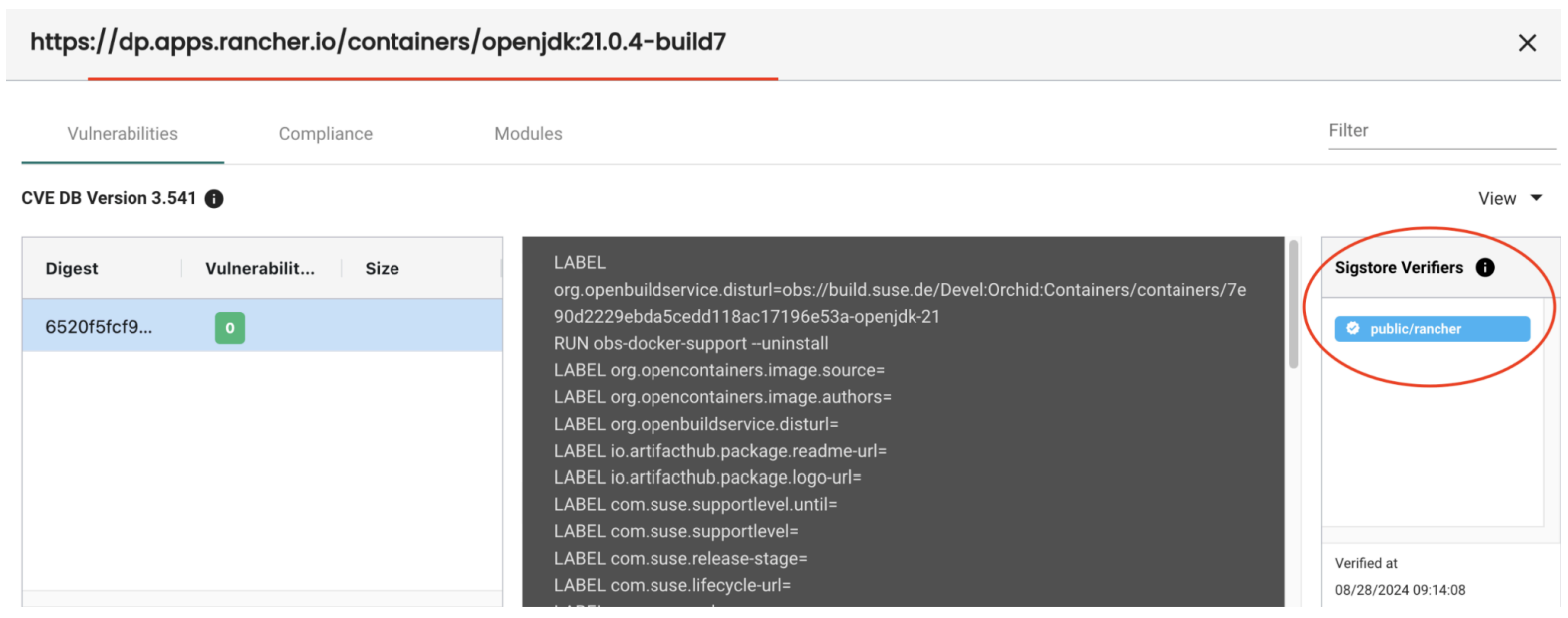
Nach Abschluss des Scans zeigt SUSE® Security die Details des Sigstore-Verifizierers in den Scanergebnissen an und bestätigt, dass die Image-Signatur erfolgreich validiert wurde.