Splunk
Integration mit Splunk mit der SUSE® Security Splunk-App
Die SUSE® Security Splunk-App ist im Splunkbase-Katalog hier zu finden oder kann durch die Suche nach SUSE® Security gefunden werden.
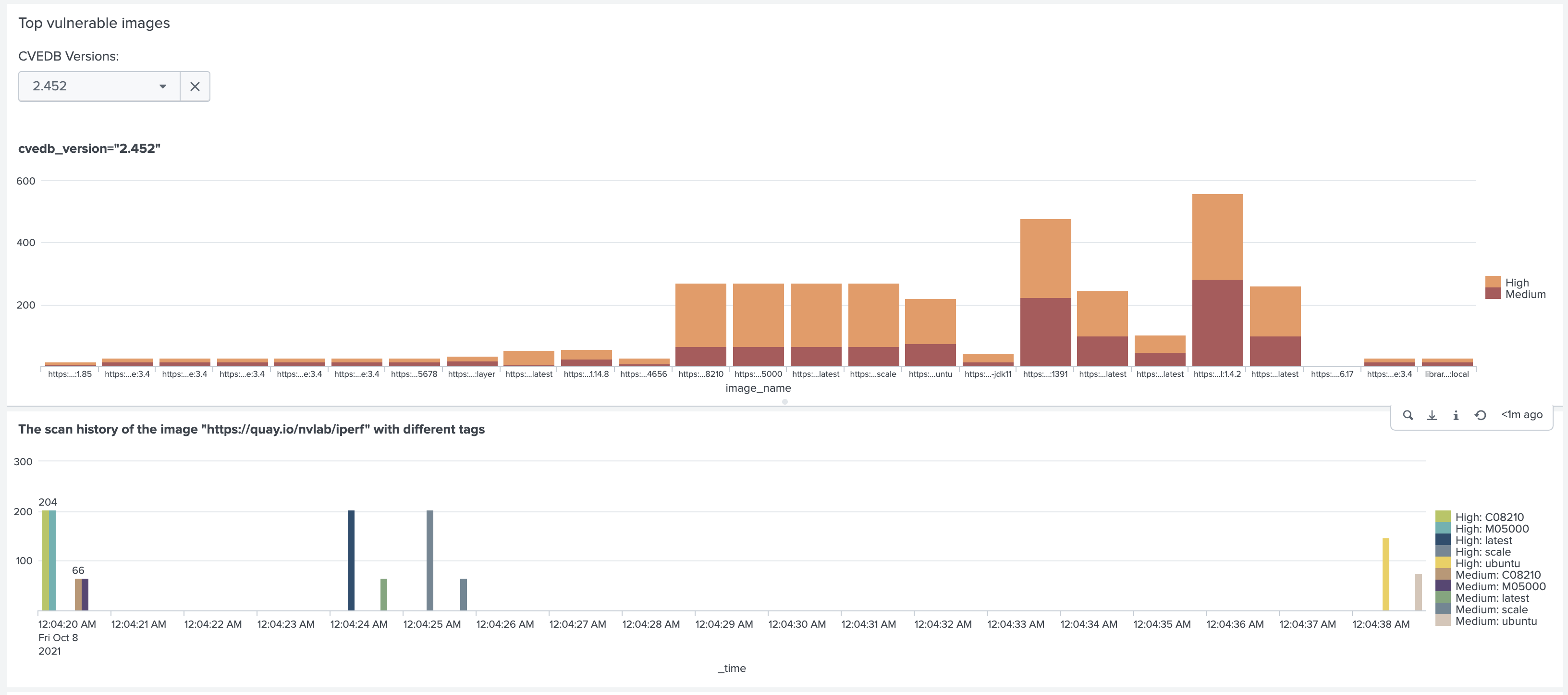
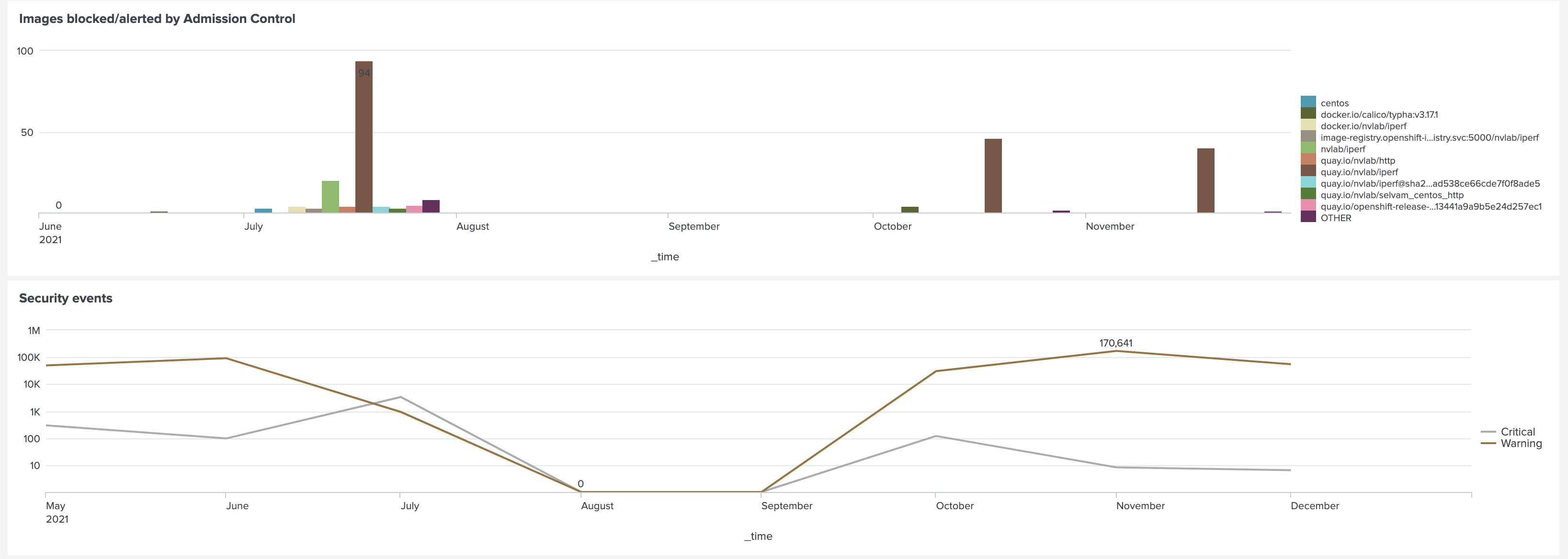
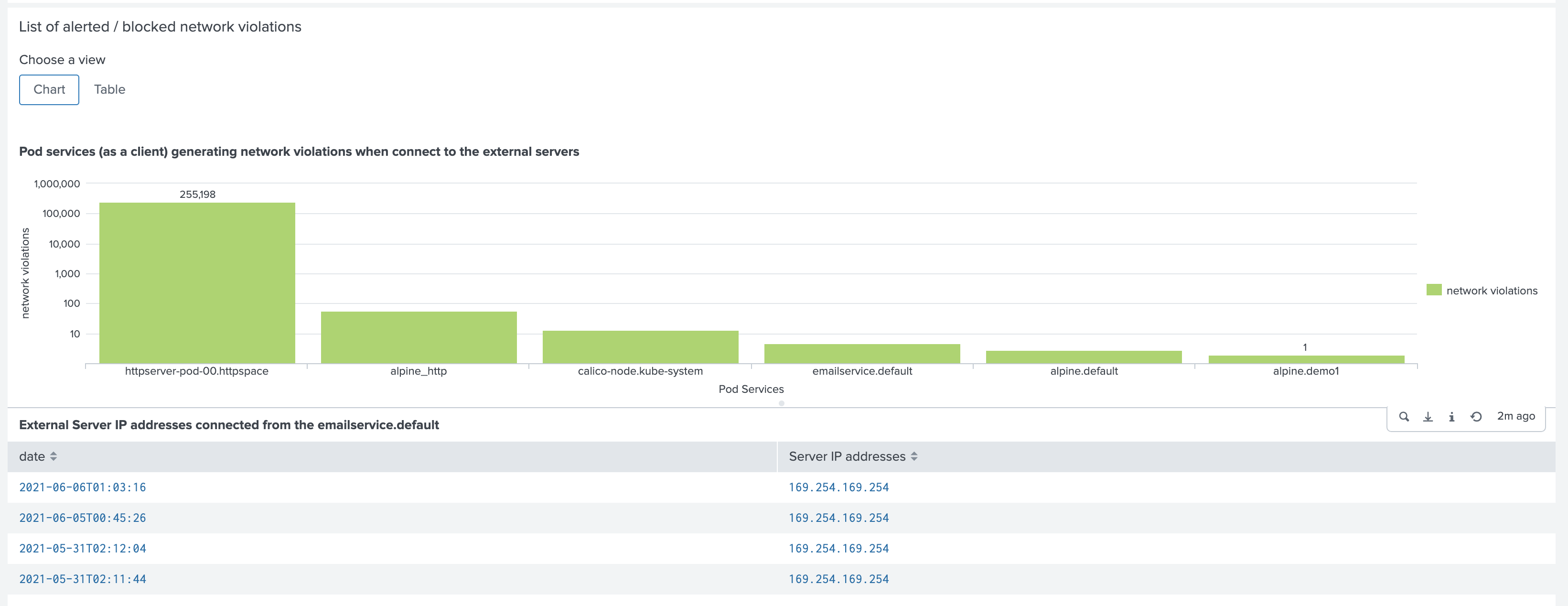
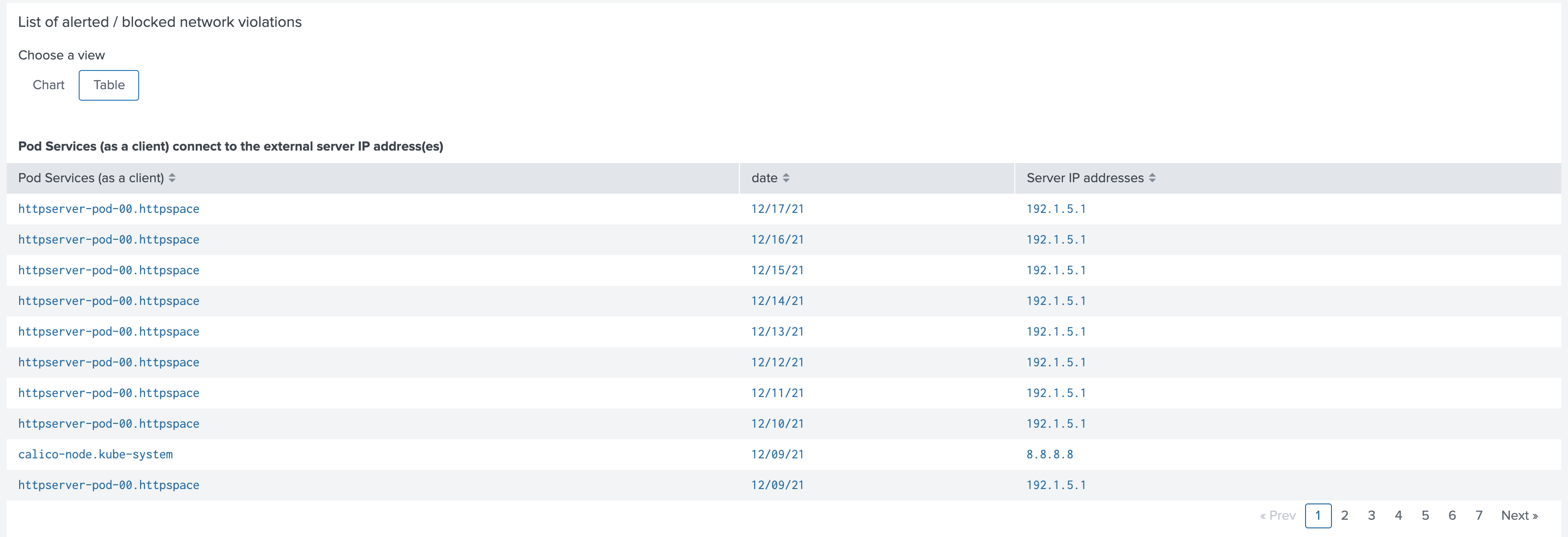
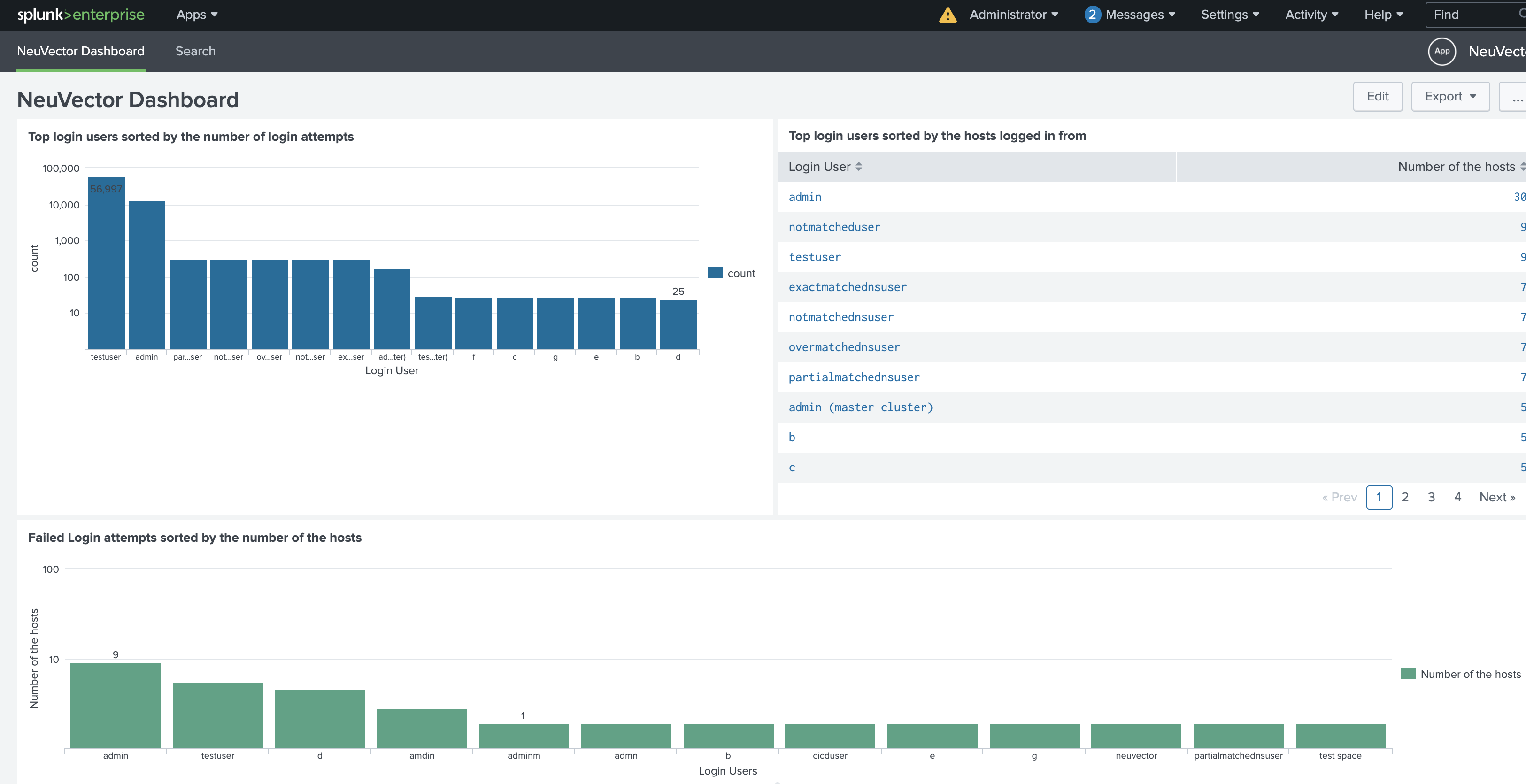
Das SUSE® Security Sicherheits-Dashboard hilft dabei, Sicherheitsereignisse wie verdächtige Anmeldeversuche, Netzwerkverletzungen und anfällige Images zu identifizieren.
Im Folgenden sind Beispielbildschirme angezeigt, die in der Splunk-App dargestellt werden.
Einrichtung und Konfiguration
Die App abrufen
GitHub
Laden Sie das neueste App-TAR-Archiv (neuvector_app.tar.gz) aus dem neuvector/neuvector-splunk-app Repository herunter.
Splunkbase
Laden Sie das neueste App-TAR-Archiv von Splunkbase herunter.
Installation und Einrichtung
Installieren Sie die App, indem Sie entweder das App-TAR-Archiv hochladen oder den Aufforderungen von Splunkbase folgen.
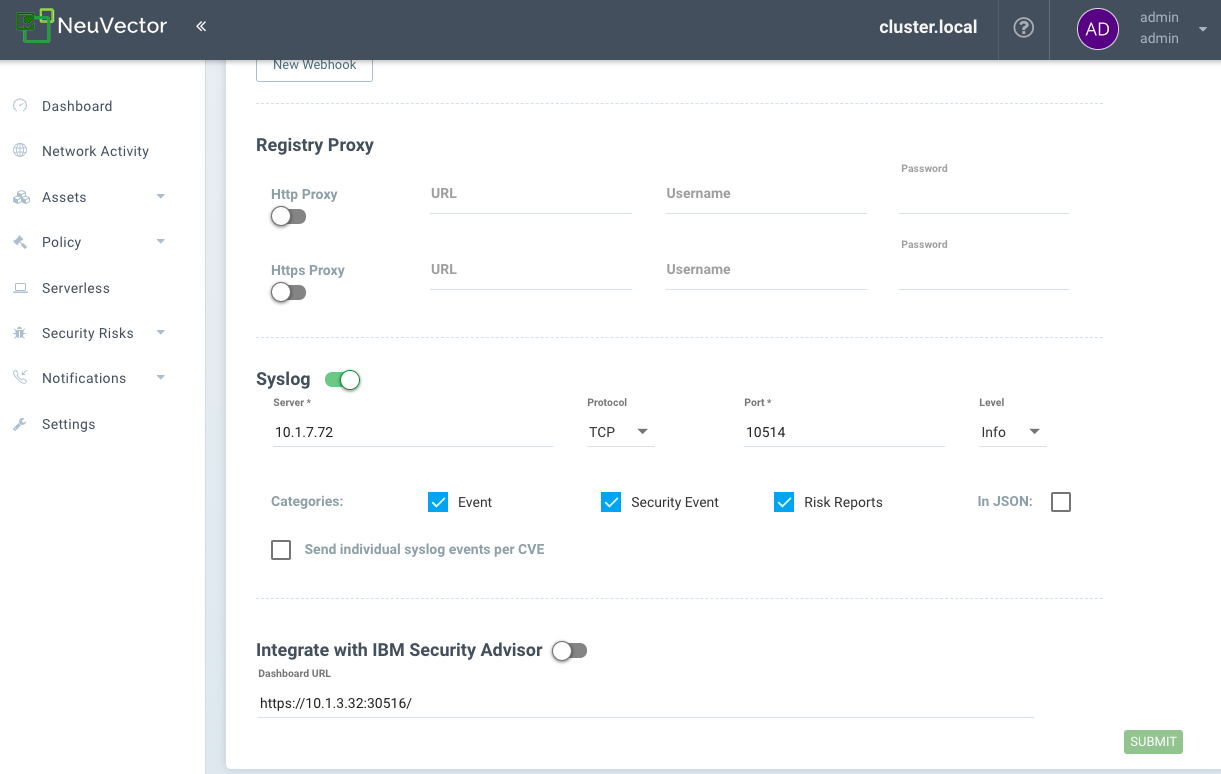
Konfigurieren Sie syslog in der SUSE® Security Konsole
Gehen Sie zu Einstellungen → Konfiguration → Syslog
-
Setzen Sie den Serverwert auf die IP-Adresse, auf der Splunk läuft
-
Wählen Sie TCP als Protokoll
-
Setzen Sie die Portnummer auf 10514
-
Wählen Sie die Informationsstufe
-
Klicken Sie auf ABSENDEN, um die Einstellung zu speichern.
Sie können mehrere Cluster konfigurieren, um syslog an Ihre Splunk-Instanz zu senden, und Ihre Splunk-Instanz wird diese Syslogs in Echtzeit empfangen.