Chrome証明書アップロード - MacOS
ChromeブラウザでMacOS上のSUSE® Security自己署名証明書を受け入れるようにする
特定の状況下では、ChromeブラウザはSUSE® Security自己署名証明書を受け入れることを完全に拒否します。 考えられる理由の一つは、証明書がまだmacOSのログイン証明書ストアにインポートされていないことです。 別の可能性は、既存の証明書がまだ信頼されるように設定されていないことです。 これにより、ユーザーはそれを受け入れて、以下に示す例のようにChromeを使用してSUSE® Securityログインページに進むことができなくなります:
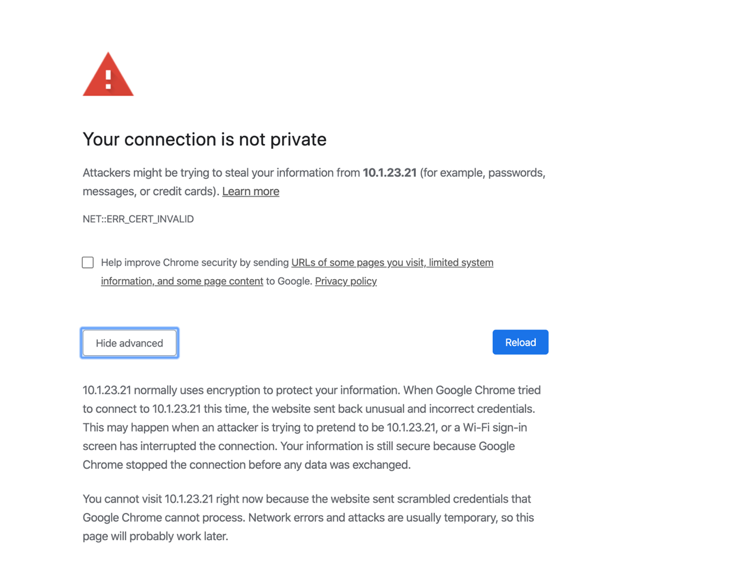
macOSのキーチェーンストアに配置された自己署名証明書を受け入れるためにChromeを有効にするための是正措置を講じることができます。 これは、Macのキーチェーンアクセスアプリケーションを使用してSUSE® Securityの証明書を信頼されるように設定することで行うことができます。 これは、証明書が実際にmacOSのキーチェーンアクセスストアに存在するという前提です。 まず、あるシステムの既存のSUSE® Securityノードから証明書をエクスポートする方法を見ていきます。その後、別のシステムにインポートすることができます。 証明書をエクスポートする方法は2つあり、以下で説明します。 一つはChromeブラウザを使用する方法、もう一つはmacOSキーチェーンアクセスアプリケーションを使用する方法です。
Chromeを使用した証明書のエクスポート
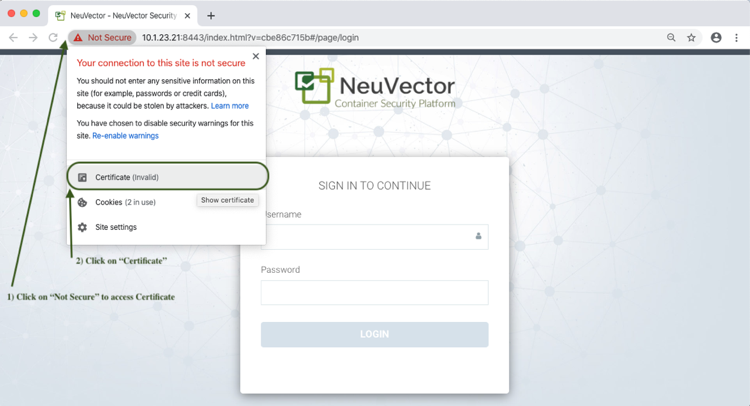
以下のスクリーンキャプチャは、Chromeを使用してSUSE® Security証明書にアクセスする方法を示しています。
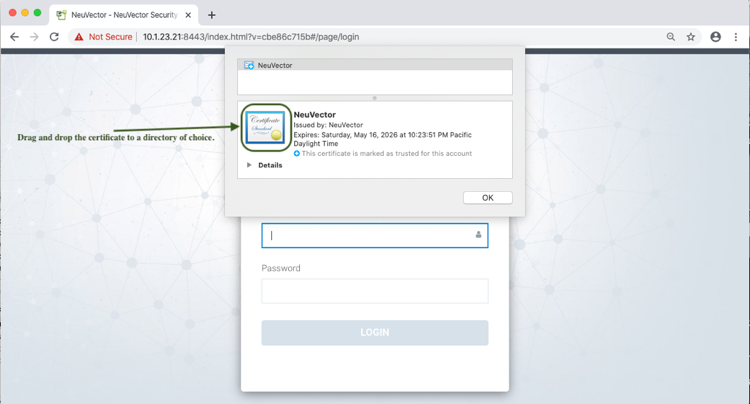
証明書をエクスポートするには、証明書を希望の場所にドラッグアンドドロップします。
macOSキーチェーンアクセスを使用した証明書のエクスポート
Macのキーボードで⌘ + Fキーを同時に押し、キーチェーンアクセスを検索して、アプリケーションをダブルクリックします。 これにより、キーチェーンアクセスアプリケーションが起動します。 SUSE® Security証明書を選択し、ドロップダウンメニューから"`SUSE® Security`"を選択します。 これにより、証明書を任意の場所にエクスポートすることができます。
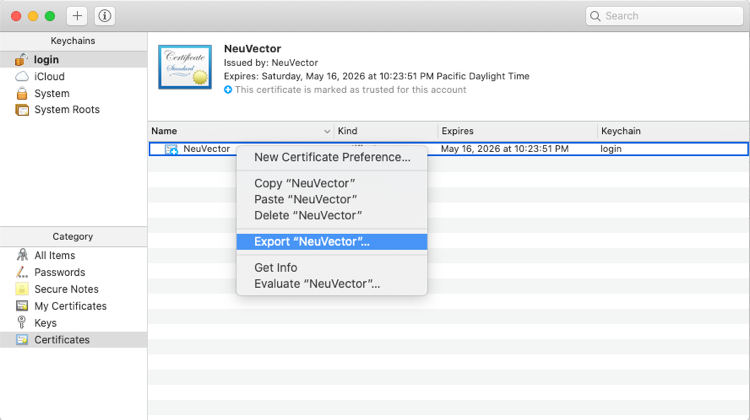
macOSのキーチェーンアクセスアプリケーションを起動します。
macOSのキーチェーンアクセスアプリケーションを起動する方法は2つあります。 これは、直前の手順で説明したようにmacOSから検索する方法、またはChromeブラウザを使用する方法で行うことができます。
Chromeブラウザからキーチェーンアクセスを起動します。
設定 > 詳細 > 証明書の管理
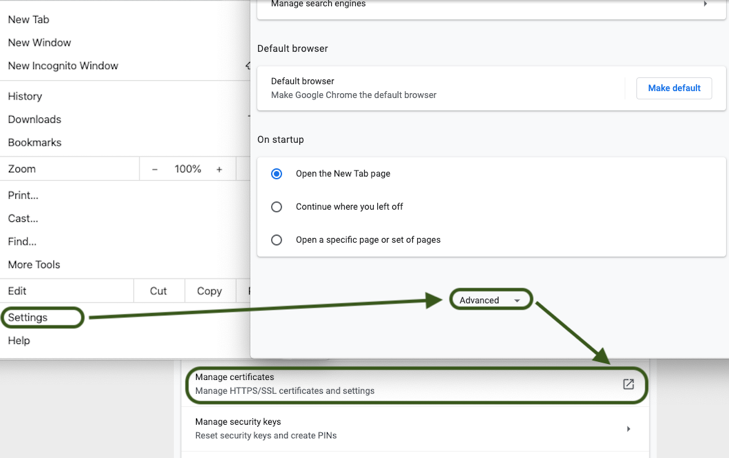
上記のように証明書の管理をクリックすると、下記のようにMacのキーチェーンアクセスアプリケーションが起動します。
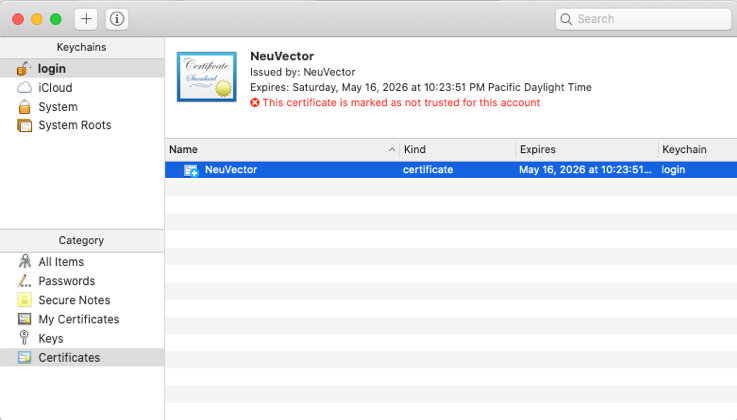
macOSキーチェーンアクセスストアへの証明書のインポート
Macのキーボードで⌘ + Fを同時に押してmacOSキーチェーンアクセスアプリケーションを起動し、キーチェーンアクセスを検索してアプリケーションをクリックします。 次に、SUSE® Security証明書(例:nvcertificate.cer)をキーチェーンアクセスアプリケーションの証明書の右ペインにドラッグアンドドロップしてインポートします。 証明書がインポートされたので、まだ信頼されていません。 以下は、SUSE® Securityの証明書がキーチェーンアクセスアプリケーションにインポートされた後のデフォルトの信頼設定を示す例です。
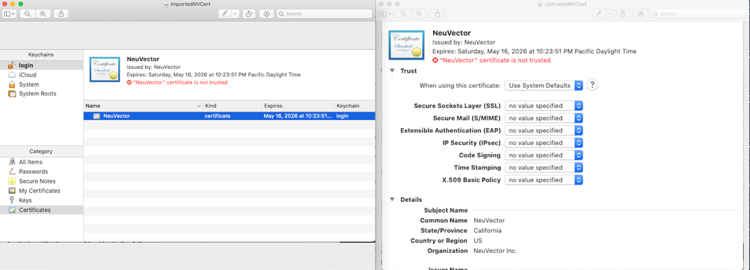
パラメータが一切設定されていないことに注意してください。また、デフォルトでは信頼されていません。 Chromeブラウザを使用してログインページにアクセスできるようにするためには、信頼されるように設定する必要があります。
SUSE® Security証明書の信頼を有効にします。
以下の手順は、キーチェーンアクセスストアでSUSE® Security証明書の信頼を有効にする方法を詳述しています。
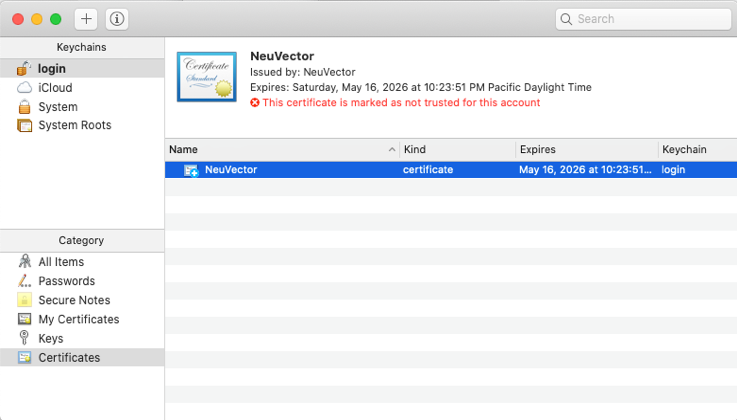
上記のスクリーンキャプチャからSUSE® Security証明書をダブルクリックすると、異なるパラメータの信頼権限を設定できる別のポップアップダイアログボックスが表示されます。 セキュアソケットレイヤ(SSL)を"`Always Trust`"に設定します。
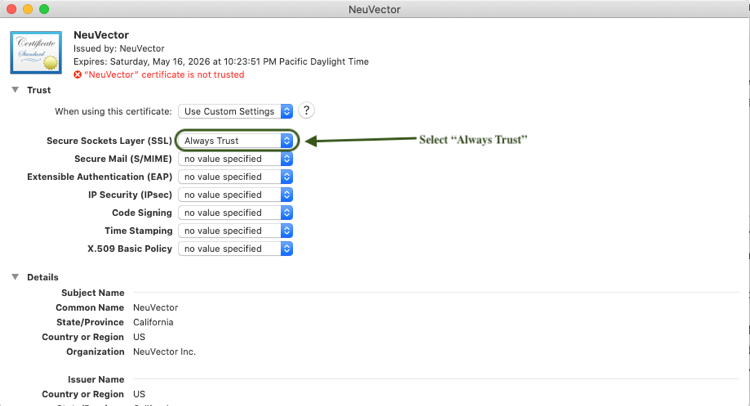
ダイアログボックスを閉じ、次のポップアップダイアログボックスからMacのログオンユーザーのパスワードを入力した後、「`設定を更新`」をクリックします。
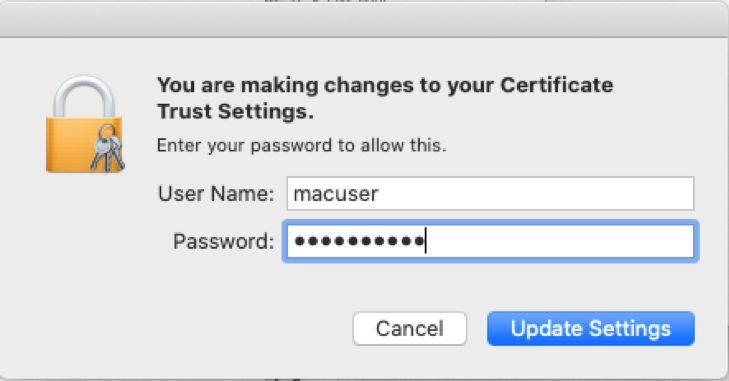
これにより、信頼設定が確定します。 次に、すべてのChromeブラウザのキャッシュをクリアし、すべてのChromeブラウザを閉じて、Chromeブラウザを再起動します。 次に、SUSE® Securityのログインページにアクセスし、"`Advanced`"リンクをクリックすると、Proceed to …(安全でない)リンクが表示されます。 Proceed to …(安全でない)をクリックすると、ユーザーはユーザー名とパスワードのログインページに進むことができます。
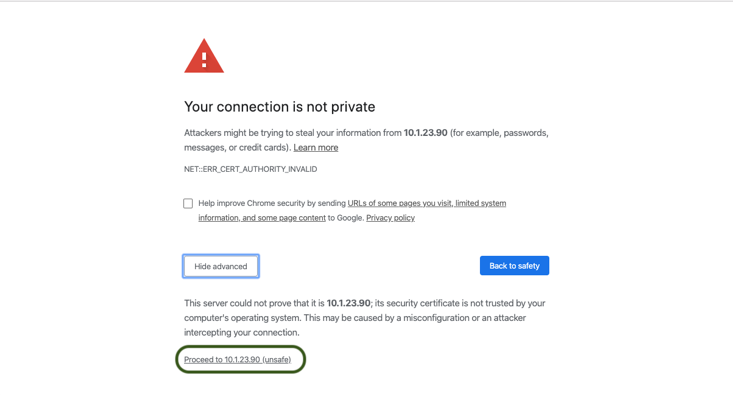
以下は、Proceed to SUSE® Security(安全でない)リンクがクリックされた後に、ユーザーが…のログインページに進むことを可能にする画面キャプチャを示しています。