マネージャー、REST APIサーバーに接続する
UIに接続する
ブラウザウィンドウを開き、HTTPSを使用してマネージャーに接続します。EULAに同意した後、ユーザーはUIにアクセスできるようになります。
|
選択したデプロイメント方法に応じて、マネージャーのアドレスは次のようになります |
-
Docker
-
LoadBalancerまたはIngressなしのKubernetes
-
LoadBalancerまたはIngressが構成されている
https://<manager_host_ip>:8443https://<node_host_ip>:<NodePort>https://<FQDN|IP>/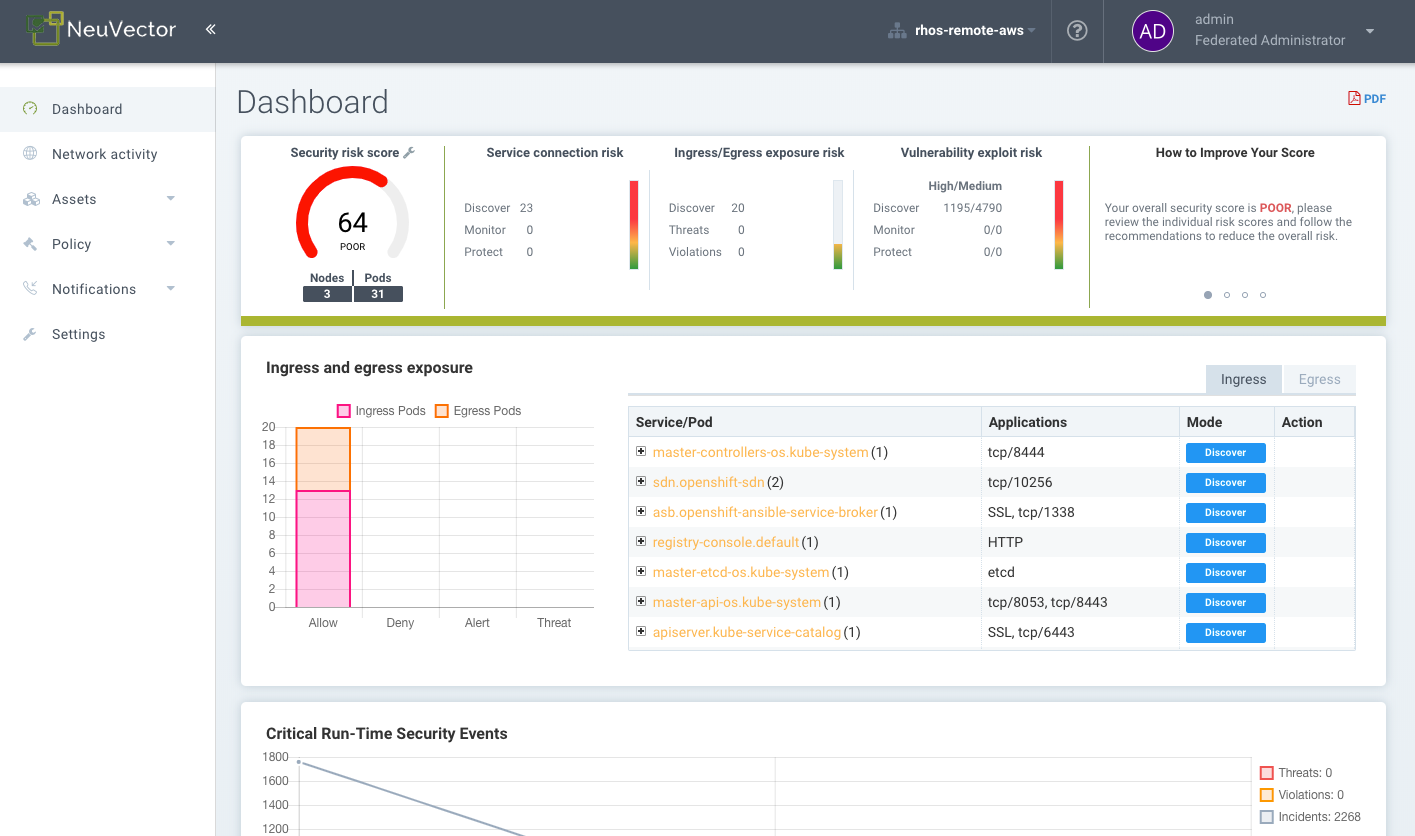
コンソールまたはREST APIを使用してSUSE® Securityを管理できます。
|
企業のファイアウォールが8443をブロックしている場合は、以下を参照してください。 |
|
ChromeブラウザがSUSE® Securityの自己署名証明書をブロックする場合は、次のセクションのChrome証明書アップロードを参照してください。 |
REST APIサーバーに接続する
SUSE® Security内のすべての操作は、コンソールの代わりにREST APIを通じて呼び出すことができます。REST APIサーバーは、Controller/Allinoneコンテナの一部です。REST APIの詳細については、ワークフローと自動化のセクションを参照してください。
追加ユーザーの作成
新しいユーザーは、設定の→ユーザーと役割メニューから追加できます。SUSE® Securityに事前定義されたグローバルロールがあります。
-
管理連邦ポリシーを除くすべてのアクションを実行できます。
-
連邦管理者。マスター/リモートクラスターの設定や連邦ポリシー(ルール)を含むすべてのアクションを実行できます。マルチクラスターが有効な場合のみ表示されます。
-
表示専用(リーダー)。アクションは許可されず、表示のみです。
-
CI統合(ciops)。イメージスキャンなどのCI/CDスキャン統合タスクを実行できます。このユーザーロールは、Jenkins、BambooなどのビルドフェーズスキャンプラグインやREST API呼び出しでの使用を推奨します。スキャン機能に制限されており、コンソールでのアクションは実行できません。
ユーザーは、詳細設定を使用して1つ以上のネームスペースに制限できます。
カスタムロールの作成と高度なユーザー管理については、ユーザーとロールのセクションを参照してください。
マネージャーのHTTPを有効にする
HTTPSを無効にしてHTTPアクセスを有効にするには、環境変数セクション内のマネージャーまたはオールインワンのyamlセクションにこれを追加します。例えば、Kubernetesでは:
- name: MANAGER_SSL
  value: "off"
OpenShiftの場合、yamlのRouteセクションからこの設定も削除してください。
tls:
    termination: passthrough
これは、マネージャーをロードバランサーの背後に置く場合に便利です。
8443をブロックする企業ネットワークからのアクセスを有効にする
企業ネットワークがマネージャーコンソールへのポート8443のアクセスを許可しない場合、イングレスサービスを作成してそれをマッピングし、アクセスを許可することができます。
|
SUSE® Security UIコンソールはコンテナ内で非ルートユーザとして実行されているため、1024未満のポートでリスンすることはできません。これが、443に変更できない理由です。 |
企業ネットワークからコンソールにアクセスしようとしている場合。ClusterIPサービスとイングレスHTTPSリダイレクトを使用してそれを実現する方法は次のとおりです。
最初に、HTTPS終了用の証明書を作成します。以下に例を示します。
openssl req -x509 -nodes -days 365 -newkey rsa:2048 -keyout tls.key -out tls.crt -subj "/CN=mycloud.domain.com" kubectl create secret tls neuvector-ingress-tls -n neuvector --key="tls.key" --cert="tls.crt"次に、HTTPS接続をマネージャーにリダイレクトする443ポートを公開するために、次のyamlファイルを使用します。
apiVersion: v1
kind: Service
metadata:
  name: neuvector-cluster-webui
  namespace: neuvector
spec:
  ports:
  - port: 443
    targetPort: 8443
    protocol: TCP
  type: ClusterIP
  selector:
    app: neuvector-manager-pod

---

apiVersion: extensions/v1beta1
kind: Ingress
metadata:
  name: neuvector-ingress-webui
  namespace: neuvector
  annotations:
    ingress.mycloud.net/ssl-services: ssl-service=neuvector-cluster-webui
spec:
  tls:
  - hosts:
    - cloud.neuvector.com
    secretName: neuvector-ingress-tls
  rules:
  - host: cloud.neuvector.com
    http:
      paths:
      - path:
        backend:
          serviceName: neuvector-cluster-webui
          servicePort: 443
イングレスアドレスのアノテーションをingress.mycloud.netから適切なアドレスに変更する必要があります。
この例では、URL cloud.neuvector.comを使用しています。イングレスサービスが作成された後、その外部IPを見つけることができます。次に、hostsファイルを構成してcloud.neuvector.comをそのIPにポイントできます。その後、https://cloud.neuvector.com(選択したURL)にアクセスできるはずです。
SUSE® Security自己署名証明書の置き換え
詳細については、次のセクション自己署名証明書の置き換えを参照してください。証明書は、マネージャーとコントローラー/オールインワンのyamlの両方で置き換える必要があります。
証明書ARNを使用してAWS ALBを構成する
こちらは、証明書ARN(実際のARNは伏せています)を使用したAWSロードバランサーによるサンプルのイングレス設定です。
apiVersion: extensions/v1beta1
kind: Ingress
metadata:
  annotations:
    # https://kubernetes_sigs.github.io/aws_alb_ingress_controller/guide/ingress/annotation/#healthcheck_path
    alb.ingress.kubernetes.io/backend_protocol: HTTPS
    alb.ingress.kubernetes.io/certificate_arn: arn:aws:acm:us_west_2:596810101010:certificate/380b6abc_1234_408d_axyz_651710101010
    alb.ingress.kubernetes.io/healthcheck_path: /
    alb.ingress.kubernetes.io/healthcheck_protocol: HTTPS
    alb.ingress.kubernetes.io/listen_ports: '[{"HTTPS":443}]'
    alb.ingress.kubernetes.io/scheme: internet-facing
    alb.ingress.kubernetes.io/success-codes: "301"
    alb.ingress.kubernetes.io/target-type: instance
    external-dns.alpha.kubernetes.io/hostname: eks.neuvector.com
    kubernetes.io/ingress.class: alb
  labels:
    app: neuvector-webui-ingress
  name: neuvector-webui-ingress
  namespace: neuvector
spec:
  tls:
  - hosts:
    - eks.neuvector.com
  rules:
  - http:
      paths:
      - backend:
          serviceName: neuvector-service-webui
          servicePort: 8443
        path: /*