OCIイメージ署名
Sigstoreを使用してSUSE Rancherアプリケーションコレクションのイメージを検証する
SUSE Rancherアプリケーションコレクションは、すべてのアプリケーションがSigstoreによって署名されたOCIベースのレジストリを使用しています。ユーザーは、SUSE® SecurityのSigstore Verifiersを使用してアプリケーションコレクション内のアプリを検証できます。
事前にSUSE Rancherアプリケーションコレクションからcosign公開鍵を取得する必要があります。その後、SUSE® SecurityでSigstore Verifiersを設定できます。
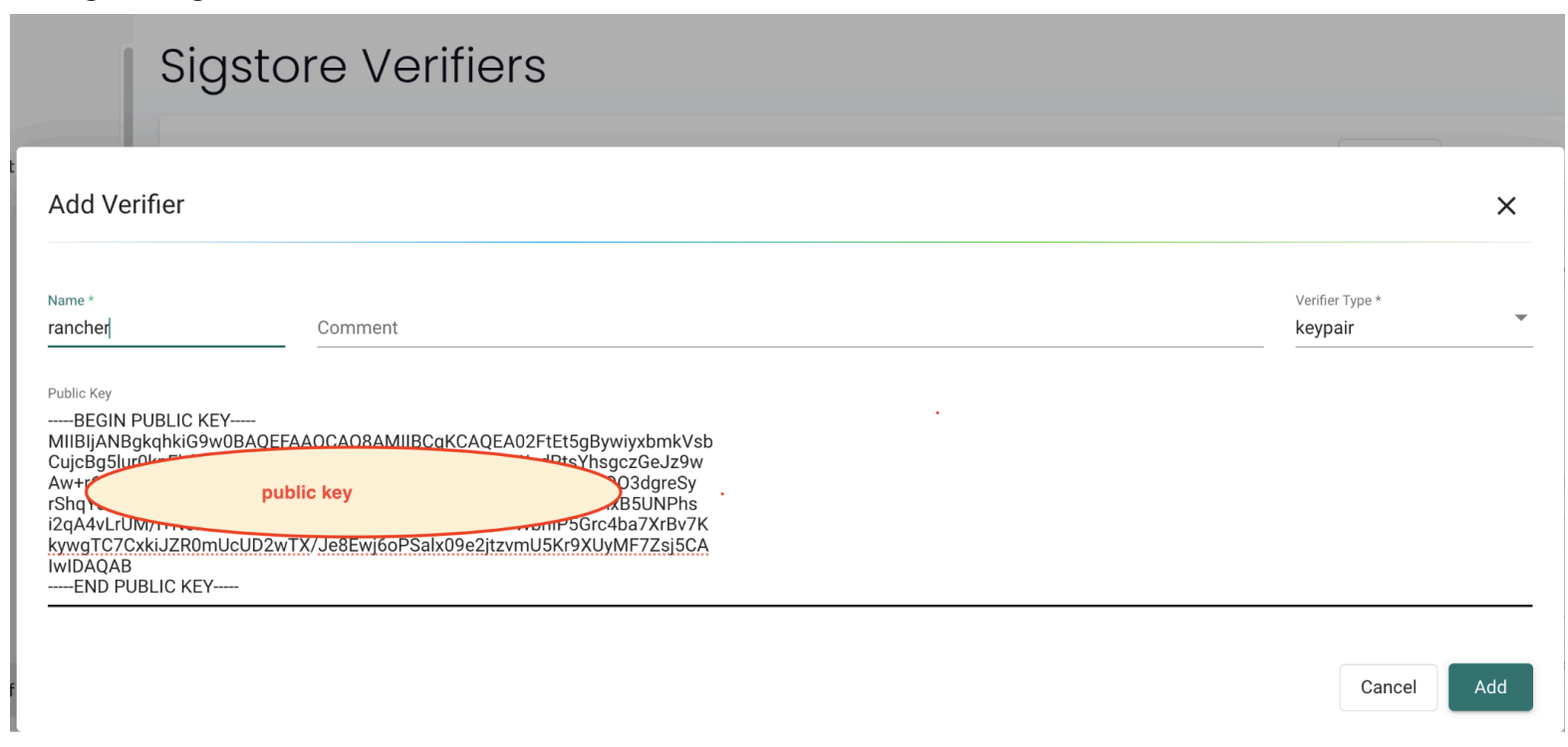
SUSE Rancherアプリケーションコレクション内のイメージに対してSigstore検証を設定するための手順は次のとおりです。
-
認証ガイドに従ってアクセストークンを作成します:
-
署名検証ガイドに従ってCosign公開鍵(
ap-pubkey.pem)を取得します: -
SUSE® SecurityのWeb UIで、Sigstoreの信頼のルートを作成します。
-
Assets > *Sigstore Verifiers*に移動します。
-
新しい Sigstore Verifier を作成します。
-
Cosign公開鍵をキー・ペア Sigstore Verifier として追加します。
-
-
レジストリを設定し、スキャンを開始します。
-
Assets > *Registries*に移動します。
-
次の値を使用して新しいレジストリを作成します:
Registry: https://dp.apps.rancher.io/
Filter: containers/openjdk:21.0.4-build7
Username: <your SUSE username>
Password: <access token created earlier>
フィルタリングされたイメージは、SUSE Rancherアプリケーションコレクションに公開されたOCIイメージです。
-
-
署名検証が正しく行われたかどうかを確認するため、スキャン結果を確認します。
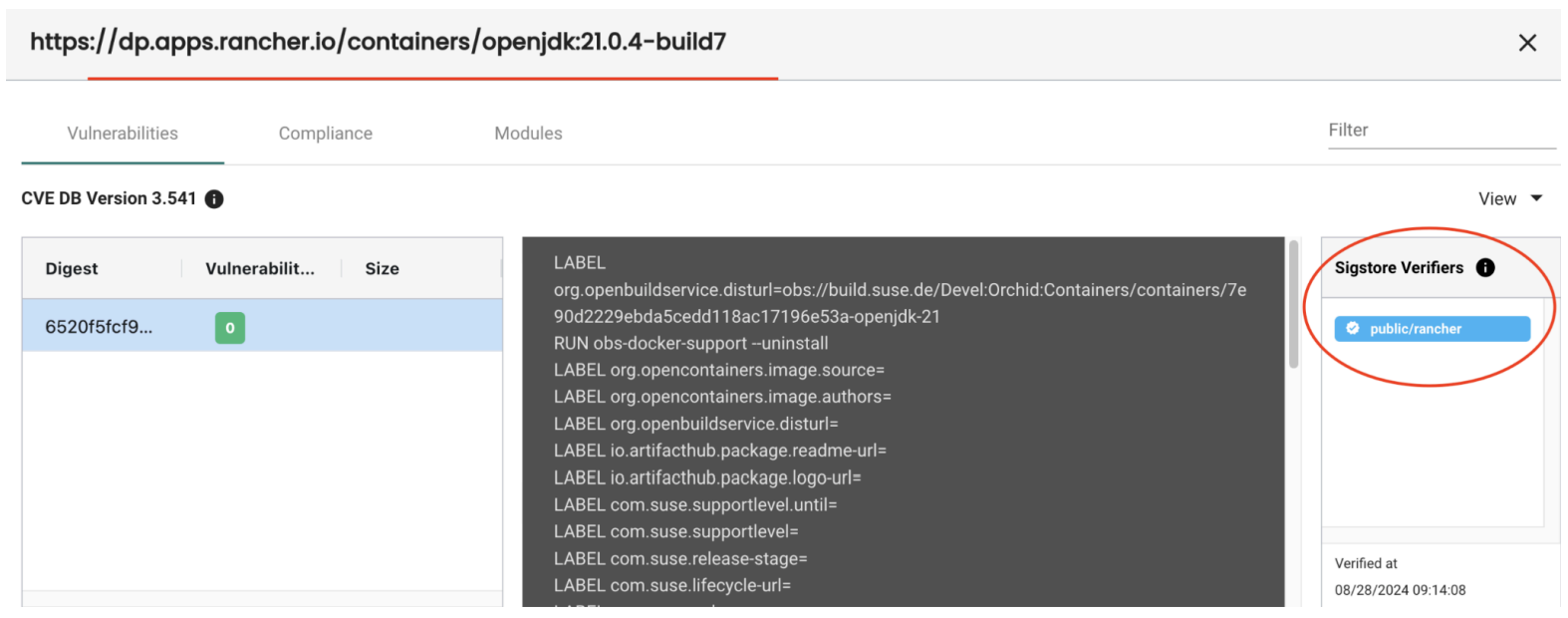
スキャンが完了すると、SUSE® Securityはスキャン結果に Sigstore Verifier の詳細を表示し、イメージ署名が正常に検証されたことを確認します。