Sicherung des Backup-Abbilds
Longhorn unterstützt die Sicherung von Backup-Abbildern.
Voraussetzungen
Sie müssen zuerst ein Sicherungsziel festlegen. Wenn Sie diesen entscheidenden Schritt überspringen, wird das fehlende Sicherungsziel Longhorn daran hindern, eine Sicherung des Backup-Abbilds zu erstellen.
Erstellen Sie eine Sicherung eines Backup-Abbilds
Da Backup-Abbilder im Longhorn-System global einzigartig sind, sind die entsprechenden Sicherungen ebenfalls global einzigartig und werden mit demselben Namen identifiziert.
Erstellen Sie eine Sicherung mit YAML
Beispiel eines Backup-Abbilds:
apiVersion: longhorn.io/v1beta2
kind: BackingImage
metadata:
  name: parrot-backup
  namespace: longhorn-system
spec:
  backingImage: parrot
  backupTargetName: default
  sourceType: download
  sourceParameters:
    url: https://longhorn-backing-image.s3-us-west-1.amazonaws.com/parrot.raw
  checksum: 304f3ed30ca6878e9056ee6f1b02b328239f0d0c2c1272840998212f9734b196371560b3b939037e4f4c2884ce457c2cbc9f0621f4f5d1ca983983c8cdf8cd9a
Beispiel für YAML-Code, der verwendet wird, um eine Sicherung des Beispiel-Backup-Abbilds zu erstellen:
apiVersion: longhorn.io/v1beta2
kind: BackupBackingImage
metadata:
  name: parrot
  namespace: longhorn-system
spec:
  userCreated: true
  labels:
    usecase: test
type: raw-
name: Wenn die Namen nicht einzigartig sind, kann Longhorn keine Sicherung des Backup-Abbilds erstellen. -
backingImage: Backup-Abbild der Sicherung. -
backupTargetName: Endpunkt, der verwendet wird, um das Backup im Backupstore zu speichern und darauf zuzugreifen. -
userCreated: Setzen Sie den Wert auftrue, um anzugeben, dass Sie die benutzerdefinierte Sicherungsressource erstellt haben, die die Erstellung des Backups im Backupstore ermöglicht hat. Der Wertfalsezeigt an, dass die benutzerdefinierte Sicherungsressource vom Backupstore synchronisiert wurde. -
labels: Sie können der Sicherung des Backup-Abbilds Labels hinzufügen.
Erstellen Sie eine Sicherung über die Longhorn-Benutzeroberfläche
-
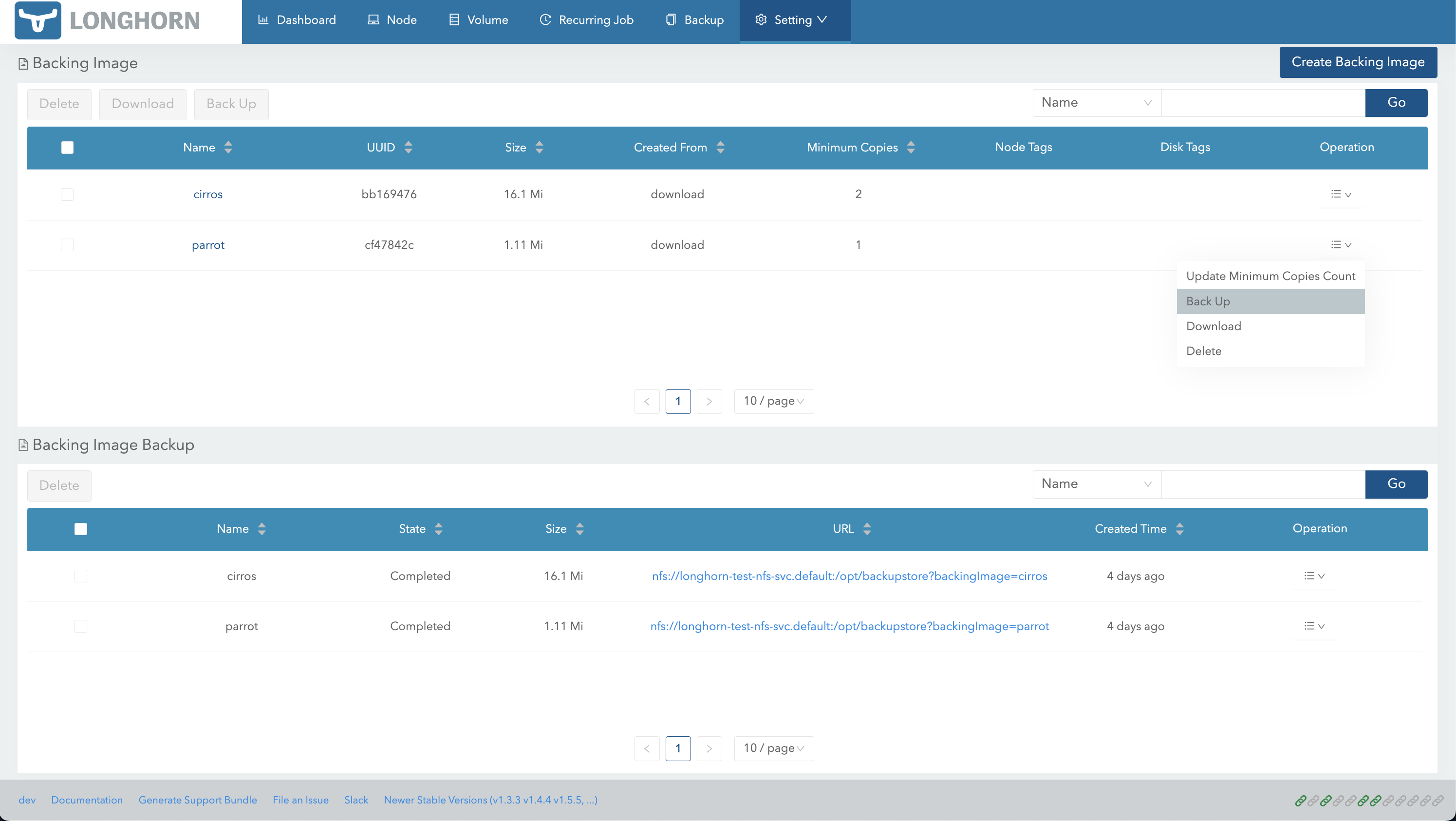
Gehen Sie zu Einstellungen → Backup-Abbild.
-
Wählen Sie das Backup-Abbild aus, das Sie sichern möchten, und klicken Sie dann im Menü Operation auf Sichern.
Longhorn erstellt die Sicherung und fügt die Details zur Liste Sicherung des Backup-Abbilds hinzu.
Stellen Sie ein Backup-Abbild aus einer Sicherung wieder her
Sie können ein Backup-Abbild in einem anderen Cluster wiederherstellen, nachdem Sie eine Sicherung im Backupstore erstellt haben.
Beispiel für YAML-Code, der verwendet wird, um ein Backup-Abbild wiederherzustellen:
apiVersion: longhorn.io/v1beta2
kind: BackingImage
metadata:
    name: parrot-restore
    namespace: longhorn-system
spec:
    sourceType: restore
    sourceParameters:
        # change to your backup URL
        # backup-url: nfs://longhorn-test-nfs-svc.default:/opt/backupstore?backingImage=parrot
        backup-url: s3://backupbucket@us-east-1/?backingImage=parrot
        concurrent-limit: "2"
    checksum: 304f3ed30ca6878e9056ee6f1b02b328239f0d0c2c1272840998212f9734b196371560b3b939037e4f4c2884ce457c2cbc9f0621f4f5d1ca983983c8cdf8cd9a
|
Wiederherstellung aus einer Sicherung über die Longhorn-Benutzeroberfläche
-
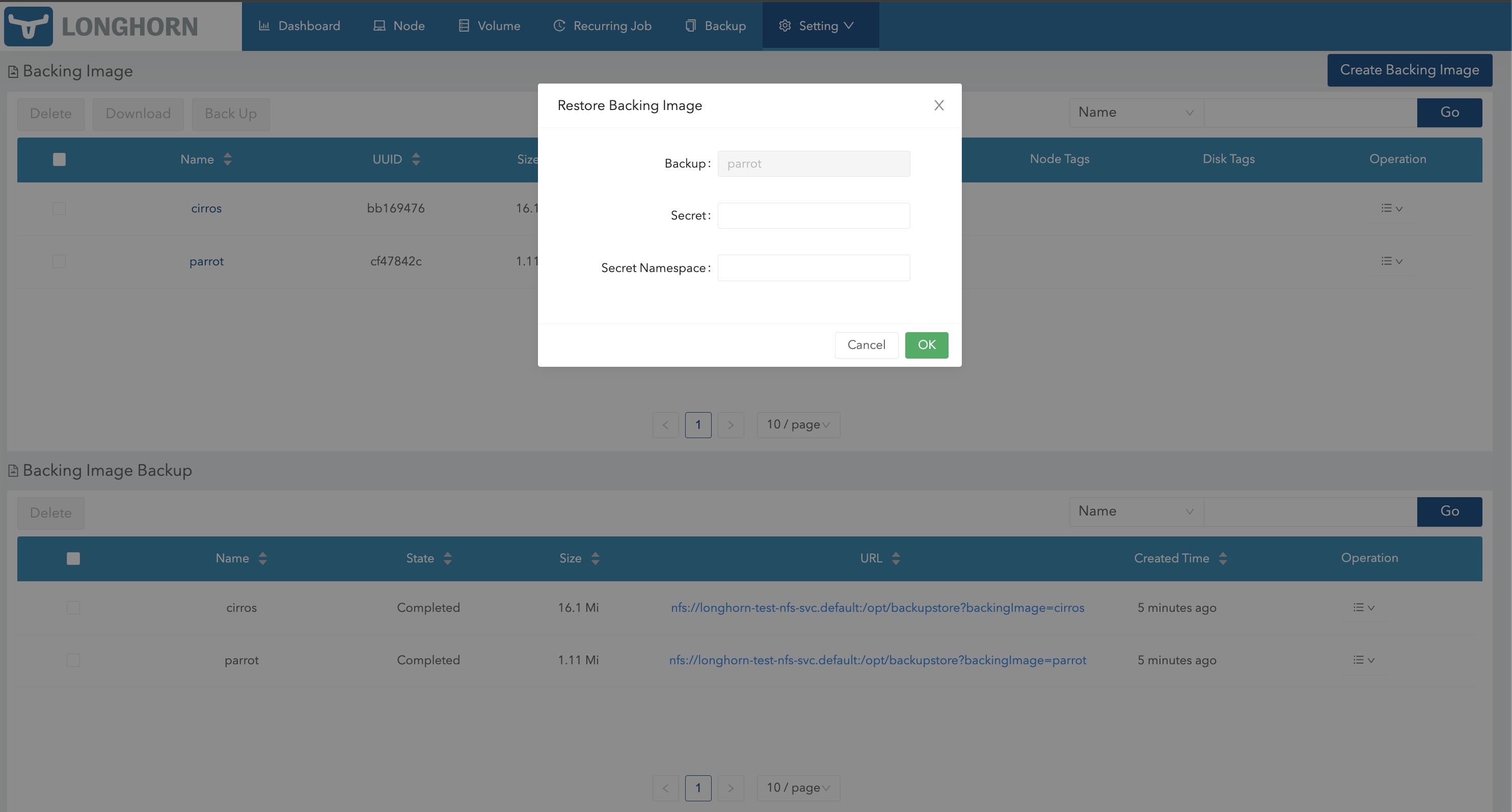
Gehen Sie zu Einstellungen → Backup-Abbild.
-
Wählen Sie die Sicherung aus, die Sie verwenden möchten, und klicken Sie dann im Menü Operation auf Wiederherstellen.
-
Wenn Sie ein verschlüsseltes Backup-Abbild wiederherstellen, geben Sie das
SecretundSecret Namespacean. -
Klicken Sie auf OK.
|
Longhorn speichert derzeit keine Secret-bezogenen Informationen in Backup-Abbildern. Sie müssen das Secret und den Namespace angeben, wenn Sie verschlüsselte Backup-Abbilder wiederherstellen. Dieses Problem wird in einer zukünftigen Version behoben. |
Volumen mit einem Backup-Abbild
Wenn Sie eine Sicherung eines Volumens erstellen, erstellt Longhorn automatisch eine Sicherung seines Backup-Abbilds.
Sie können ein Volume mit einem Backup-Abbild wiederherstellen. Wenn das Backup-Abbild bereits im Cluster vorhanden ist, verwendet Longhorn es direkt. Wenn das Backup-Abbild im Backupstore vorhanden ist, aber nicht im Cluster, stellt Longhorn es automatisch wieder her.