|
Dieses Dokument wurde mithilfe automatisierter maschineller Übersetzungstechnologie übersetzt. Wir bemühen uns um korrekte Übersetzungen, übernehmen jedoch keine Gewähr für die Vollständigkeit, Richtigkeit oder Zuverlässigkeit der übersetzten Inhalte. Im Falle von Abweichungen ist die englische Originalversion maßgebend und stellt den verbindlichen Text dar. |
Upgrade Longhorn Manager
|
Es wird empfohlen, eine Longhorn-System-Sicherung zu erstellen, bevor das Upgrade durchgeführt wird. Dies stellt sicher, dass alle kritischen Ressourcen, wie Volumes und Backing-Images, gesichert werden und im Falle von Problemen wiederhergestellt werden können. |
Upgrade von v1.10.x
SUSE Storage unterstützt nur das Upgrade auf v1.11 von v1.10.x. Für andere Versionen führen Sie bitte zunächst ein Upgrade auf v1.10.x durch.
Für Air-Gapped-Upgrades, wenn SUSE Storage als Rancher-App installiert ist, müssen Sie die Bildnamen ändern und den Teil der Registrierungs-URL entfernen.
Für Air-Gapped-Upgrades, wenn SUSE Storage als Rancher-App installiert ist, müssen Sie die Bildnamen ändern und den Teil der Registrierungs-URL entfernen. Zum Beispiel wird das Bild registry.example.com/longhorn/longhorn-manager:v1.11.2 im Abschnitt Longhorn-Bilder zu longhorn/longhorn-manager:v1.11.2 geändert. Für weitere Informationen siehe die Schritte zur Installation im Air Gap hier.
Aufrüsten
|
Sichern Sie immer Volumes, bevor Sie ein Upgrade durchführen. Wenn etwas schiefgeht, können Sie das Volume mit der Sicherung wiederherstellen. |
Upgrade über die SUSE Rancher Prime UI
Für Kubernetes-Cluster, die von SUSE Rancher Prime verwaltet werden, können Sie die SUSE Storage App aktualisieren, indem Sie das Repository aktualisieren, um auf eine neuere Helm-Chart-Version zu verweisen.
Im folgenden Verfahren wird beschrieben, wie Sie die SUSE Storage App auf SUSE Rancher Prime upgraden.
-
Gehen Sie zu Apps > Repositories.
-
Klicken Sie auf Erstellen.
-
Wählen Sie OCI Repository als Ziel.
-
Geben Sie einen Namen für das Repository an, zum Beispiel
suse-storage. -
Geben Sie im Feld OCI Repository Host URL ein:
oci://dp.apps.rancher.io/charts/suse-storage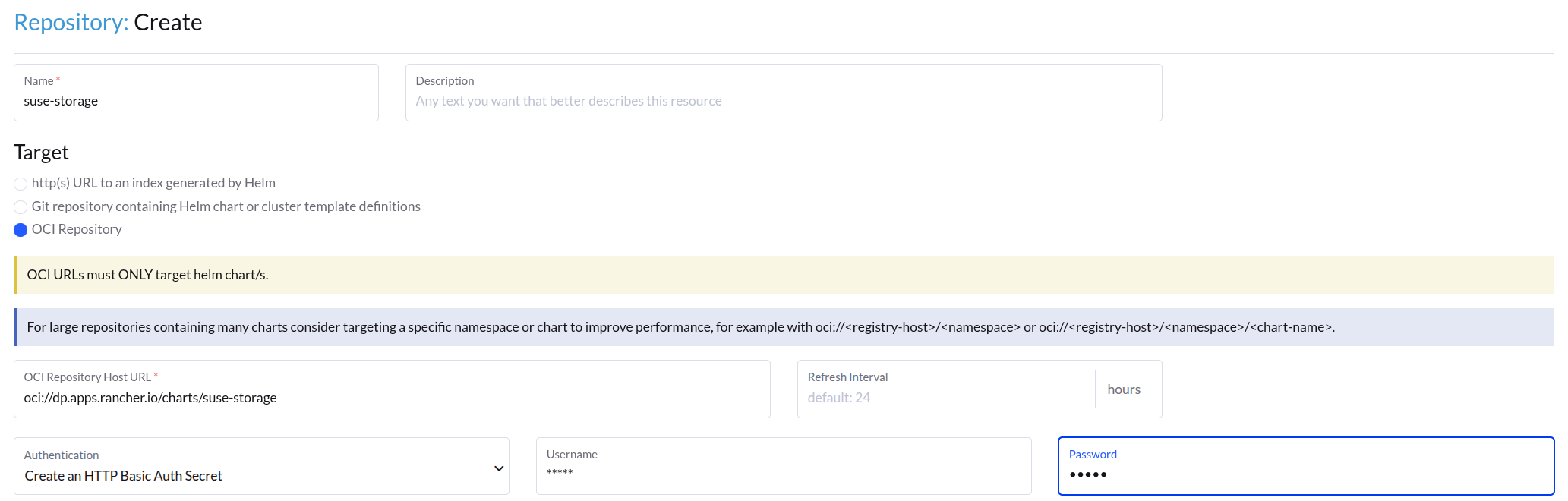
-
Klicken Sie auf die Schaltfläche Erstellen.
-
Überprüfen Sie, ob das Repository erfolgreich hinzugefügt wurde.
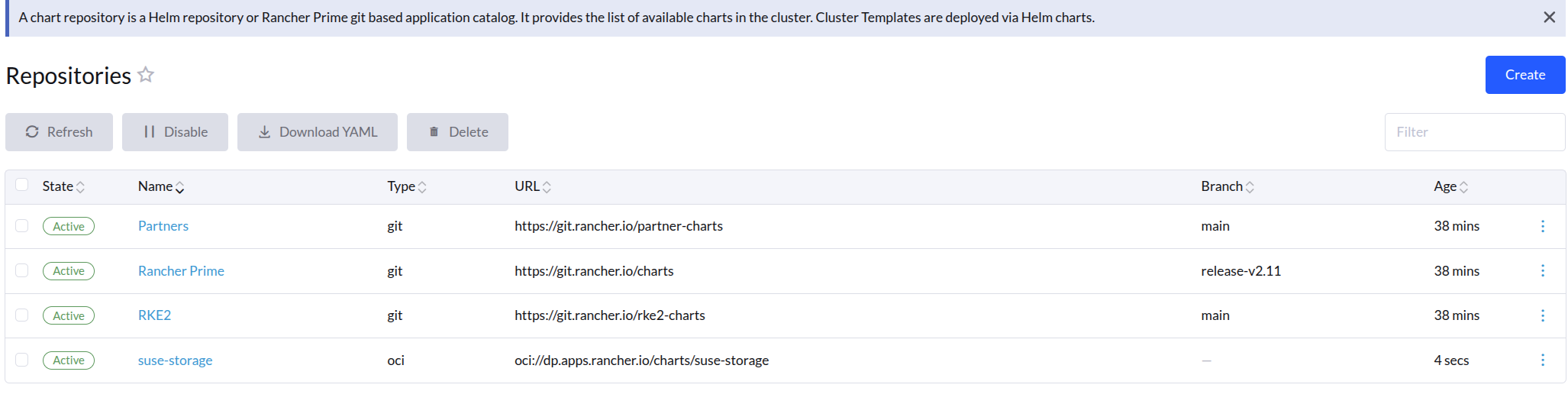
-
Gehen Sie zu Apps > Charts und suchen Sie das
suse-storageChart.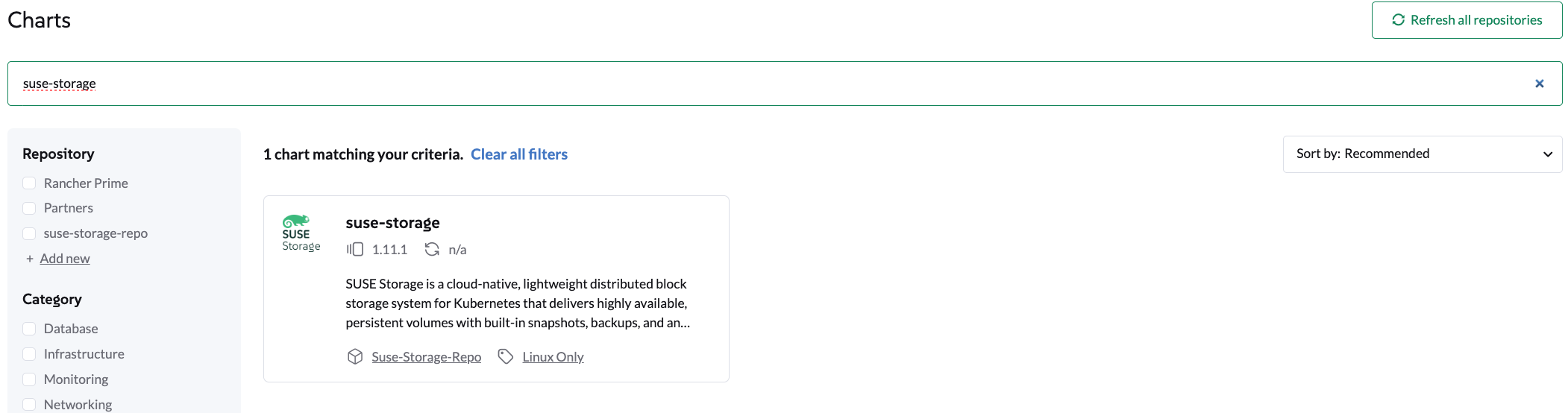
-
Klicken Sie auf das Chart und dann auf Installieren.
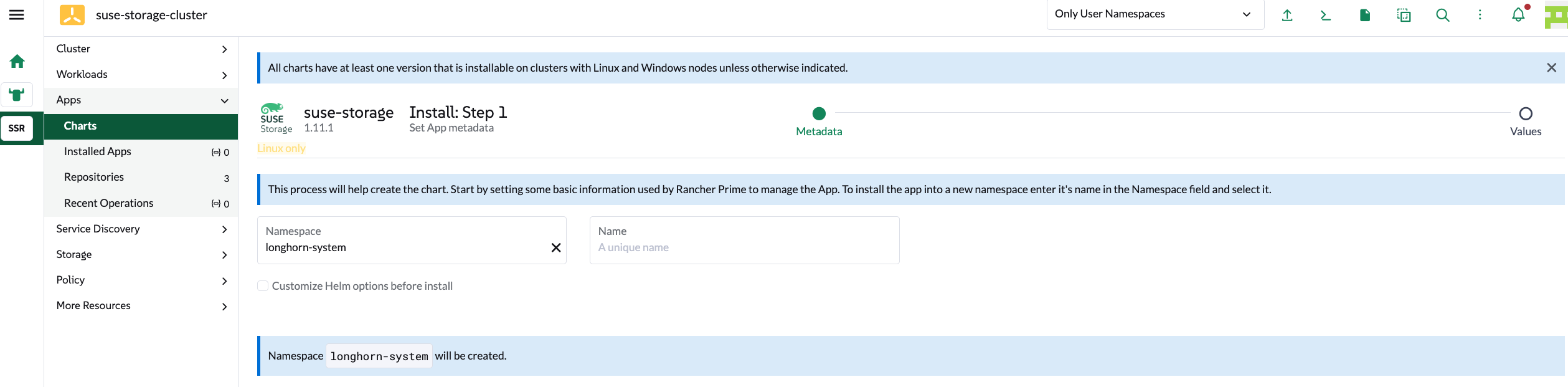
-
Setzen Sie auf der nächsten Seite
global.imagePullSecretsaufapplication-collectionund klicken Sie dann auf Installieren.Verweisen Sie auf die Authentifizierungsdokumentation für die Einrichtung der Anmeldeinformationen.
global: cattle: windowsCluster: defaultSetting: systemManagedComponentsNodeSelector: kubernetes.io/os:linux taintToleration: cattle.io/os=linux:NoSchedule enabled: false nodeSelector: kubernetes.io/os: linux tolerations: - effect: NoSchedule key: cattle.io/os operator: Equal value: linux imagePullSecrets: [application-collection] imageRegistry: '' -
Dies aktualisiert
suse-storage1.11
-
Gehen Sie nach dem Upgrade zu Apps > Repositories.
Für SUSE Rancher Prime Versionen vor v2.13 befolgen Sie diese Schritte:-
Wählen Sie das
suse-storageRepository aus, klicken Sie auf das Drei-Punkte-Menü und wählen Sie Konfiguration bearbeiten. -
Behelfslösung: Aktualisieren Sie die URL auf
oci://dp.apps.rancher.io/charts/suse-storage:1.11.2, um sicherzustellen, dass die Version erkannt wird. -
Das Repository sollte erfolgreich aktualisiert werden.
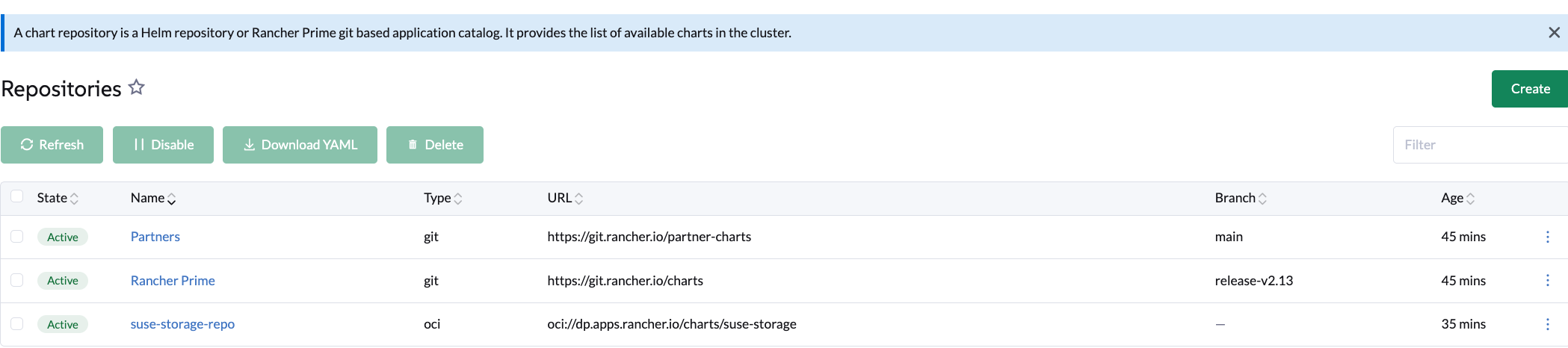
-
Gehen Sie zu Apps > Installierte Apps.
-
Im
longhorn-systemNamespace, unter der Upgradebar Spalte, suchen Sie nach einem gelb hervorgehobenen1.11.2Etikett.
-
Klicken Sie auf das gelbe
1.11.2Etikett, um die Upgrade-Seite zu öffnen.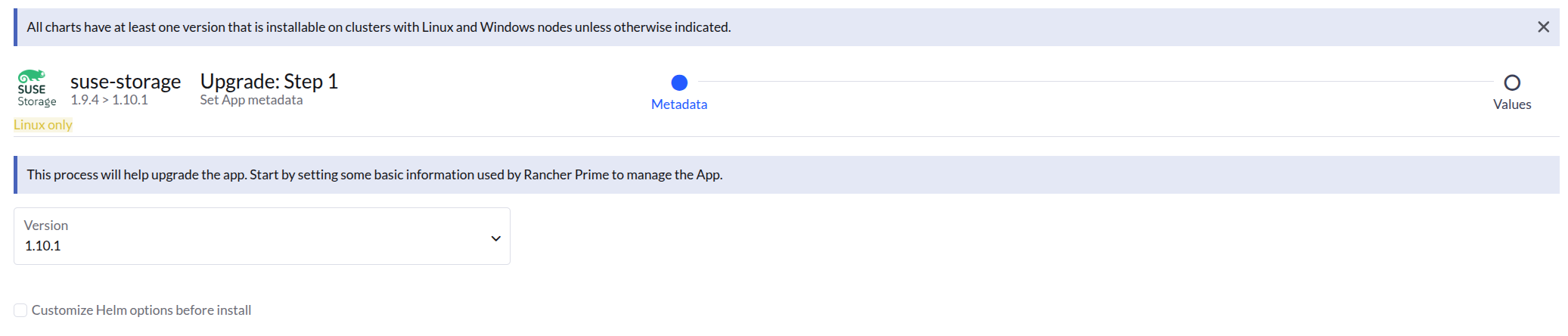
-
Klicken Sie auf Weiter.
-
Stellen Sie sicher, dass
global.imagePullSecretsaufapplication-collectioneingestellt ist, und klicken Sie dann auf Upgrade.
-
-
Gehen Sie zu Apps > Charts und wählen Sie das
suse-storageChart aus. -
Wählen Sie die gewünschte Upgrade-Version aus dem Chart-Versionen Panel aus.
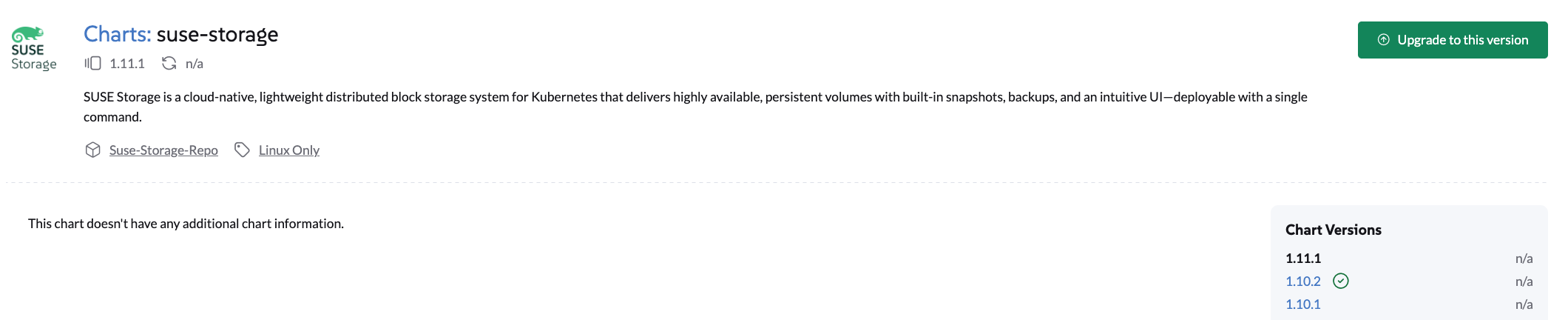
-
Klicken Sie auf Upgrade auf diese Version.
-
Nachdem das Upgrade abgeschlossen ist, überprüfen Sie, ob die
suse-storageChart-Version auf1.11.2aktualisiert wurde.
Upgrade mit Helm
Das Upgrade des SUSE Storage Helm-Diagramms umfasst die Aktualisierung Ihrer Bereitstellung auf eine neuere Version oder den Wechsel zwischen Longhorn-Community-Images und SUSE Storage Images.
Der allgemeine Helm-Befehl zum Upgrade lautet:
helm upgrade longhorn oci://dp.apps.rancher.io/charts/suse-storage \
  --namespace longhorn-system \
  --version <version> \ # Replace with the version you would like to upgrade to
  --set global.imagePullSecrets=<PULL_IMAGE_SECRET> \
-f values.yaml|
Um ein Geheimnis zu erstellen, folgen Sie der AppCo-Dokumentation. |
Oder, wenn Sie ohne eine spezifische values.yaml Datei upgraden und nur die Version ändern:
helm upgrade longhorn oci://dp.apps.rancher.io/charts/suse-storage \
  --namespace longhorn-system \
  --version <version> \ # Replace with the version you would like to upgrade to
--set global.imagePullSecrets=<PULL_IMAGE_SECRET>-
Upgrade-Pfad: Verweisen Sie auf die offizielle SUSE Storage Upgrade-Dokumentation für spezifische Version-zu-Version Upgrade-Pfade, Voraussetzungen und Schritte zur Überprüfung nach dem Upgrade. Dies ist wichtig, um ein reibungsloses Upgrade und die Datenintegrität sicherzustellen.
-
Konfigurationsänderungen: Wenn Sie benutzerdefinierte Konfigurationen haben, stellen Sie sicher, dass Sie diese in die neue Chart-Version übernehmen und mit allen Standardänderungen zusammenführen.
Upgrade mit Fleet
Aktualisieren Sie den Wert von helm.version in der fleet YAML-Datei Ihres GitOps-Repositorys.
helm:
  repo: https://charts.longhorn.io
  chart: longhorn
  version: v1.11.2 # Replace with the SUSE Storage version you would like to upgrade to
  releaseName: longhorn
Upgrade mit Flux
Aktualisieren Sie den Wert von spec.chart.spec.version in der HelmRelease YAML-Datei Ihres GitOps-Repositorys.
spec:
  chart:
    spec:
      chart: longhorn
      reconcileStrategy: ChartVersion
      sourceRef:
        kind: HelmRepository
        name: longhorn
      version: v1.11.2 # Replace with the SUSE Storage version you would like to upgrade to
Upgrade mit Argo CD
Aktualisieren Sie den Wert von targetRevision in der Application YAML-Datei Ihres GitOps-Repositorys.
spec:
  project: default
  sources:
    - chart: longhorn
      repoURL: https://charts.longhorn.io
      targetRevision: v1.11.2 # Replace with the SUSE Storage version you would like to upgrade to
Warten Sie dann, bis alle Pods im Status "Running" sind und die SUSE Storage UI funktioniert. Beispiel:
$ kubectl -n longhorn-system get pod
NAME                                                  READY   STATUS    RESTARTS      AGE
engine-image-ei-4dbdb778-nw88l                        1/1     Running   0             4m29s
longhorn-ui-b7c844b49-jn5g6                           1/1     Running   0             75s
longhorn-manager-z2p8h                                1/1     Running   0             71s
instance-manager-b34d5db1fe1e2d52bcfb308be3166cfc     1/1     Running   0             65s
longhorn-driver-deployer-6bd59c9f76-jp6pg             1/1     Running   0             75s
engine-image-ei-df38d2e5-zccq5                        1/1     Running   0             65s
csi-snapshotter-588457fcdf-h2lgc                      1/1     Running   0             30s
csi-resizer-6d8cf5f99f-8v4sp                          1/1     Running   1 (30s ago)   37s
csi-snapshotter-588457fcdf-6pgf4                      1/1     Running   0             30s
csi-provisioner-869bdc4b79-7ddwd                      1/1     Running   1 (30s ago)   44s
csi-snapshotter-588457fcdf-p4kkn                      1/1     Running   0             30s
csi-attacher-7bf4b7f996-mfbdn                         1/1     Running   1 (30s ago)   50s
csi-provisioner-869bdc4b79-4dc7n                      1/1     Running   1 (30s ago)   43s
csi-resizer-6d8cf5f99f-vnspd                          1/1     Running   1 (30s ago)   37s
csi-attacher-7bf4b7f996-hrs7w                         1/1     Running   1 (30s ago)   50s
csi-attacher-7bf4b7f996-rt2s9                         1/1     Running   1 (30s ago)   50s
csi-resizer-6d8cf5f99f-7vv89                          1/1     Running   1 (30s ago)   37s
csi-provisioner-869bdc4b79-sn6zr                      1/1     Running   1 (30s ago)   43s
longhorn-csi-plugin-b2zzj                             2/2     Running   0             24s
Als Nächstes Upgrade Longhorn Engine.