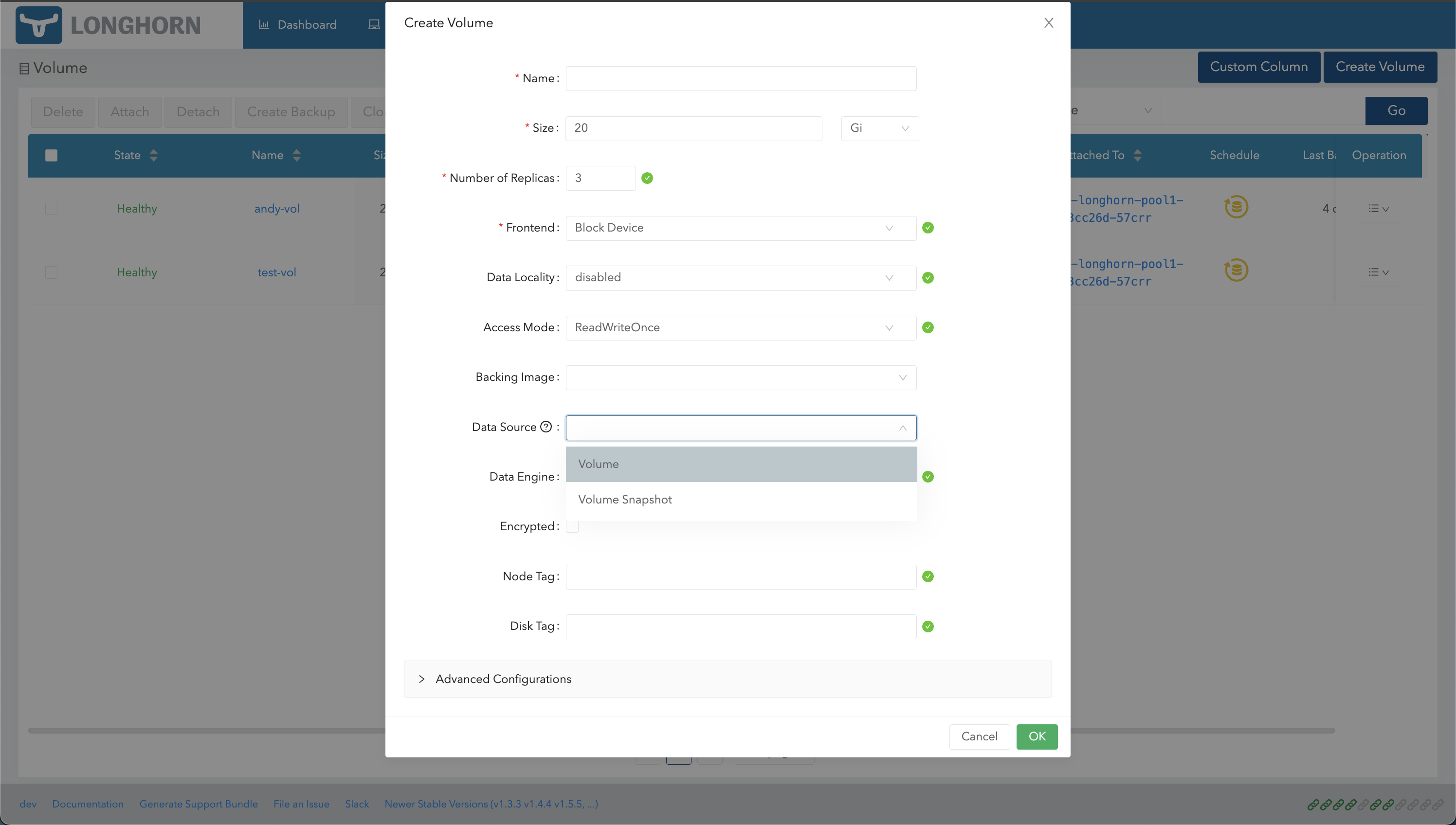
Volumes klonen
SUSE Storage unterstützt CSI-Volume-Klonen.
Ein Volume mit YAML klonen
Angenommen, Sie haben das folgende source-pvc:
apiVersion: v1
kind: PersistentVolumeClaim
metadata:
  name: source-pvc
spec:
  storageClassName: longhorn
  accessModes:
    - ReadWriteOnce
  resources:
    requests:
      storage: 10Gi
Sie können ein neues PVC erstellen, das denselben Inhalt wie das source-pvc hat, indem Sie die folgende YAML-Datei anwenden:
apiVersion: v1
kind: PersistentVolumeClaim
metadata:
  name: cloned-pvc
spec:
  storageClassName: longhorn
  dataSource:
    name: source-pvc
    kind: PersistentVolumeClaim
  accessModes:
    - ReadWriteOnce
  resources:
    requests:
      storage: 10Gi
Hinweis: Zusätzlich zu den Anforderungen, die unter CSI-Volume-Klonen aufgeführt sind, muss das
cloned-pvcdasselberesources.requests.storagewie dassource-pvchaben.
Volume klonen über die SUSE Storage UI
Ein Volume klonen
-
Gehen Sie zur Seite Volumes.
-
Wählen Sie ein Volume aus und klicken Sie dann im Menü Operation auf Volume klonen.
-
(Optional) Konfigurieren Sie die Einstellungen des neuen Volumes.
-
Klicken Sie auf OK.
Ein Volume mit einem Snapshot klonen
-
Gehen Sie zur Seite Volumes.
-
Klicken Sie auf den Namen des Volumes, das Sie klonen möchten.
-
Identifizieren Sie im Abschnitt Snapshot und Backups des Detailbildschirms den Snapshot, den Sie verwenden möchten, und klicken Sie dann auf Volume klonen.
-
(Optional) Konfigurieren Sie die Einstellungen des neuen Volumes.
-
Klicken Sie auf OK.
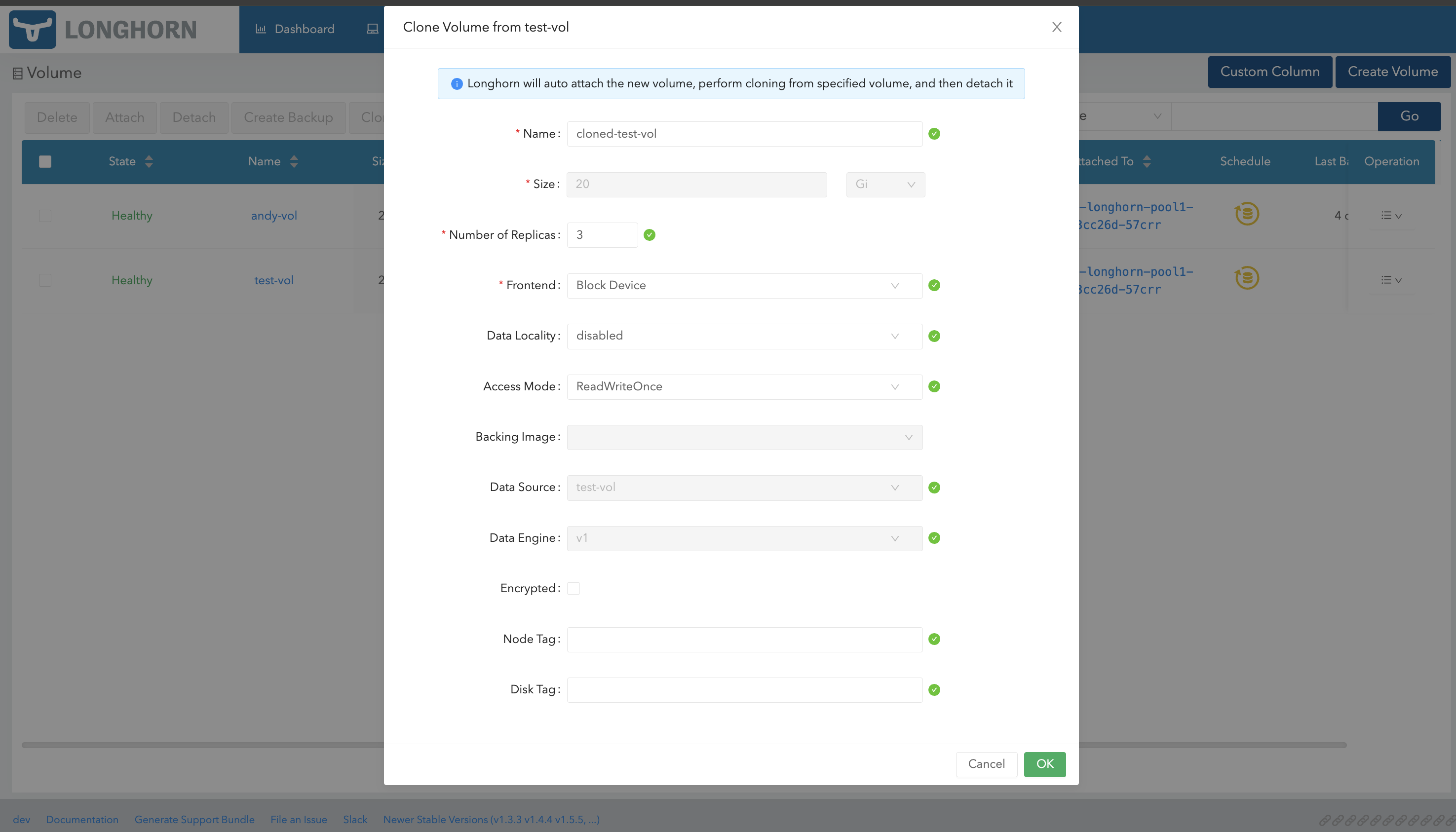
Mehrere Volumes klonen (Massenklonung)
-
Gehen Sie zur Seite Volumes.
-
Wählen Sie das Volume aus, das Sie klonen möchten.
-
Klicken Sie auf die Schaltfläche Volume klonen oben in der Tabelle.
-
(Optional) Konfigurieren Sie die Einstellungen der neuen Volumes
-
Klicken Sie auf OK
|