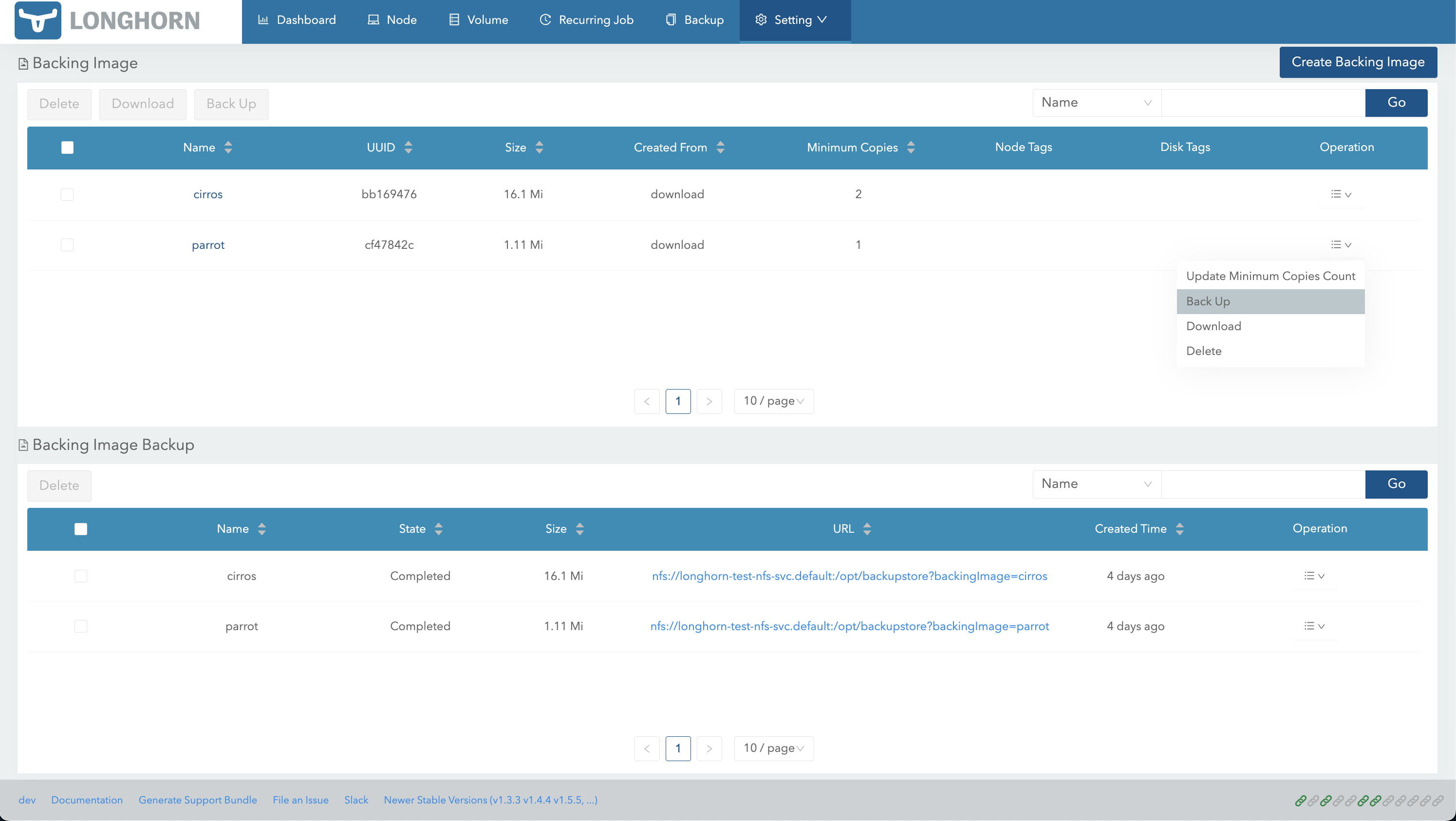
バックアップイメージのバックアップ
Longhornはバックアップイメージのバックアップをサポートしています。
前提条件
まずバックアップターゲットを設定してください。この重要なステップをスキップすると、バックアップターゲットが欠落し、Longhornはバックアップイメージのバックアップを作成できなくなります。
バックアップイメージのバックアップを作成する
バックアップイメージはLonghornシステム内でグローバルに一意であるため、対応するバックアップもグローバルに一意であり、同じ名前で識別されます。
YAMLを使用してバックアップを作成する
バックアップイメージの例:
apiVersion: longhorn.io/v1beta2
kind: BackingImage
metadata:
  name: parrot-backup
  namespace: longhorn-system
spec:
  backingImage: parrot
  backupTargetName: default
  sourceType: download
  sourceParameters:
    url: https://longhorn-backing-image.s3-us-west-1.amazonaws.com/parrot.raw
  checksum: 304f3ed30ca6878e9056ee6f1b02b328239f0d0c2c1272840998212f9734b196371560b3b939037e4f4c2884ce457c2cbc9f0621f4f5d1ca983983c8cdf8cd9a
サンプルバックアップイメージのバックアップを作成するために使用されるYAMLコードの例:
apiVersion: longhorn.io/v1beta2
kind: BackupBackingImage
metadata:
  name: parrot
  namespace: longhorn-system
spec:
  userCreated: true
  labels:
    usecase: test
type: raw-
name:名前が一意でない場合、Longhornはバックアップイメージのバックアップを作成できません。 -
backingImage:バックアップのバックアップイメージ。 -
backupTargetName:バックアップストアでバックアップを保存およびアクセスするために使用されるエンドポイント。 -
userCreated:バックアップストアでのバックアップ作成を有効にしたバックアップカスタムリソースを作成したことを示すために、値を`true`に設定してください。値`false`は、バックアップカスタムリソースがバックアップストアから同期されたことを示します。 -
labels:バックアップイメージのバックアップにラベルを追加できます。
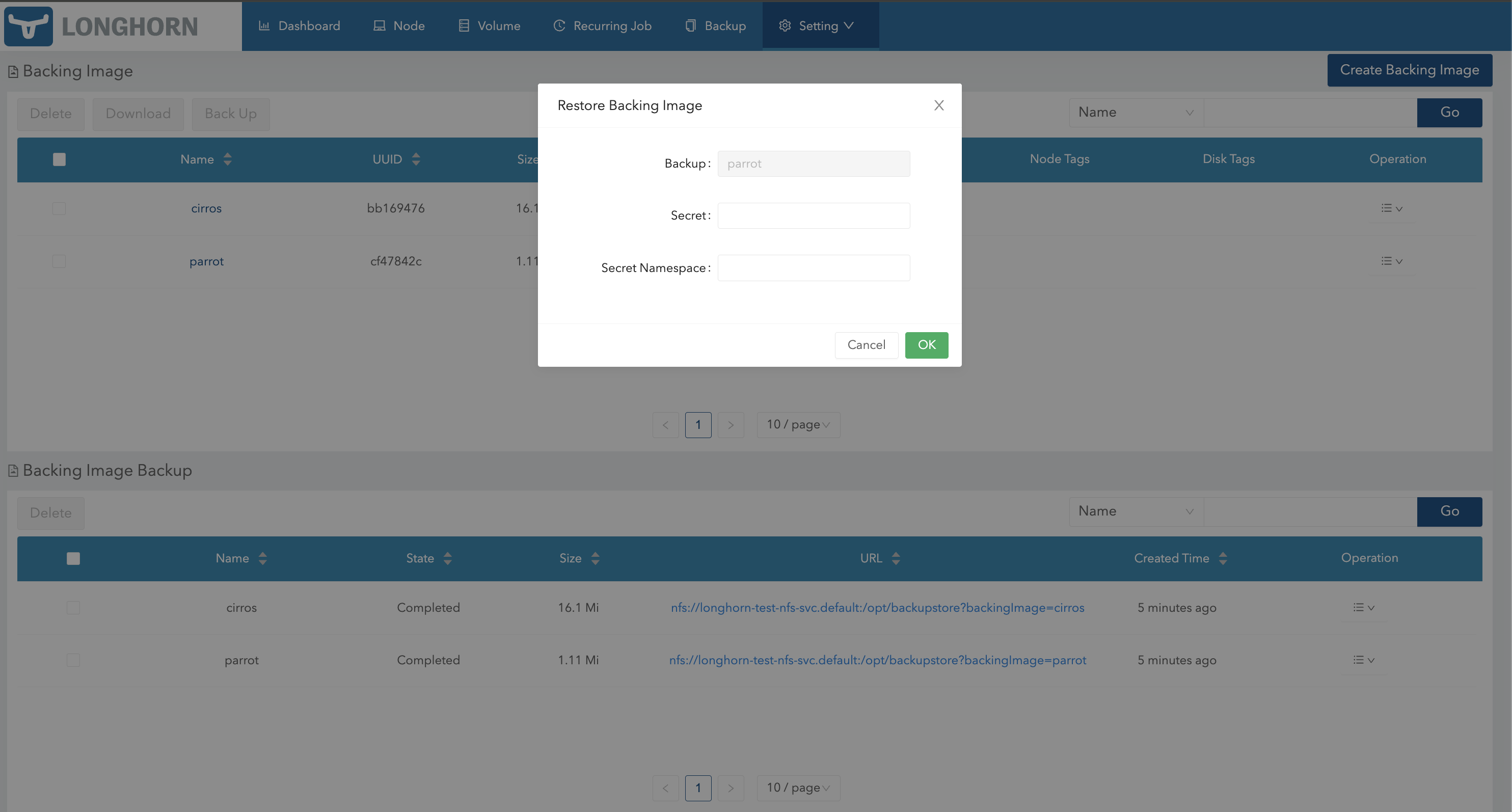
バックアップからバックアップイメージを復元する
バックアップストアでバックアップを作成した後、別のクラスターでバックアップイメージを復元できます。
バックアップイメージを復元するために使用されるYAMLコードの例:
apiVersion: longhorn.io/v1beta2
kind: BackingImage
metadata:
    name: parrot-restore
    namespace: longhorn-system
spec:
    sourceType: restore
    sourceParameters:
        # change to your backup URL
        # backup-url: nfs://longhorn-test-nfs-svc.default:/opt/backupstore?backingImage=parrot
        backup-url: s3://backupbucket@us-east-1/?backingImage=parrot
        concurrent-limit: "2"
    checksum: 304f3ed30ca6878e9056ee6f1b02b328239f0d0c2c1272840998212f9734b196371560b3b939037e4f4c2884ce457c2cbc9f0621f4f5d1ca983983c8cdf8cd9a
|