Sauvegarde d’image de sauvegarde
Longhorn prend en charge la sauvegarde des images de sauvegarde.
Conditions préalables
Vous devez d’abord configurer une cible de sauvegarde. Si vous sautez cette étape cruciale, l’absence de cible de sauvegarde empêchera Longhorn de créer une sauvegarde de l’image de sauvegarde.
Créer une sauvegarde d’une image de sauvegarde
Parce que les images de sauvegarde sont globalement uniques dans le système Longhorn, les sauvegardes correspondantes sont également globalement uniques et sont identifiées par le même nom.
Créer une sauvegarde en utilisant YAML
Exemple d’image de sauvegarde :
apiVersion: longhorn.io/v1beta2
kind: BackingImage
metadata:
  name: parrot-backup
  namespace: longhorn-system
spec:
  backingImage: parrot
  backupTargetName: default
  sourceType: download
  sourceParameters:
    url: https://longhorn-backing-image.s3-us-west-1.amazonaws.com/parrot.raw
  checksum: 304f3ed30ca6878e9056ee6f1b02b328239f0d0c2c1272840998212f9734b196371560b3b939037e4f4c2884ce457c2cbc9f0621f4f5d1ca983983c8cdf8cd9a
Exemple de code YAML utilisé pour créer une sauvegarde de l’image de sauvegarde d’exemple :
apiVersion: longhorn.io/v1beta2
kind: BackupBackingImage
metadata:
  name: parrot
  namespace: longhorn-system
spec:
  userCreated: true
  labels:
    usecase: test
type: raw-
name: Si les noms ne sont pas uniques, Longhorn ne pourra pas créer une sauvegarde de l’image de sauvegarde. -
backingImage: Image de sauvegarde associée à la sauvegarde -
backupTargetName: Point de terminaison utilisé pour stocker et accéder à la sauvegarde dans le backupstore. -
userCreated: Définissez la valeur surtruepour indiquer que vous avez créé la ressource personnalisée de sauvegarde, ce qui a permis la création de la sauvegarde dans le backupstore. La valeurfalseindique que la ressource personnalisée de sauvegarde a été synchronisée depuis le backupstore. -
labels: Vous pouvez ajouter des étiquettes à la sauvegarde de l’image de sauvegarde.
Créer une sauvegarde en utilisant l’interface utilisateur de Longhorn
-
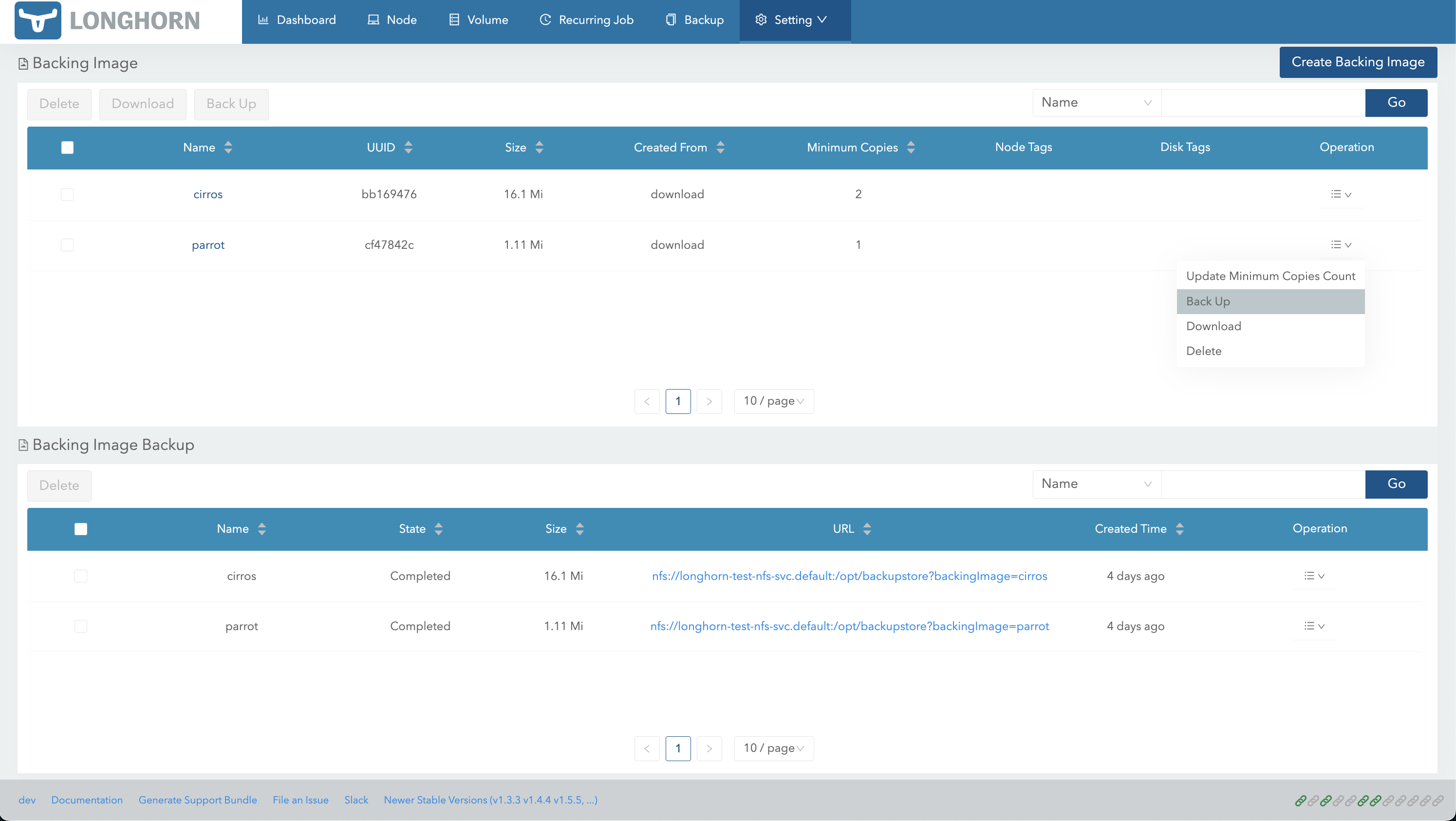
Allez à Paramètres → d’image de sauvegarde.
-
Sélectionnez l’image de sauvegarde que vous souhaitez sauvegarder, puis cliquez sur Sauvegarder dans le menu Opération.
Longhorn crée la sauvegarde et ajoute les détails à la liste Sauvegarde d’image de sauvegarde.
Restaurer une image de sauvegarde à partir d’une sauvegarde
Vous pouvez restaurer une image de sauvegarde dans un autre cluster après avoir créé une sauvegarde dans le backupstore.
Exemple de code YAML utilisé pour restaurer une image de sauvegarde :
apiVersion: longhorn.io/v1beta2
kind: BackingImage
metadata:
    name: parrot-restore
    namespace: longhorn-system
spec:
    sourceType: restore
    sourceParameters:
        # change to your backup URL
        # backup-url: nfs://longhorn-test-nfs-svc.default:/opt/backupstore?backingImage=parrot
        backup-url: s3://backupbucket@us-east-1/?backingImage=parrot
        concurrent-limit: "2"
    checksum: 304f3ed30ca6878e9056ee6f1b02b328239f0d0c2c1272840998212f9734b196371560b3b939037e4f4c2884ce457c2cbc9f0621f4f5d1ca983983c8cdf8cd9a
|
Restaurer à partir d’une sauvegarde en utilisant l’interface utilisateur de Longhorn
-
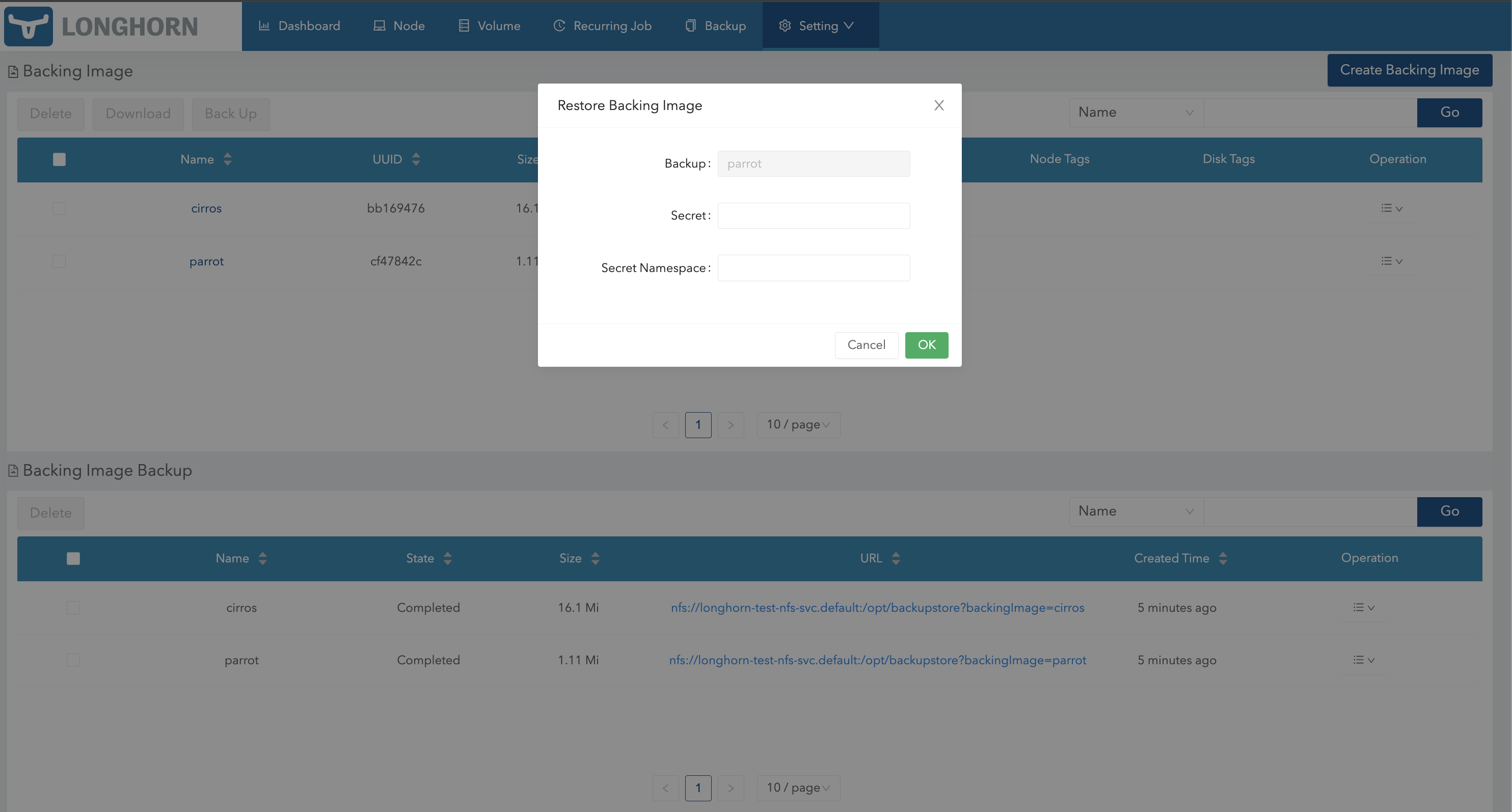
Allez à Paramètres → d’image de sauvegarde.
-
Sélectionnez la sauvegarde que vous souhaitez utiliser, puis cliquez sur Restaurer dans le menu Opération.
-
Si vous restaurez une image de sauvegarde chiffrée, spécifiez le
Secretet leSecret Namespace. -
Cliquez sur OK.
|
Longhorn ne stocke actuellement pas d’informations liées aux secrets dans les sauvegardes d’images de sauvegarde. Vous devez spécifier le secret et l’espace de noms du secret lors de la restauration d’images de sauvegarde chiffrées. Ce problème sera résolu dans une version ultérieure. |
Volume avec une image de sauvegarde
Lorsque vous créez une sauvegarde d’un volume, Longhorn crée automatiquement une sauvegarde de son image de sauvegarde.
Vous pouvez restaurer un volume avec une image de sauvegarde. Si l’image existe déjà dans le cluster, Longhorn utilise l’image de sauvegarde directement. Si l’image existe dans le backupstore mais pas dans le cluster, Longhorn restaure automatiquement l’image de sauvegarde.