|
Este documento ha sido traducido utilizando tecnología de traducción automática. Si bien nos esforzamos por proporcionar traducciones precisas, no ofrecemos garantías sobre la integridad, precisión o confiabilidad del contenido traducido. En caso de discrepancia, la versión original en inglés prevalecerá y constituirá el texto autorizado. |
Creando un clúster de Kubernetes K3s
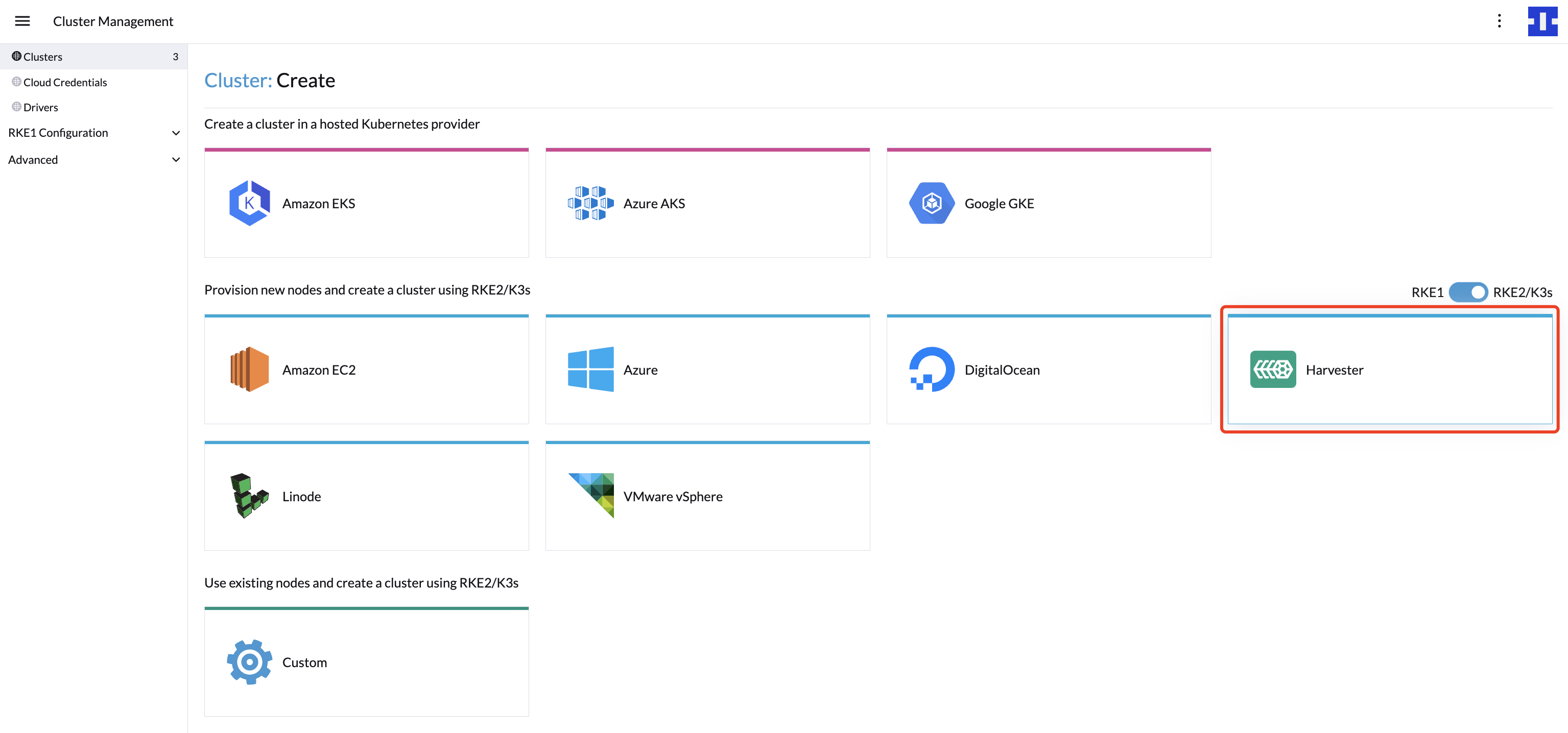
Ahora puedes aprovisionar clústeres de Kubernetes K3s sobre el clúster de Harvester en Rancher utilizando el controlador de nodo de Harvester integrado.
|
Crea tus credenciales en la nube
-
Haz clic en ☰ > Gestión de Clústeres.
-
Haz clic en Credenciales en la nube.
-
Haga clic en Crear.
-
Haz clic en Harvester.
-
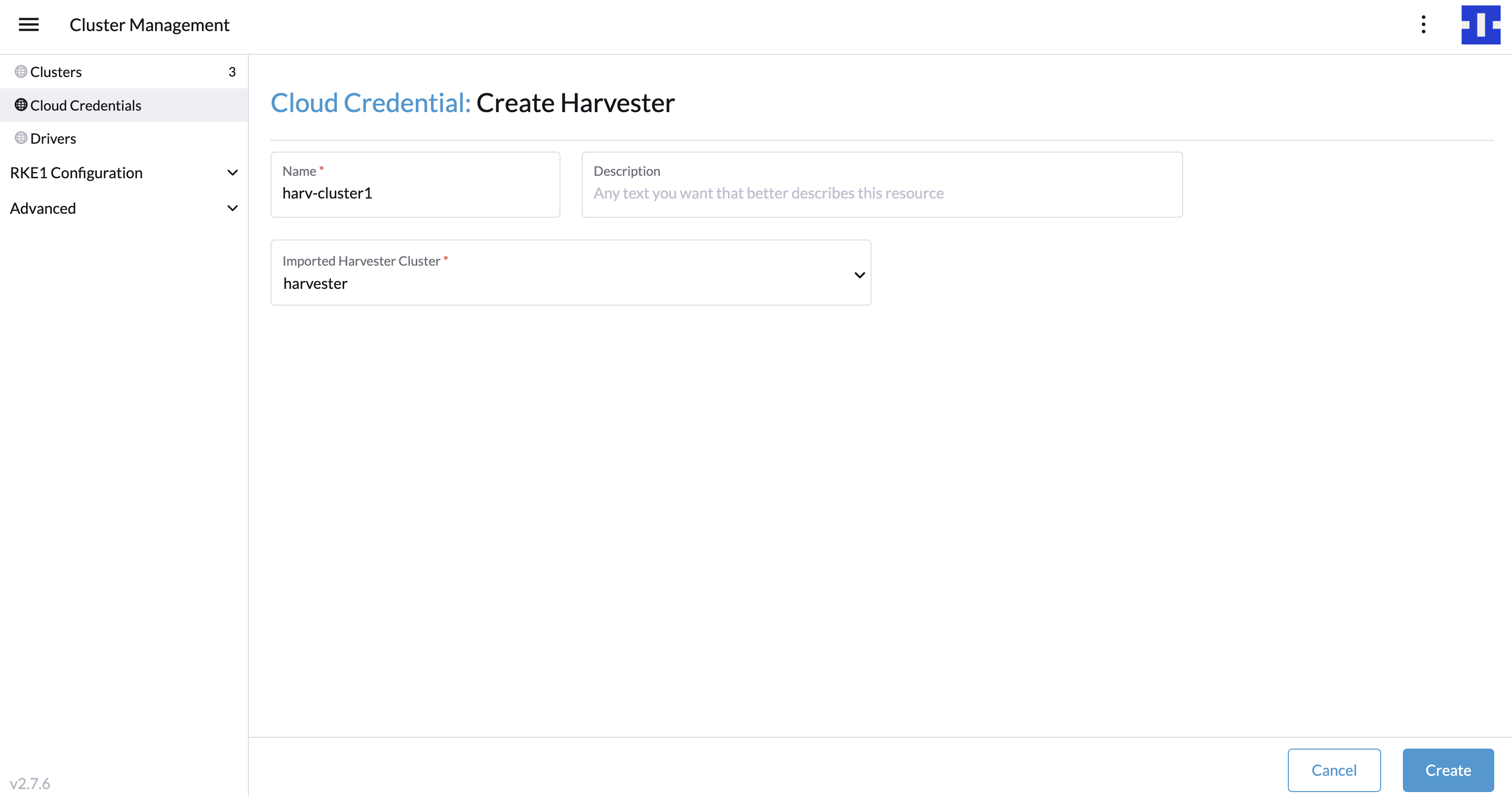
Introduce el nombre de tu credencial en la nube
-
Selecciona "Clúster Harvester Importado".
-
Haga clic en Crear.
Crea un clúster de Kubernetes K3s
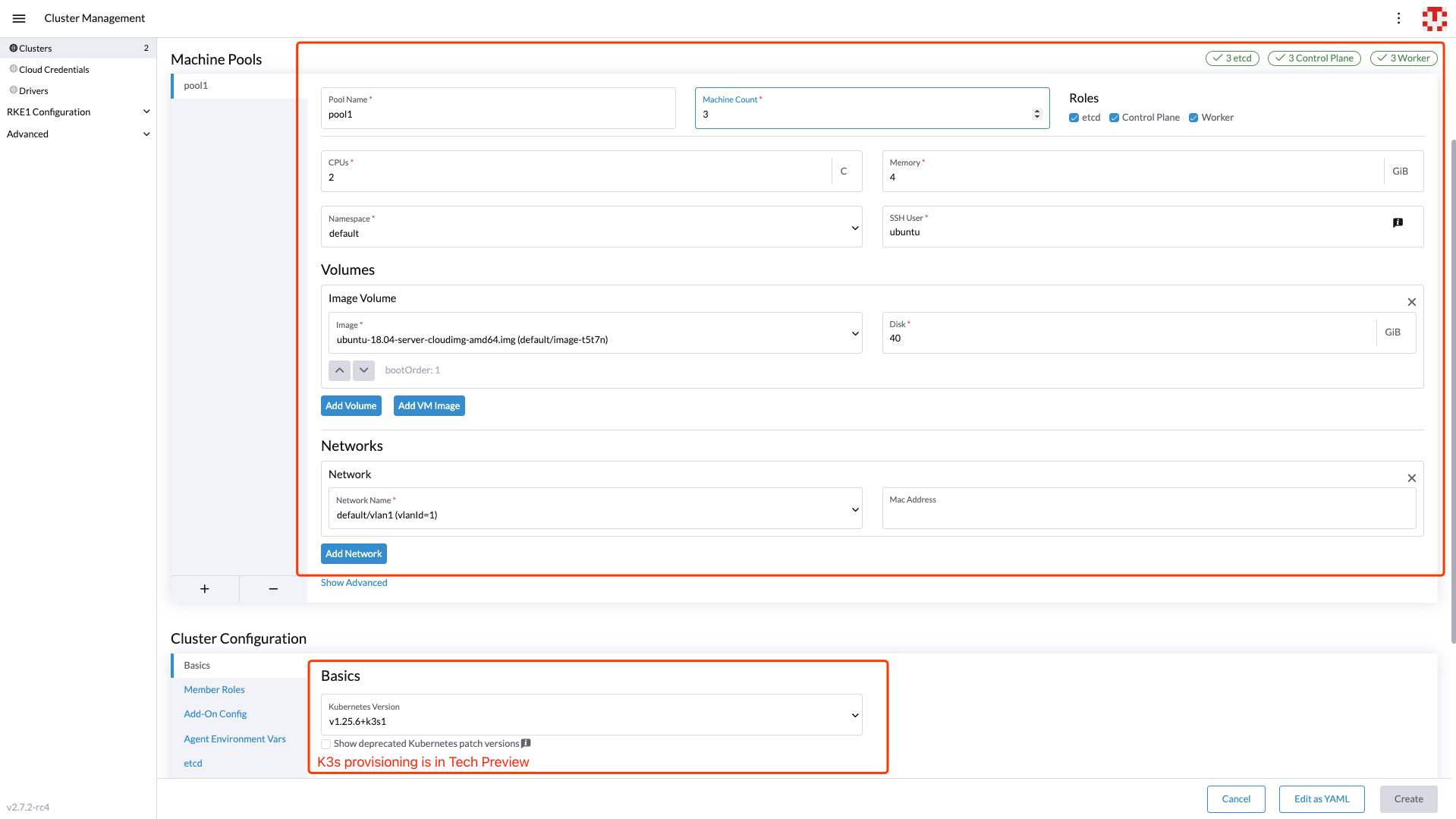
Puedes crear un clúster de Kubernetes K3s desde la página de Gestión de Clústeres a través del controlador de nodo K3s.
-
Haz clic en el menú Clústeres.
-
Haz clic en el botón Crear.
-
Alternar el interruptor a RKE2/K3s.
-
Haz clic en el controlador de nodo Harvester.
-
Haz clic en una credencial en la nube.
-
Introduce Nombre del clúster (requerido).
-
Introduce Espacio de nombres (requerido).
-
Introduce Imagen (requerido).
-
Introduce Nombre de red (requerido).
-
Introduce Usuario SSH (requerido).
-
Haga clic en Crear.
Añadir afinidad de nodo
El controlador de nodo Harvester ahora admite la programación de un grupo de máquinas en nodos particulares a través de las reglas de afinidad de nodo. Esto proporciona alta disponibilidad y mejor utilización de recursos.
La afinidad de nodo se puede añadir a los grupos de máquinas durante la creación del clúster:
-
Haz clic en el botón
Show Advancedy haz clic en elAdd Node Selector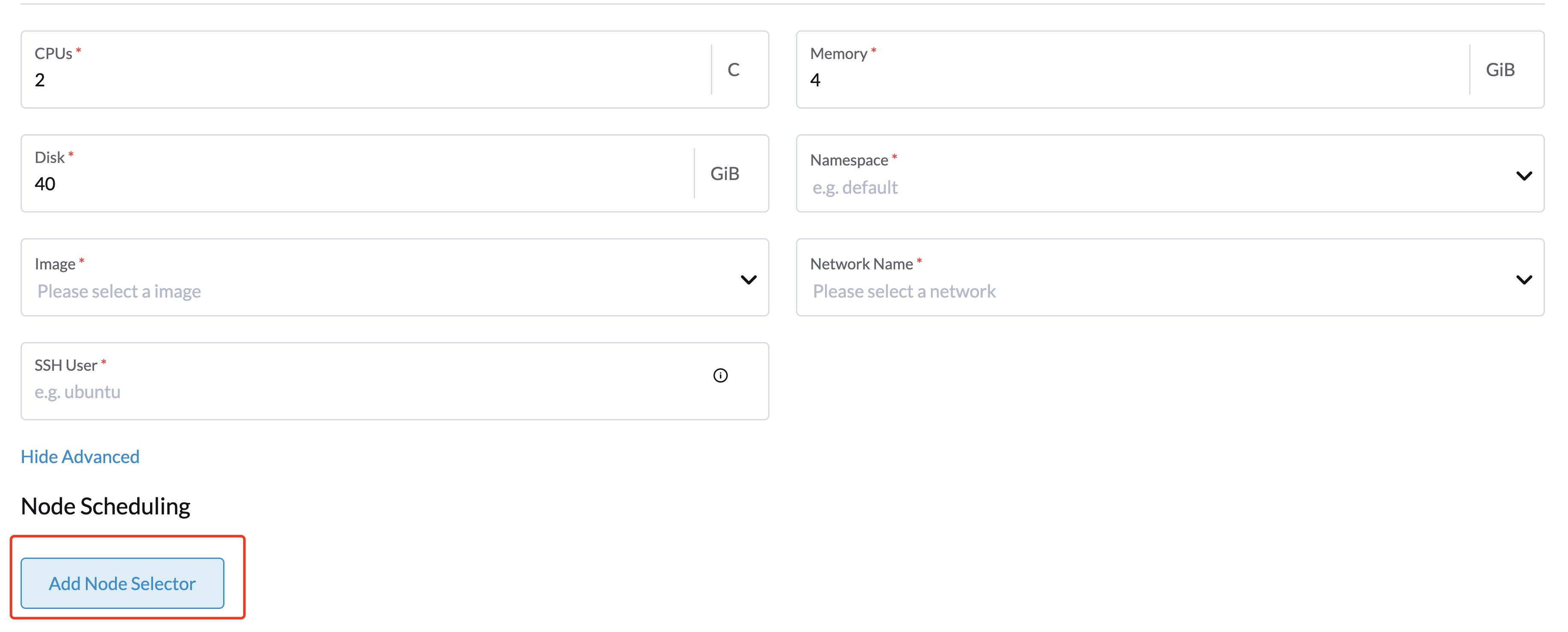
-
Establecer la prioridad a
Requiredsi deseas que el programador asigne las máquinas solo cuando se cumplan las reglas. -
Haz clic en
Add Rulepara especificar las reglas de afinidad de nodo, por ejemplo, para el caso de uso de restricciones de dispersión de topología, puedes añadir las etiquetasregionyzonede la siguiente manera:key: topology.kubernetes.io/region operator: in list values: us-east-1 --- key: topology.kubernetes.io/zone operator: in list values: us-east-1a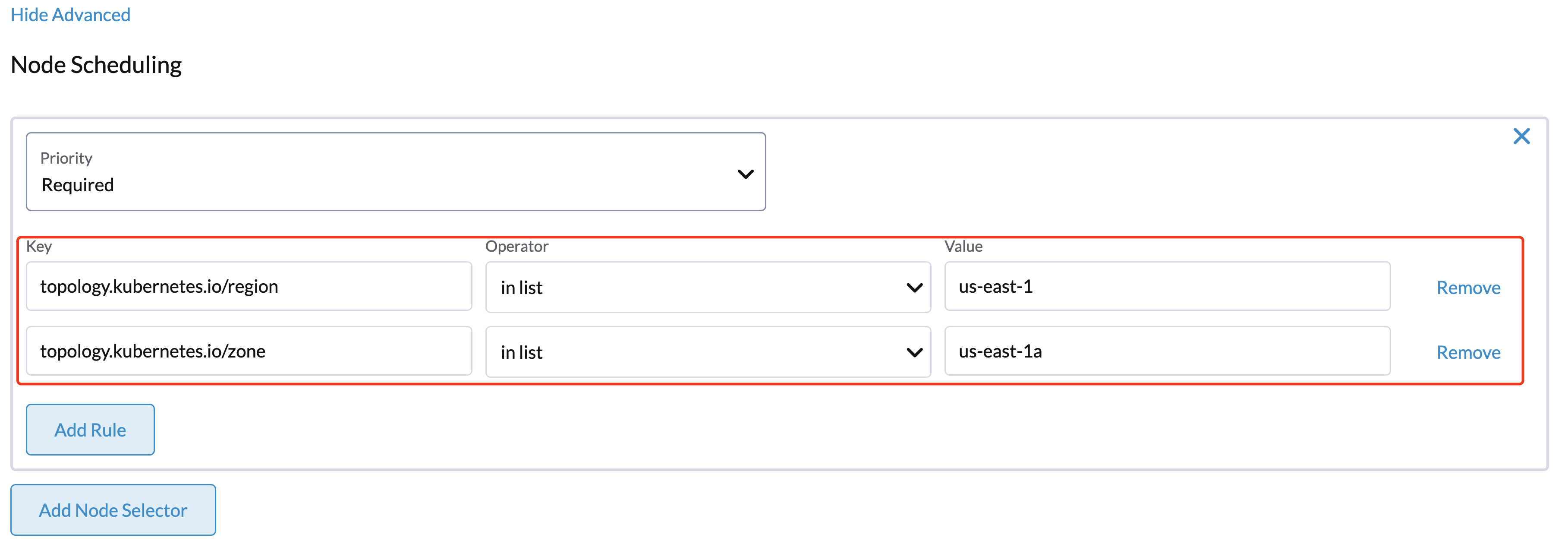
-
Haz clic en
Createpara guardar la plantilla de nodo. Después de que el clúster esté instalado, puedes comprobar si sus nodos de máquina están programados de acuerdo con las reglas de afinidad.
Usando el controlador de nodo Harvester K3s en un entorno aislado
La provisión de K3s depende del paquete qemu-guest-agent para obtener la IP de la máquina virtual.
Sin embargo, puede que no sea factible instalar paquetes en un entorno aislado.
Puedes abordar las limitaciones de instalación con las siguientes opciones:
-
Opción 1. Usa una imagen de VM preconfigurada con los paquetes requeridos (por ejemplo,
iptables,qemu-guest-agent). -
Opción 2. Ve a Mostrar Avanzado > Datos del Usuario para permitir que las VMs instalen los paquetes requeridos a través de un proxy HTTP(S).
Ejemplo de user data en la plantilla de nodo Harvester:
#cloud-config
apt:
  http_proxy: http://192.168.0.1:3128
  https_proxy: http://192.168.0.1:3128