|
この文書は自動機械翻訳技術を使用して翻訳されています。 正確な翻訳を提供するように努めておりますが、翻訳された内容の完全性、正確性、信頼性については一切保証いたしません。 相違がある場合は、元の英語版 英語 が優先され、正式なテキストとなります。 |
Liz(AIアシスタント)との対話
Lizの使い方
Lizには、Lizという永続的なAIアシスタントが含まれています。UI内のLizアイコン  をクリックすることで、いつでもアシスタントを開くことができます。
サイドペインを開くと、Lizは現在のページのコンテキストに基づいて提案をしてくれます。会話中、Lizは以下を提供します:
-
現在のワークフローを続行するための二つの提案されたアクション。
-
関連トピックについてもっと学ぶための一つの探索的アクション。
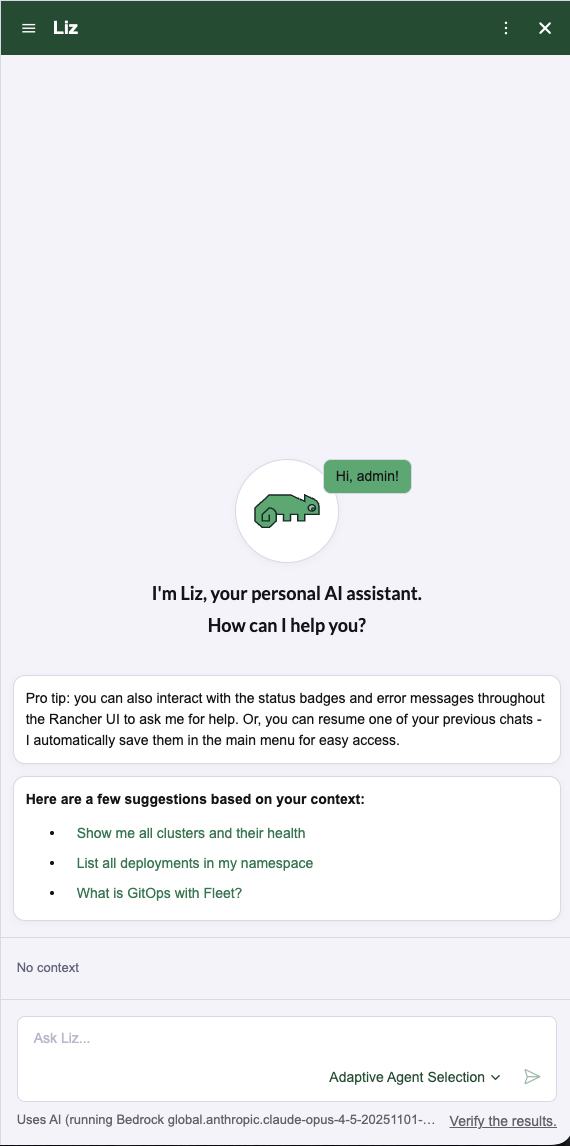
Context-Awareness
Lizはあなたが見ているものを正確に理解します。ステータスバッジのあるリソースには、Ask Lizボタンがあります。
-
リソースの隣にあるAsk Lizスライドボタンアイコンをクリックします。

-
サイドペインが、その特定のリソースに対して自動的に生成されたカスタマイズされたプロンプトで開きます。
-
Lizは、正確なヘルプを提供するために、リソース名、クラスターID、およびネームスペースを自動的に収集します。

アクションの確認
安全性は優先事項です。
Lizまたはその専門エージェントの1人に環境を変更するように依頼すると(デプロイメントの更新やクラスター構成の変更など)、Lizは確認プロンプトを表示します。
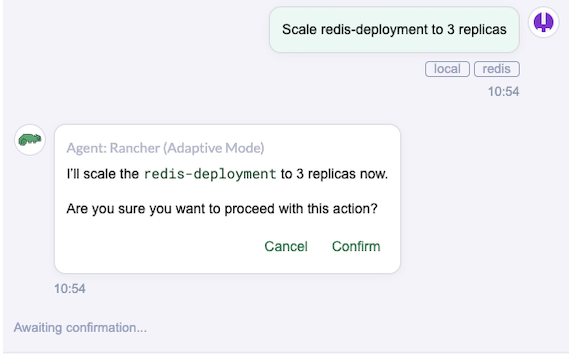
システムに変更を適用する前に、確認をクリックする必要があります。
会話の管理
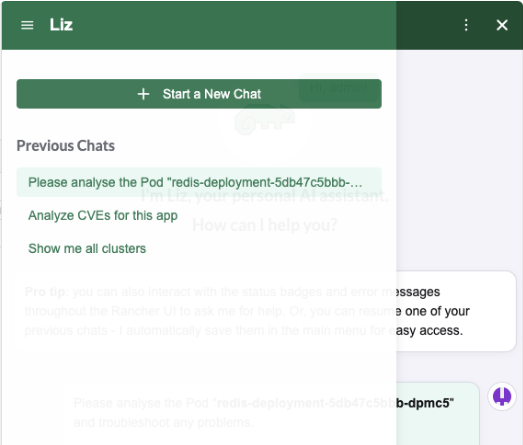
複数のスレッドを維持したり、後で参照するために履歴を保存したりできます。
-
新しいチャットを作成:新しいセッションを開始するには、新しいチャットアイコンをクリックしてください。
-
履歴をダウンロード:会話の記録を保存するには、ダウンロードアイコンをクリックしてください。これにより、トランスクリプトの`.txt`ファイルがローカルドライブに保存されます。

エージェントの切り替え
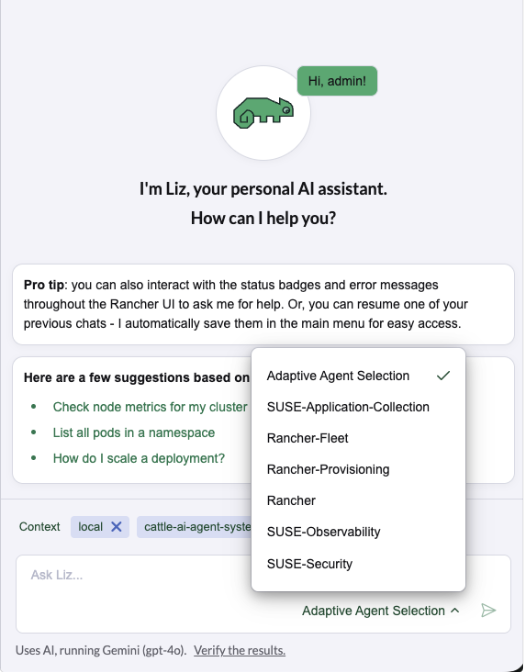
デフォルトでは、Lizは「スマートルーティング」を使用して、リクエストを最適な専門エージェント(例:脆弱性に対するセキュリティエージェント)に送信します。
特定のエージェントと手動で話したい場合:
-
エージェント選択アイコンをクリックしてください。
-
リストから希望のエージェントを選択してください。
| Lizが同じエージェントを頻繁に使用していることに気付くと、そのセッションのために手動モードへの切り替えを提案することがあります。 |
試してみるためのプロンプト例
どこから始めればよいかわかりませんか?これらの質問をLizにしてみてください:
| カテゴリ | ユーザープロンプト | ハンドリングエージェント |
|---|---|---|
セキュリティ |
「私の実行中のワークロードのうち、どれが脆弱性の影響を受けていますか?」 |
セキュリティエージェント(CVEおよびスキャンデータを取得) |
インベントリ |
「私のすべてのクラスターで使用されているレジストリをリストしてください。」 |
ランチャーエージェント(クラスター全体のリソースを照会) |
Capacity |
「最もメモリを消費している上位5つのポッドを表示してください。」 |
ランチャーエージェント(リソース使用データを照会) |
ナビゲーション |
「このステータスの意味は何ですか?」 |
コンテキストロジック(UIからリソースステータスを解釈) |
トラブルシューティング |
「アプリケーションが遅い。根本原因を見つけてください。」 |
SUSE Observability Agent(メトリクスとログを分析) |
スキルアップ |
「Rancherにヘルムチャートをインストールするにはどうすればよいですか?」 |
ナレッジ(ドキュメントソースを提供) |
プロビジョニング |
「クラスターを分析し、問題をトラブルシューティングしてください。」 |
Rancher-Provisioning Agent(インフラストラクチャの健康をチェック) |