Unternehmensintegration
Integration
SUSE® Security bietet mehrere Integrationsoptionen, einschließlich einer REST-API, CLI, Syslog, RBAC, SAML, LDAP und Webhooks. Für Beispiele zur Automatisierung von Aufgaben mit der REST-API siehe den Automatisierung Abschnitt.
SUSE® Security integriert sich auch mit Partnern im Ökosystem wie Sonatype (Nexus Lifecycle), IBM Cloud (QRadar und Security Advisor) und Prometheus/Grafana. Viele Integrationen sind im NeuVector GitHub-Repository verfügbar.
Die folgenden Integrationseinstellungen sind in der SUSE® Security Benutzeroberfläche unter Einstellungen verfügbar.
OpenShift und Kubernetes RBAC
Aktivieren Sie diese Option, wenn Sie die rollenbasierte Zugriffskontrolle (RBAC) von Red Hat OpenShift verwenden und möchten, dass SUSE® Security diese Berechtigungen automatisch liest und durchsetzt.
Wenn aktiviert:
-
OpenShift-Benutzer können sich mit ihren OpenShift-Anmeldeinformationen in die SUSE® Security Konsole anmelden.
-
Benutzer können nur auf die Ressourcen (Projekte, Container, Knoten usw.) zugreifen, die durch ihre OpenShift-Rolle erlaubt sind.
-
Die Authentifizierung verwendet das OAuth 2.0-Protokoll.

|
Verwenden Sie nicht die OpenShift |
|
Der Standardbenutzer SUSE® Security Admin und alle direkt in SUSE® Security erstellten Benutzer bleiben aktiv, wenn OpenShift RBAC aktiviert ist. |
Vertrauen Sie externen Root-CAs mit Helm.
SUSE® Security kann externen Root-CAs für sichere Verbindungen wie LDAPS, OpenID Connect (OIDC) und Registry-Scanning vertrauen. Diese Funktion ermöglicht eine vertrauenswürdige Kommunikation mit externen Authentifizierungsdiensten und Image-Registries.
Wenn Sie vertrauenswürdige Root-CAs über die SUSE® Security Manager-Benutzeroberfläche konfigurieren, werden die CA-Informationen in der internen Datenbank gespeichert. Es wird kein Kubernetes Secret oder ConfigMap automatisch erstellt. Da Helm die Konfiguration über Kubernetes-Ressourcen verwaltet, kann diese Einstellung standardmäßig nicht über Helm verwaltet werden.
Um vertrauenswürdige Root-CAs mit Helm zu konfigurieren, erstellen Sie ein benutzerdefiniertes ConfigMap, das die CA-Zertifikate bereitstellt und die TLS-Überprüfung aktiviert.
-
Erstellen Sie eine Überschreibungsdatei.
Erstellen Sie eine
override.yamlDatei, die das CA-Zertifikat und die TLS-Einstellungen enthält:controller: configmap: enabled: true data: sysinitcfg.yaml: | cacerts: - -----BEGIN CERTIFICATE----- MIID0zCCArugAwIBAgIU... -----END CERTIFICATE----- enable_tls_verification: true -
Stellen Sie SUSE® Security mit Helm bereit.
Stellen Sie SUSE® Security mit der Überschreibungsdatei bereit.
helm install neuvector neuvector/core \
  -n neuvector \
  --set manager.svc.type=NodePort,imagePullSecrets=regsecret \
  -f override.yaml
Nach der Bereitstellung meldet Helm eine erfolgreiche Installation.
-
Überprüfen Sie die Konfiguration.
Bestätigen Sie, dass die Konfiguration angewendet wurde, indem Sie das
neuvector-initConfigMap inspizieren:kubectl get cm neuvector-init -o yamlÜberprüfen Sie, ob das CA-Zertifikat und die
enable_tls_verificationEinstellung in der Ausgabe erscheinen.Überprüfen Sie nach der Installation, ob SUSE® Security läuft und zugänglich ist:
NODE_PORT=$(kubectl get -n neuvector -o jsonpath="{.spec.ports[0].nodePort}" svc neuvector-service-webui)
NODE_IP=$(kubectl get nodes -o jsonpath="{.items[0].status.addresses[0].address}")
echo https://$NODE_IP:$NODE_PORT
Öffnen Sie die angezeigte URL in einem Browser, um auf die SUSE® Security Manager-Benutzeroberfläche zuzugreifen.
Kubernetes RBAC
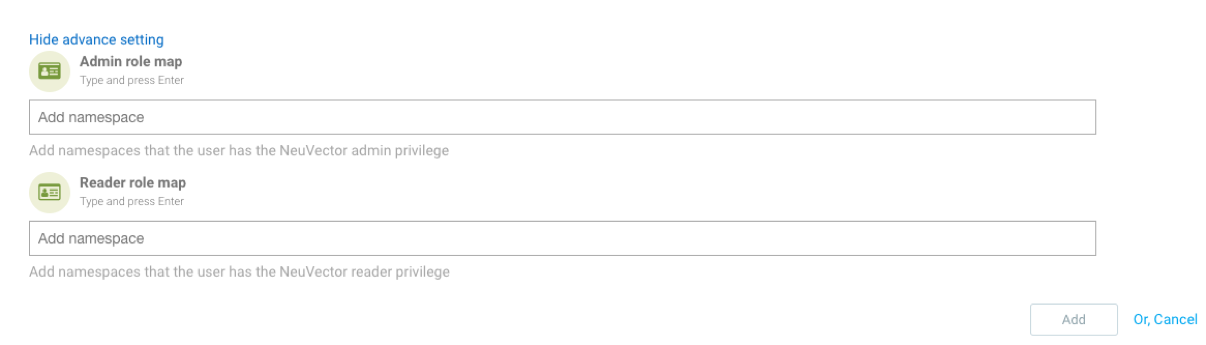
Um Kubernetes RBAC manuell für bestimmte Namespaces zu konfigurieren:
-
Gehen Sie zu Einstellungen → Benutzer → Benutzer hinzufügen.
-
Öffnen Sie Erweiterte Einstellungen.
-
Geben Sie die Namespaces an, auf die der Benutzer in SUSE® Security zugreifen kann.
Syslog
Konfigurieren Sie die Syslog-Integration, indem Sie die Adresse des Syslog-Servers eingeben und die Benachrichtigungsstufe auswählen. Sie können eine IP-Adresse oder einen DNS-Namen verwenden und entweder UDP oder TCP wählen.
Webhooks
SUSE® Security kann Benachrichtigungen an einen externen Endpunkt über Webhooks senden. Geben Sie die URL des Webhook-Endpunkts an, um Benachrichtigungen zu empfangen.
Sie können Webhook-Benachrichtigungen für benutzerdefinierte Ereignisse unter Richtlinie → Reaktionsregeln konfigurieren.
Verzeichnis- und SSO-Integration
SUSE® Security unterstützt Verzeichnis- und Single Sign-On (SSO)-Integrationen, einschließlich LDAP, Microsoft Active Directory, SAML und OpenID Connect.
Für Informationen über vordefinierte und benutzerdefinierte Rollen, die während der Integration zugeordnet werden können, siehe Benutzer und Rollen.