SAML (ADFS)
Configuración de ADFS e integración con SUSE® Security
Esta sección describe los pasos de configuración en ADFS primero, luego en la consola de SUSE® Security.
Configuración de ADFS
-
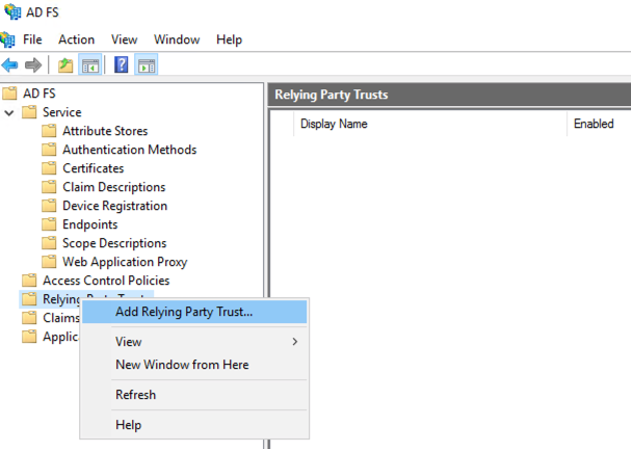
Desde la gestión de AD FS, haz clic derecho en “Relying Party Trusts” y selecciona “Add Relying Party Trust…”.
-
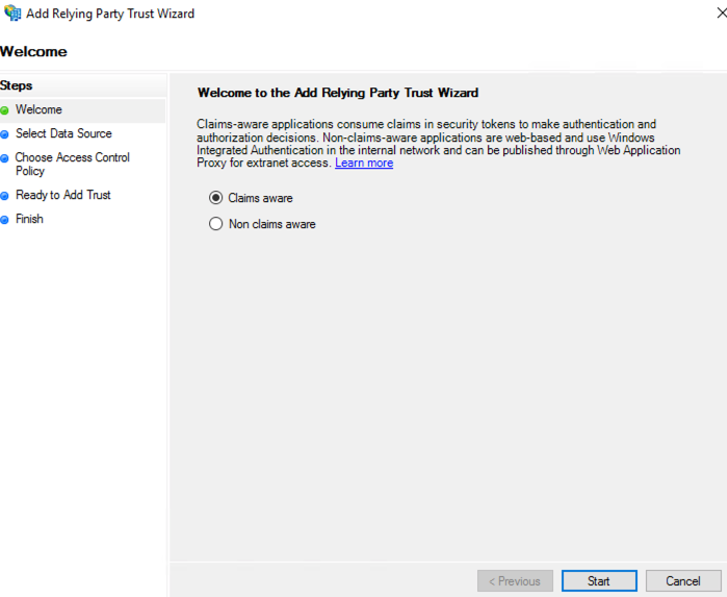
Selecciona el botón “Start” del paso de bienvenida.
-
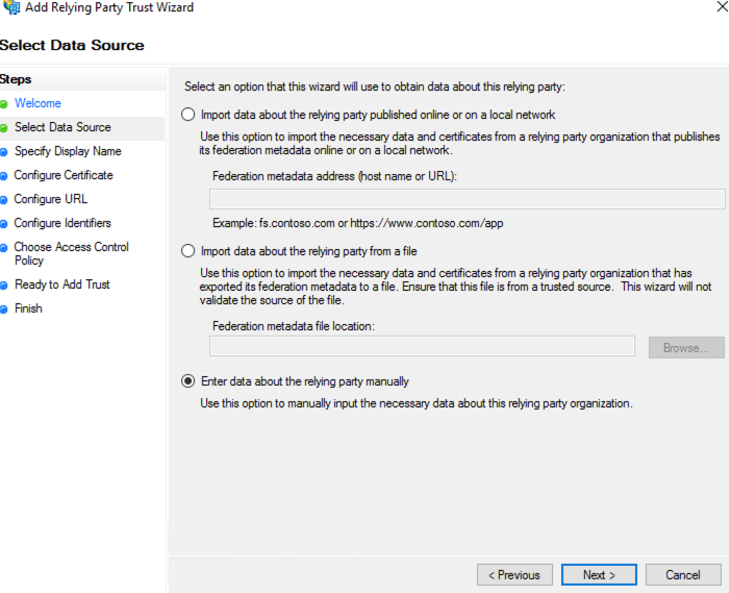
Selecciona “Enter data about the relying party manually” y selecciona “Next”.
-
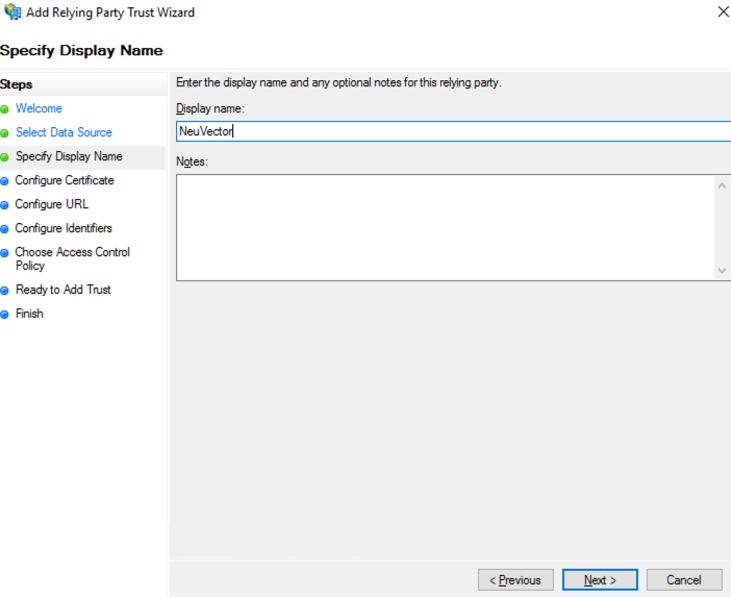
Introduce un nombre único en el campo de nombre para mostrar y selecciona “Next”.
-
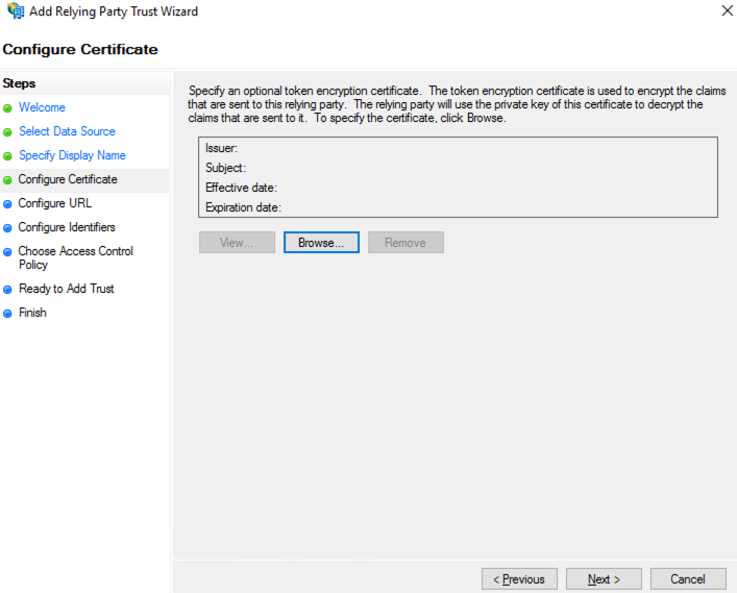
Selecciona “Next” para omitir la encriptación del token.
-
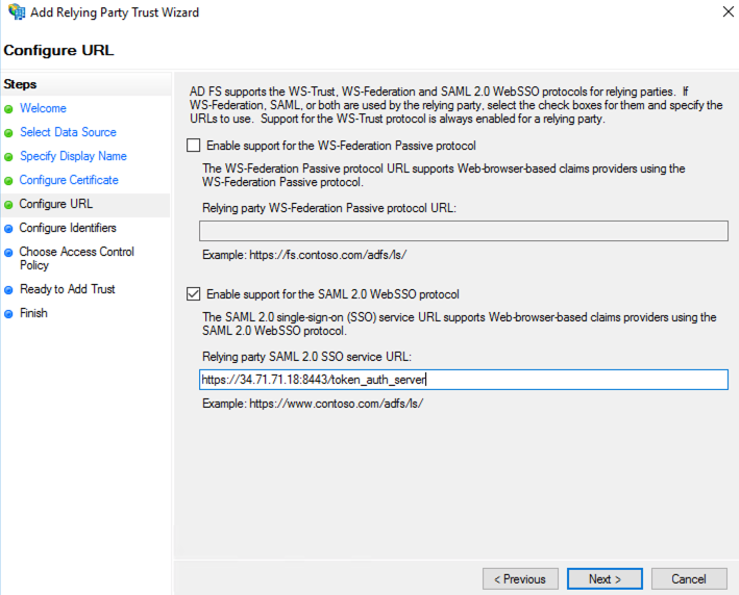
Marca “Enable support for the SAML 2.0 WebSSO protocol” e introduce la URI de redirección SAML de la página Configuración > Configuración SAML de SUSE® Security en el campo “Relying party SAML 2.0 SSO service URL”. Selecciona “Next” para continuar.
-
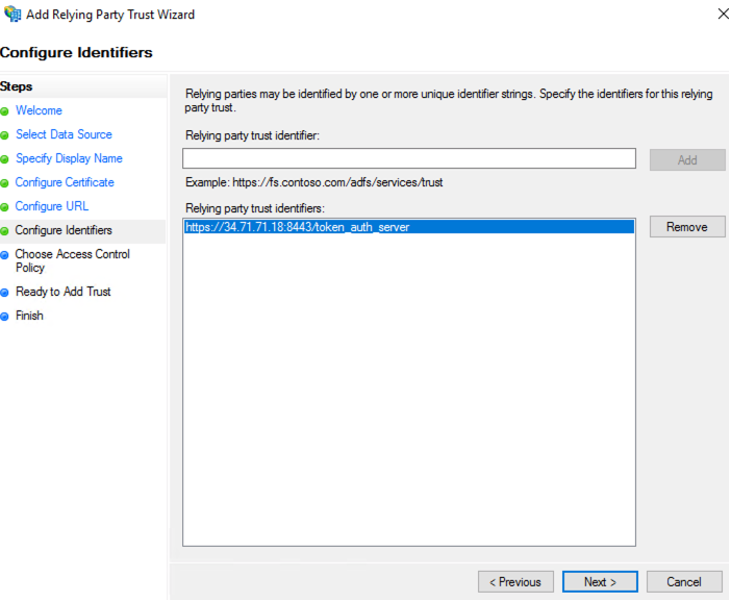
Introduce la misma URI de redirección SAML en el campo “Relying party trust identifier” y haz clic en “Add”; luego selecciona “Next” para continuar.
-
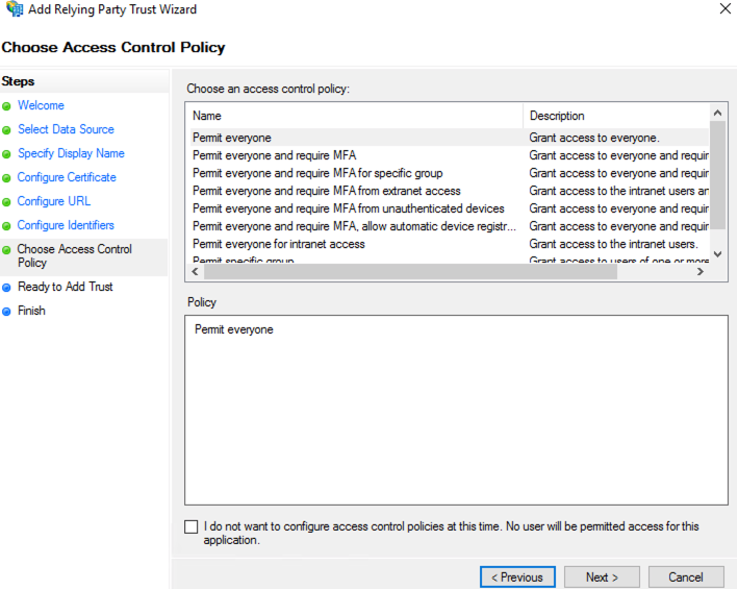
Personaliza el control de acceso; luego selecciona “Next” para continuar.
-
Selecciona “Next” para continuar.
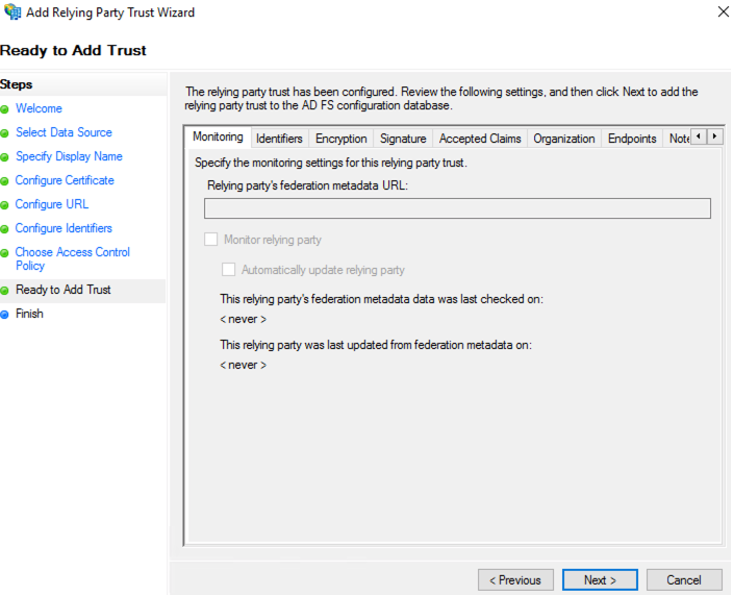
-
Selecciona “Close” para finalizar.
-
Selecciona Editar Política de Emisión de Reclamaciones …

-
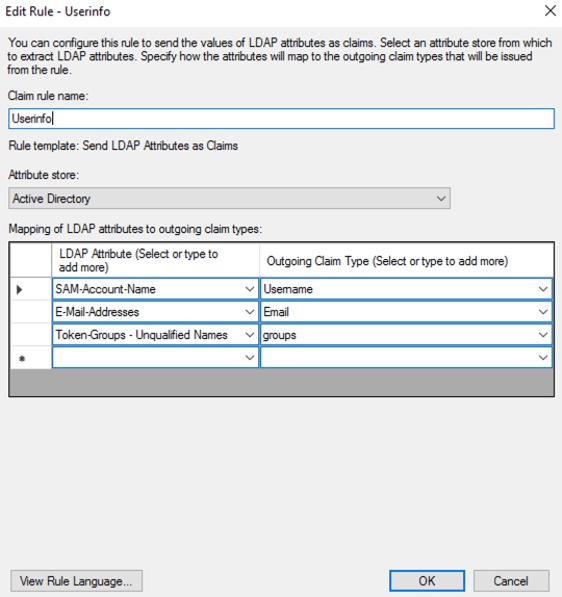
Selecciona “Add Rule…” y elige “Send LDAP Attributes as Claims”; luego selecciona “Next”. Nombra la regla y elige Active Directory como el almacén de atributos. Solo se requiere la reclamación de nombre de usuario saliente para la autenticación si el rol predeterminado está configurado; de lo contrario, se necesitan grupos para el mapeo de roles. El correo electrónico es opcional.
-
Nombre de cuenta SAM → Nombre de usuario
-
Dirección de correo electrónico → Correo electrónico
-
Grupos de token — Nombres no cualificados → grupos
-
-
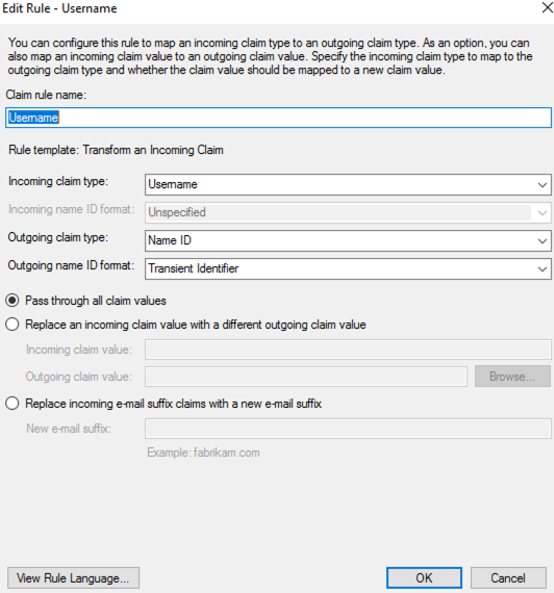
Selecciona “Add Rule…” y elige “Transform an Incoming Claim”; luego selecciona “Next”. Nombra la regla y configura el campo tal y como se muestra en la captura de pantalla a continuación. El formato de ID de nombre saliente necesita ser Identificador Transitorio.
SUSE® Security Configuración
-
Identifica la URL de inicio de sesión único del proveedor de identidad
-
Ver puntos finales desde la gestión de AD FS > Servicio y usar la URL del punto final “SAML 2.0/WS-Federation”.
-
Ejemplo:
https://<adfs-fqdn>/adfs/ls
-
-
Emisor del proveedor de identidad
-
Haz clic derecho en AD FS desde la consola de gestión de AD FS y selecciona “Edit Federation Service Properties…”; usa el “Federation Service identifier”.
-
Ejemplo:
http://<adfs-fqdn>/adfs/services/trust
-
-
Certificado X.509
-
Desde la gestión de AD FS, selecciona Servicio > Certificado, haz clic derecho en el certificado de firma de token y elige “View Certificate…”
-
Selecciona la pestaña Detalles y haz clic en “Copy to File”
-
Guárdalo como un archivo x.509 (.CER) codificado en Base-64
-
Copia y pega el contenido del archivo en el campo de Certificado X.509
-
-
Reclamación de grupo
-
Introduce el nombre de la reclamación saliente para los grupos
-
Ejemplo: grupos
-
-
Rol predeterminado
-
Se recomienda que sea “None” a menos que desees permitir que cualquier usuario autenticado tenga un rol predeterminado.
-
-
Mapa de roles
-
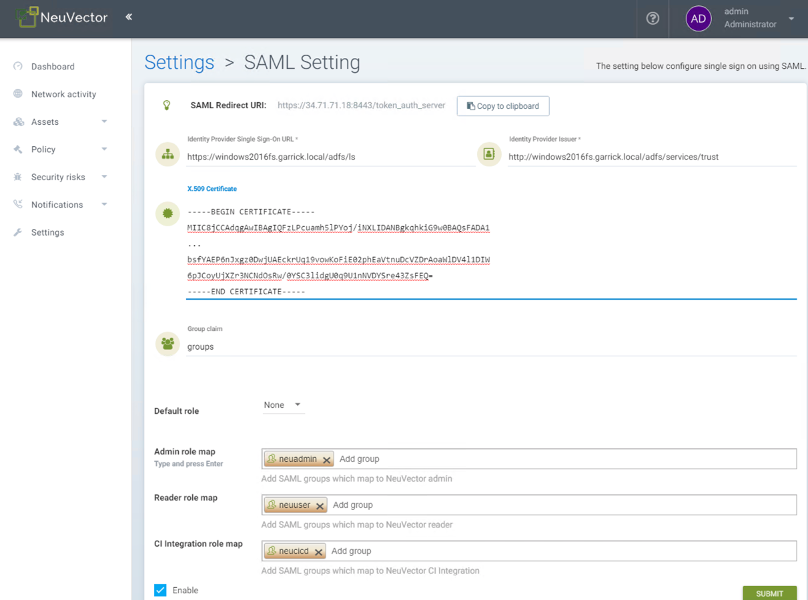
Establece los nombres de grupo de los usuarios para el rol correspondiente. (Ver ejemplo de captura de pantalla a continuación.)
-
Asignación de grupos a roles y espacios de nombres
Por favor, consulta la sección Usuarios y Roles para saber cómo asignar grupos a roles predefinidos y personalizados, así como a espacios de nombres en SUSE® Security.
Solución de problemas
-
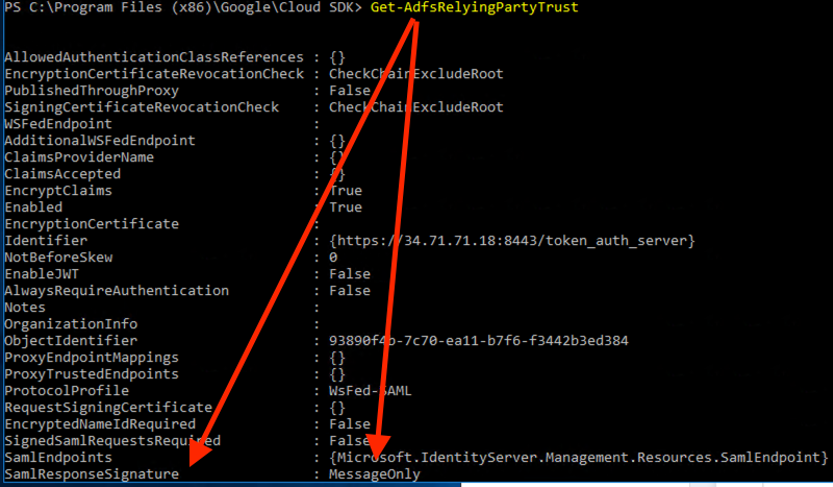
La firma de respuesta SAML de ADFS debe ser o solo Mensaje o Mensaje y Afirmación. Utiliza el comando Get-AdfsRelyingPartyTrust para verificar o actualizarlo.
-
Sincronización de tiempo entre nodos de Kubernetes y servidor ADFS
Para una autenticación exitosa, el tiempo entre los nodos de Kubernetes y el servidor ADFS debe ser el mismo para evitar problemas de sincronización de tiempo o desvío del reloj.
Se recomienda utilizar un servidor NTP, con configuraciones de tiempo iguales en todos los servidores.
Por favor, verifica y confirma que tanto ADFS como los hosts de SUSE® Security están sincronizados y que los posibles retrasos no superan los 10 segundos. Puedes utilizar comandos de Linux y Windows para comprobar fechas, horas y la actividad del servidor NTP.
|
Puedes recargar los tiempos de autenticación desactivando y volviendo a habilitar la configuración en la interfaz de usuario de SUSE® Security de la siguiente manera:
Una vez que la configuración ha sido reactivada, puedes intentar iniciar sesión con un usuario de ADFS. Si funciona, esto confirma que el problema se debió a un error de sincronización de tiempo entre los nodos de Kubernetes y el servidor ADFS. |
-
Los caracteres SAML deben distinguir entre mayúsculas y minúsculas en la interfaz de usuario de SUSE® Security.
Los nombres de atributo distinguen entre mayúsculas y minúsculas. Asegúrate de que cualquier nombre de atributo SAML configurado aquí coincida exactamente con la configuración de la aplicación. SAML debe apuntar a la URL correcta para autenticar.
Todos los campos en
SUSE® Security UI → Settings → SAML Settingsson sensibles a mayúsculas y minúsculas.Los registros del controlador SUSE® Security contienen la información relevante sobre la autenticación con el servidor ADFS y los errores que ayudarán a identificar la causa raíz. Recomendamos recrear la condición de inicio de sesión fallido y revisar los registros.
-
Asegúrate de introducir los grupos, certificados y protocolos correctos.
La configuración de SAML necesita coincidir con la siguiente configuración:
Valor Valor Identifica la URL de inicio de sesión único del proveedor
Requiere el protocolo HTTPS.
Emisor del proveedor de identidad
Requiere el protocolo HTTP.
Firma de SAML de ADFS.
Necesita ser o solo Mensaje o Mensaje y Afirmación.
|
Estos ajustes deben ser validados en tu servidor ADFS y en la interfaz de usuario de SUSE® Security. |
El certificado seleccionado debe ser válido y estar correctamente generado, incluyendo su CA Root y Intermediate Certificates. Puedes generarlos utilizando tu autoridad de certificación de confianza, Windows o una herramienta de automatización como LetsEncrypt.
Si alguno de estos parámetros es incorrecto, recibirás un Authentication Failed error cuando intentes iniciar sesión en SUSE® Security con un usuario ADFS utilizando la autenticación SAML.