Splunk
Integración con Splunk con la SUSE® Security app de Splunk
La SUSE® Security app de Splunk se puede encontrar en el catálogo de splunkbase aquí o buscando por SUSE® Security.
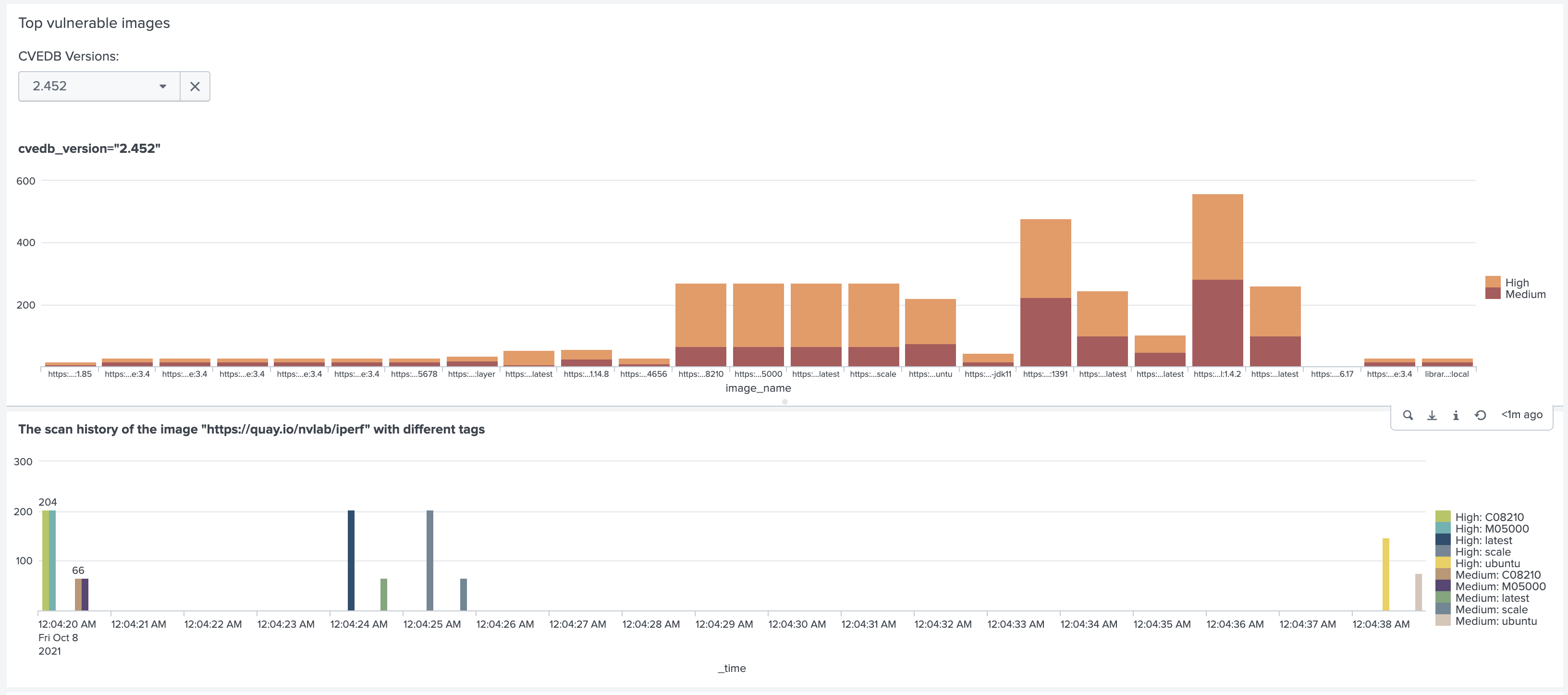
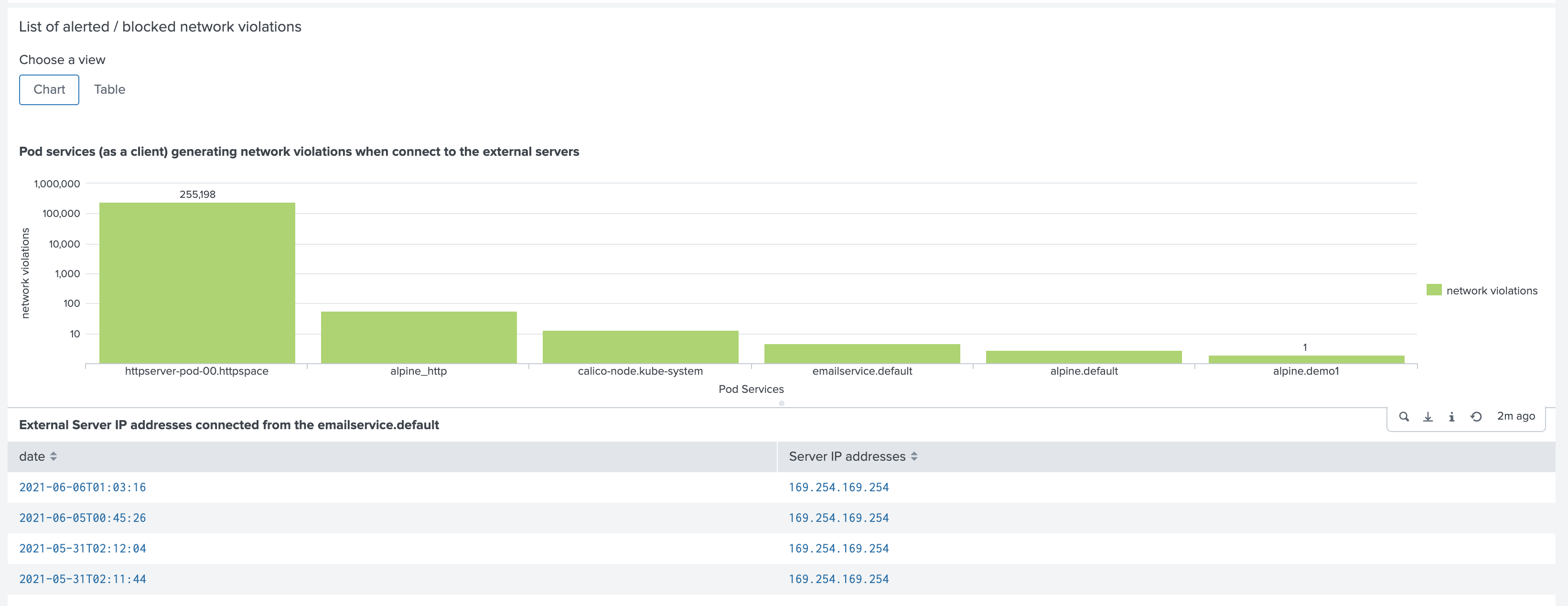
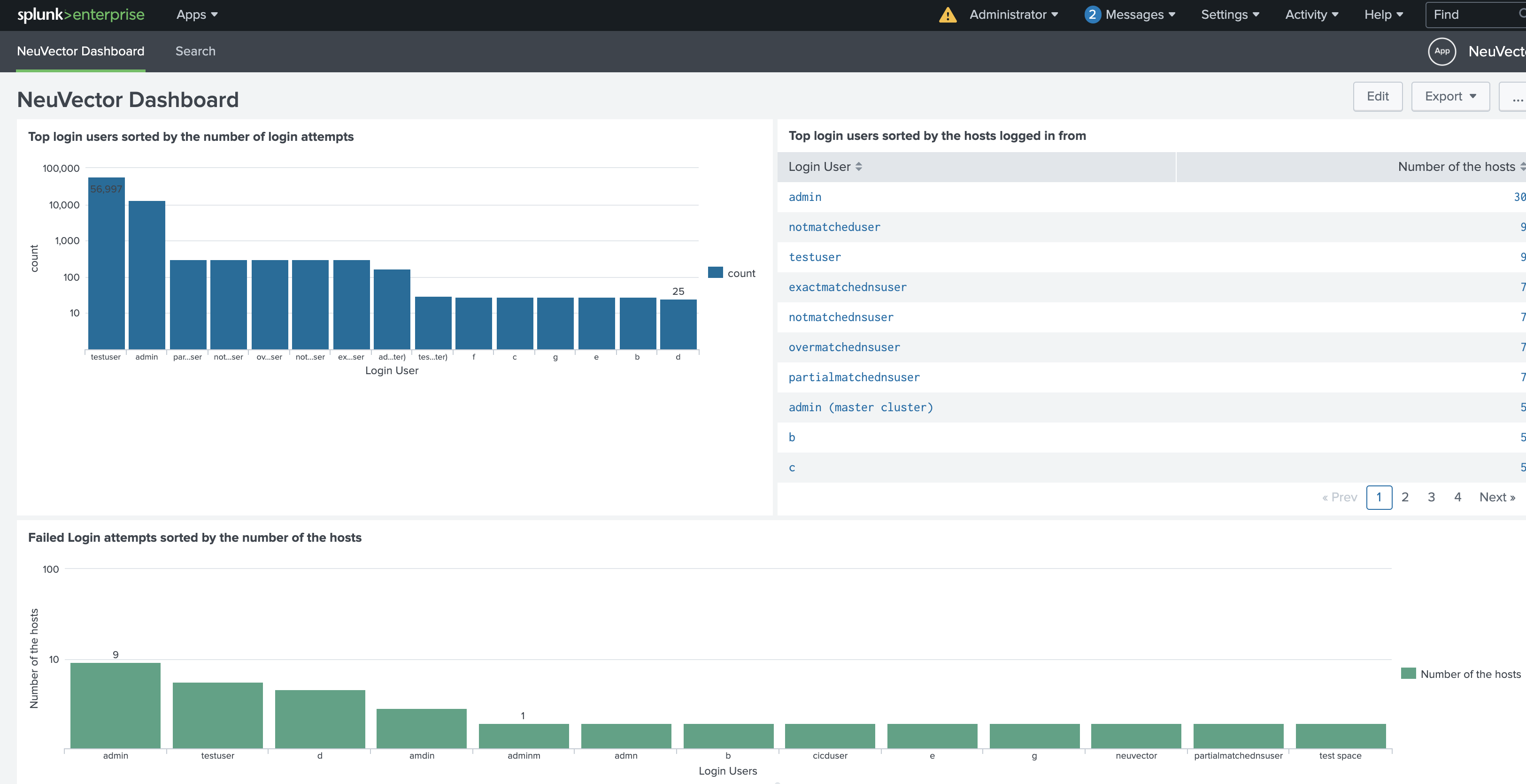
El panel de seguridad SUSE® Security ayuda a identificar eventos de seguridad como intentos de inicio de sesión sospechosos, violaciones de red e imágenes vulnerables.
A continuación se muestran pantallas de ejemplo en la app de Splunk.


Configuración
Obteniendo la app
GitHub
Descarga el último tarball de la app (neuvector_app.tar.gz) del repositorio neuvector/neuvector-splunk-app.
Splunkbase
Descarga el último tarball de la app de Splunkbase.
Instalación y configuración
Instala la app subiendo el tarball o siguiendo las indicaciones de Splunkbase.
Configura syslog en la SUSE® Security consola
Ve a Configuración → Configuración → Syslog
-
establece el valor del servidor como la dirección IP en la que está ejecutándose Splunk
-
elige TCP como el protocolo
-
establece el número de puerto como 10514
-
elige el Nivel de Información
-
haz clic en ENVIAR para guardar la configuración.
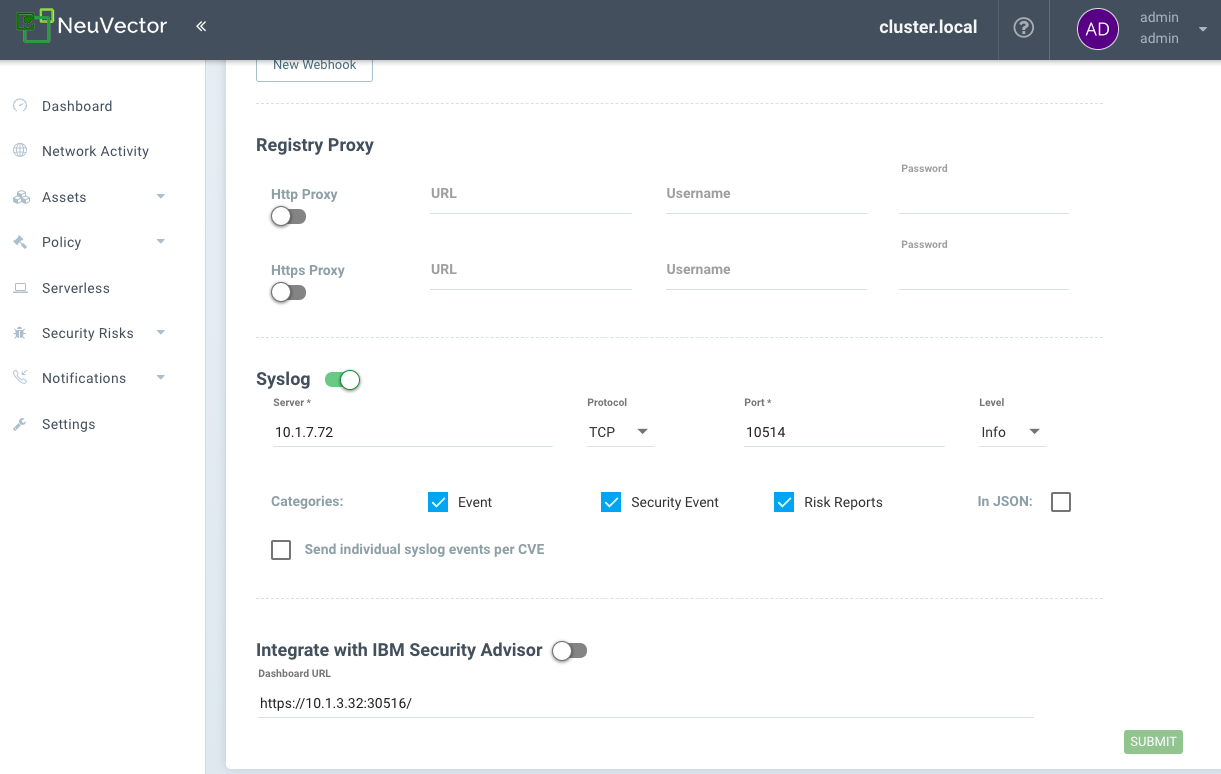
Puedes configurar múltiples clústeres para enviar syslog a tu instancia de Splunk y tu instancia de Splunk recibirá estos syslogs en tiempo real.