Escaneo de GCR utilizando cuentas de servicio
Google GCR - Autenticación/Escaneo con cuentas de servicio de GCP
Es una buena práctica no depender de cuentas atribuidas a usuarios para integraciones. GCP admite el uso de una cuenta de servicio para acceder a GCR. Aquí están los pasos para habilitar una cuenta de servicio para GCR y usarla para activar escaneos de repositorios desde SUSE® Security.
Comienza en SUSE® Security, donde primero se configura un nuevo registro:
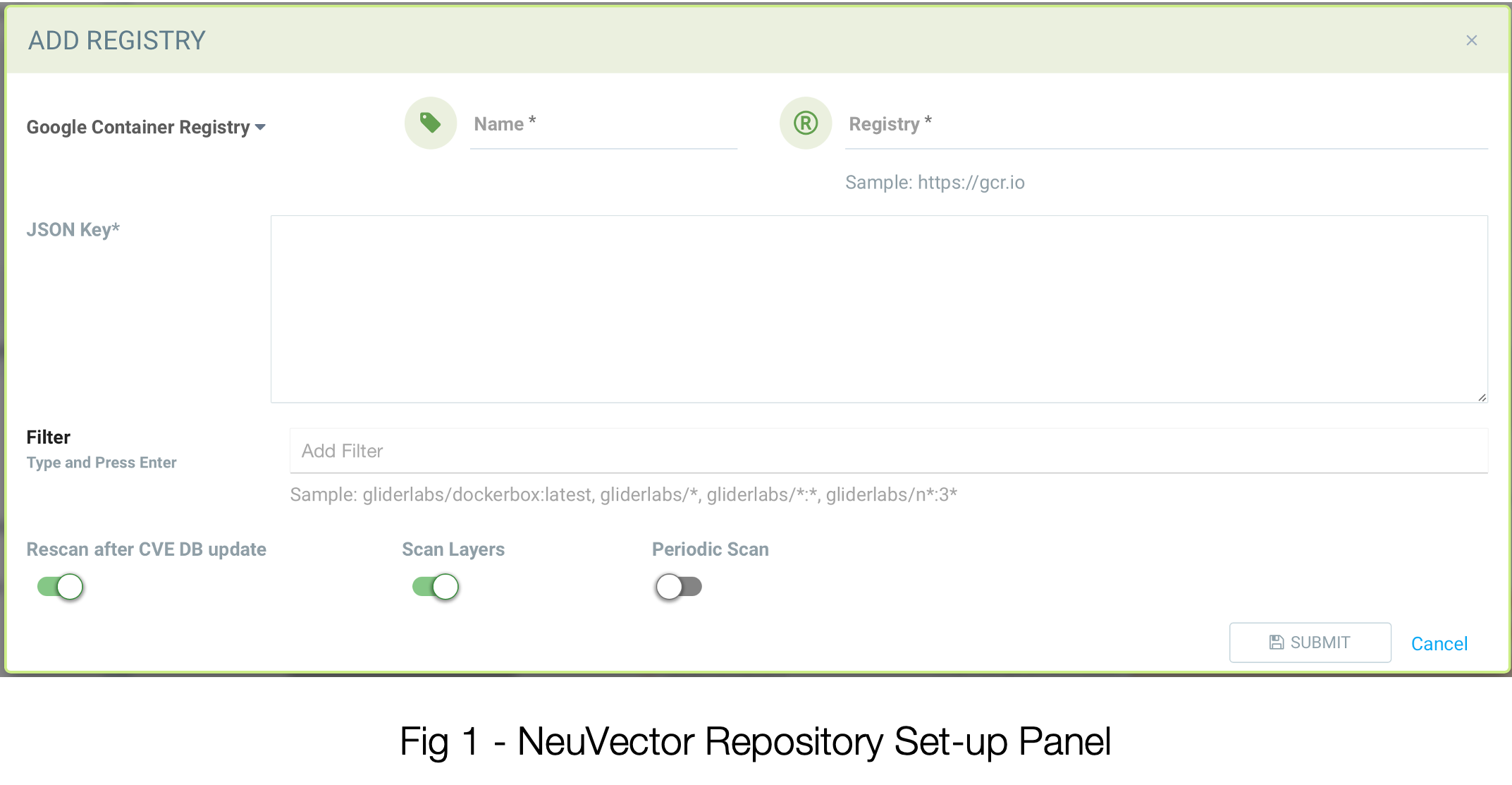
Al seleccionar Google Container Registry como el tipo de repositorio, este panel se personaliza para aceptar la entrada necesaria para usar tu GCR.
-
Nombre - Aquí es donde le das a esta entrada de repositorio un nombre de tu elección. Es simplemente para identificarlo en la interfaz de SUSE® Security más adelante.
-
Registro - Este es el primer lugar donde querrás asegurarte de que se recopilen los datos correctos de tu instancia de GCR. Aunque el ejemplo de https://gcr.io es el más común, queremos asegurarnos de que refleje con precisión cómo se configuró tu GCR en GCP. Podría ser https://us.gcr.io, por ejemplo. Iremos a comprobarlo en la siguiente sección.
-
Clave JSON - Como es bastante evidente, esta será una clave en formato JSON. Y, como probablemente estés viendo un patrón establecido, lo encontraremos a través de GCP.
-
Filtro - Ten en cuenta que probablemente necesitarás reemplazar cualquier filtro aquí con el nombre real del repositorio. De nuevo, eso está en la interfaz de GCR.
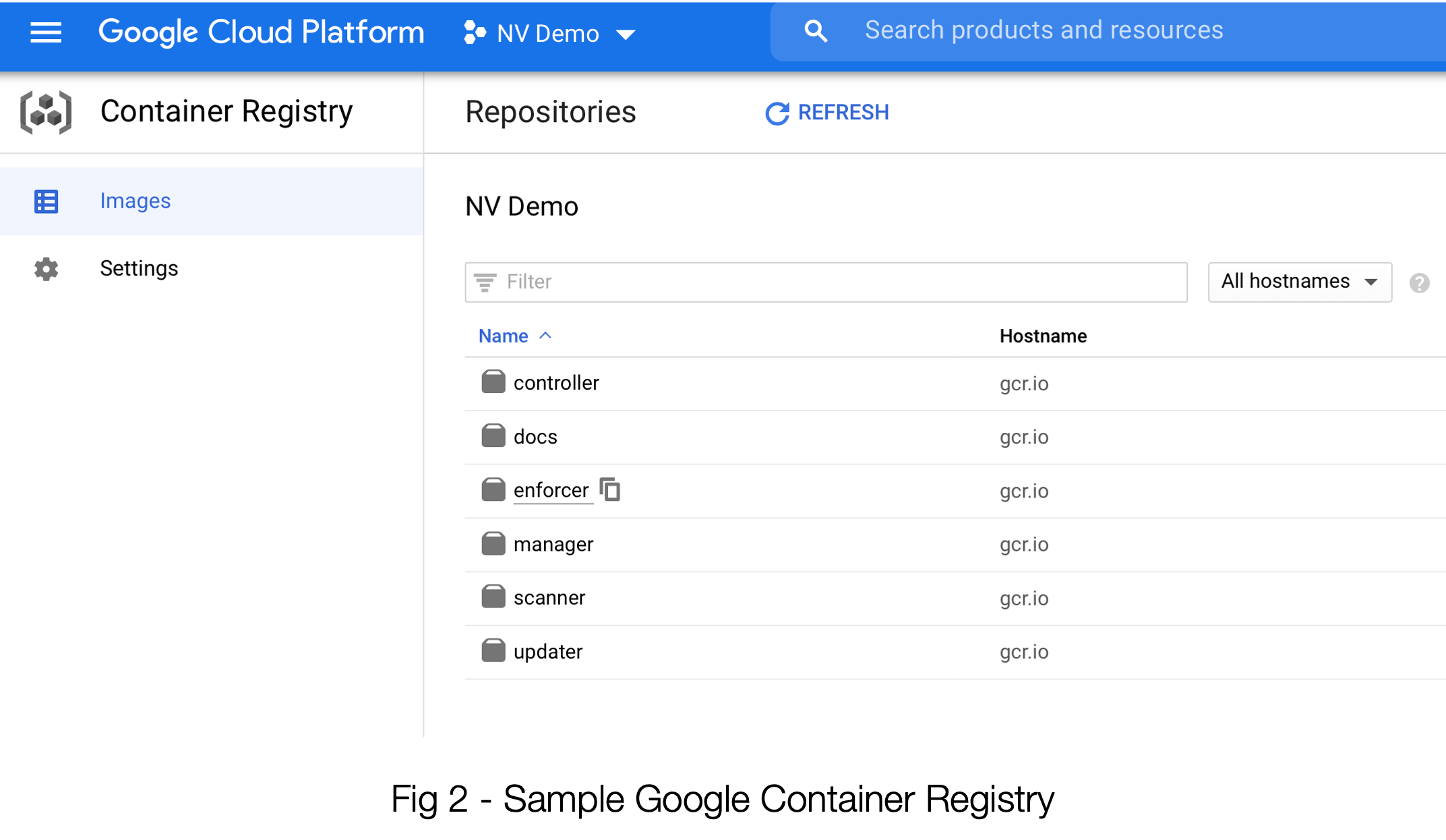
Ahora vamos a esa pantalla de GCR en GCP. Gran parte de lo que necesitamos está justo aquí en esta página.
-
¿Ves el “gcr.io” bajo Nombre de host? Eso es lo que pertenece al ítem #2, Registro en la interfaz SUSE® Security. (No olvides la parte \https://)
-
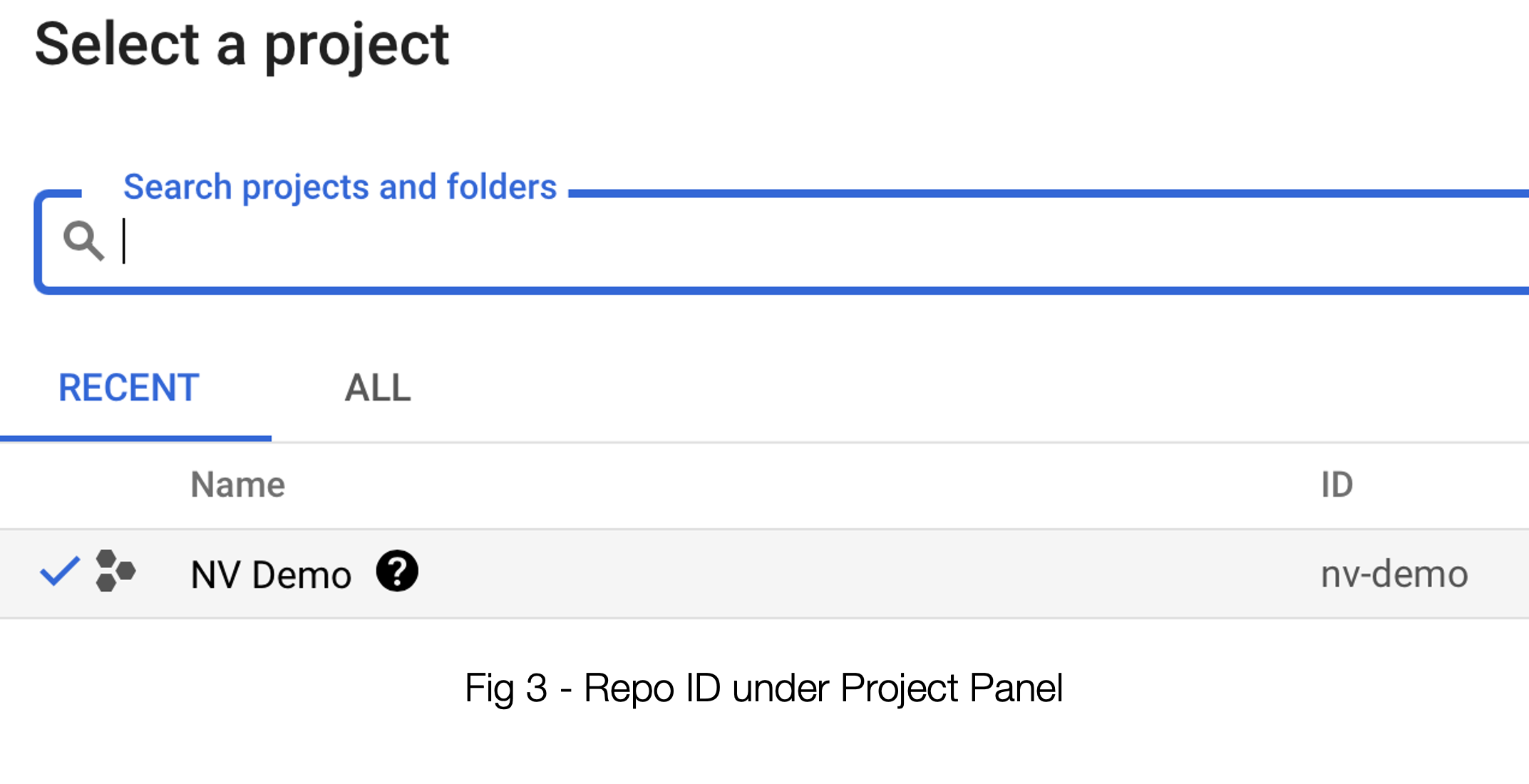
La ID del repositorio está en realidad bajo el proyecto de nivel superior. Esto es lo que utilizarás en #3, Filtro. Consulta el ejemplo de env-demo a continuación.
La clave JSON nos lleva a explorar otro paso muy importante, y eso nos lleva a la sección IAM y Admin de GCP donde crearemos (o confirmaremos la configuración de) una Cuenta de Servicio. Consulta a continuación:
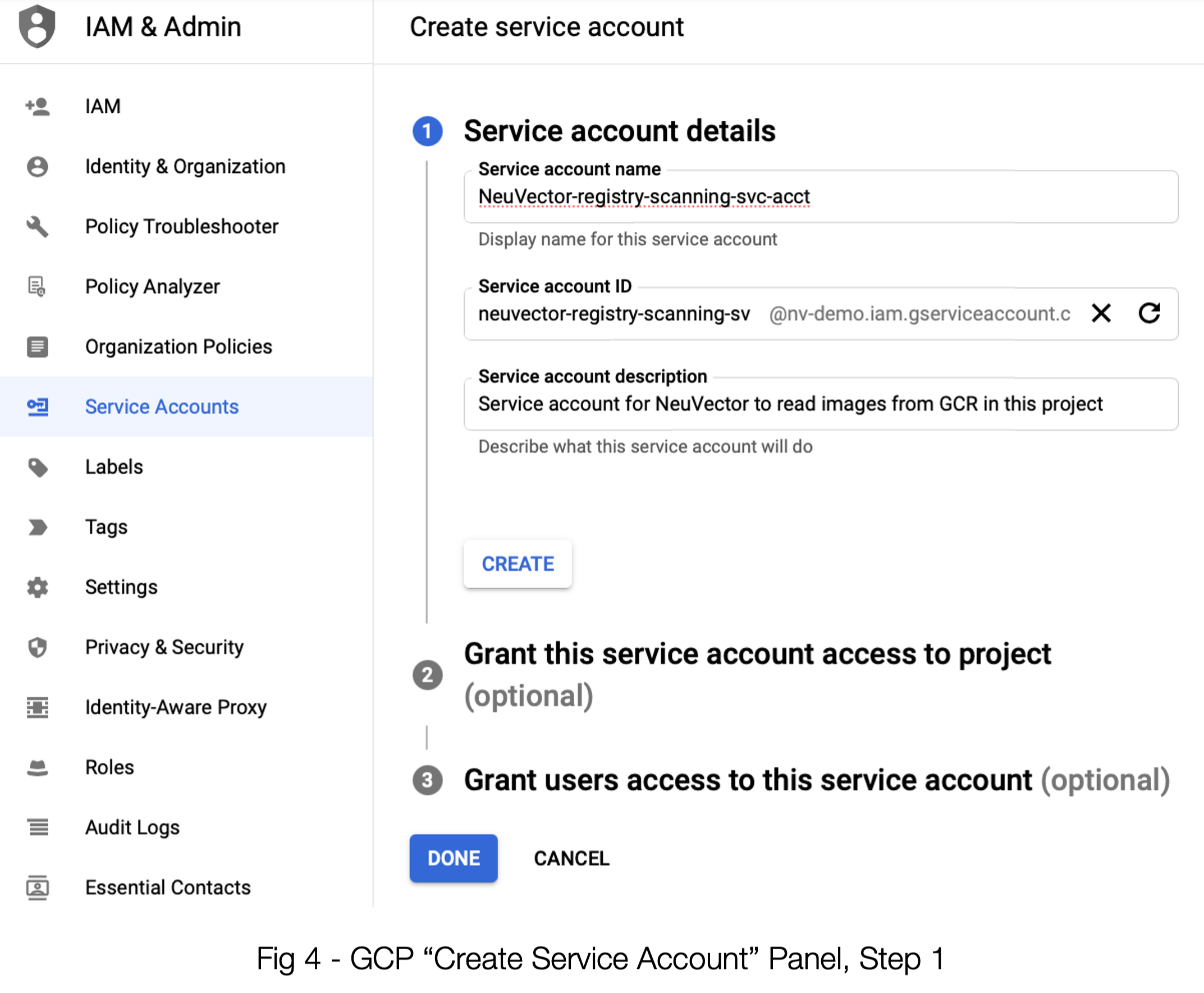
Una vez que ingreses los datos para el primer paso de crear una cuenta de servicio, necesitas presionar el botón “CREATE” para que el paso 2 esté dispuesto a aceptar la entrada.
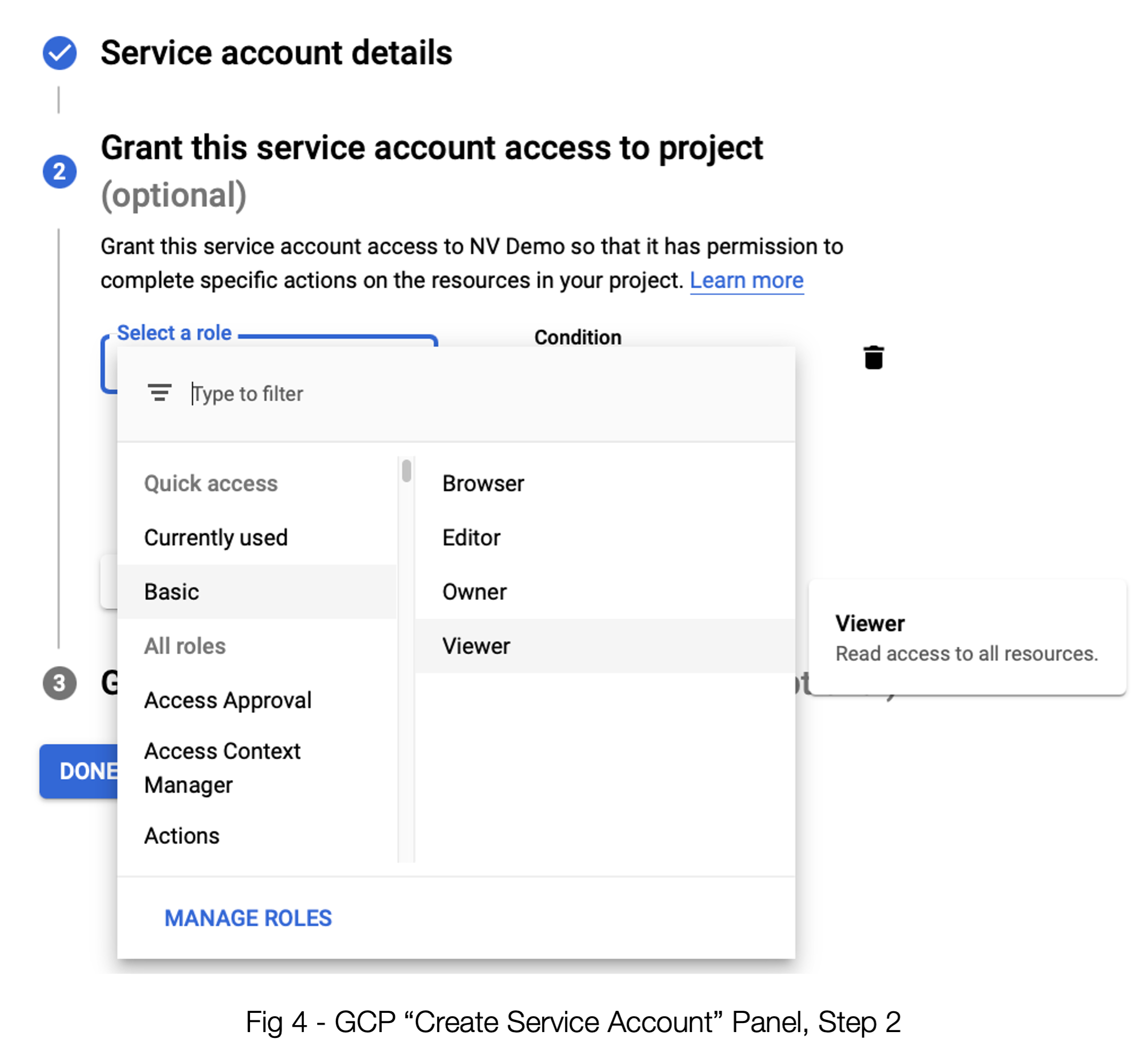
Asegúrate de seleccionar Básico -→ Visualizador para el acceso. Si tienes una cuenta de servicio existente, asegúrate de que el acceso esté configurado de esta manera. (Sugerencia: Incluso los permisos de acceso que parecen ser más poderosos no parecen permitir un acceso adecuado. No omitas este paso.
Una vez que hayas hecho este paso, puedes pasar rápidamente por el Paso 3 y proceder a crear la Cuenta de Servicio.
Si no aterrizas inmediatamente en el panel de información para tu nueva cuenta de servicio, asegúrate de ir allí en la lista de Cuentas de Servicio. Consulta la figura 5 a continuación.
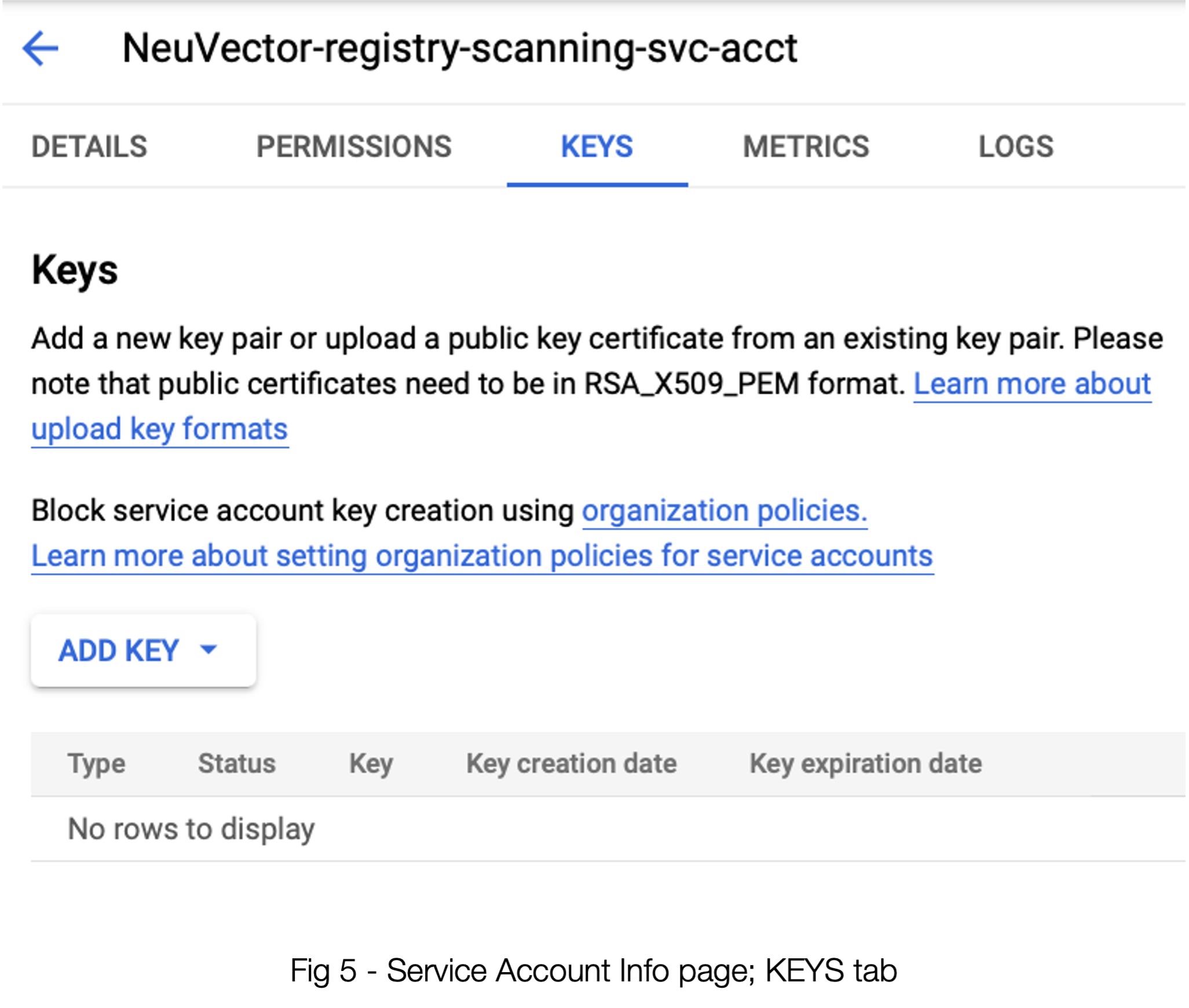
Haz clic en “ADD KEY” -→ “Create New Key”
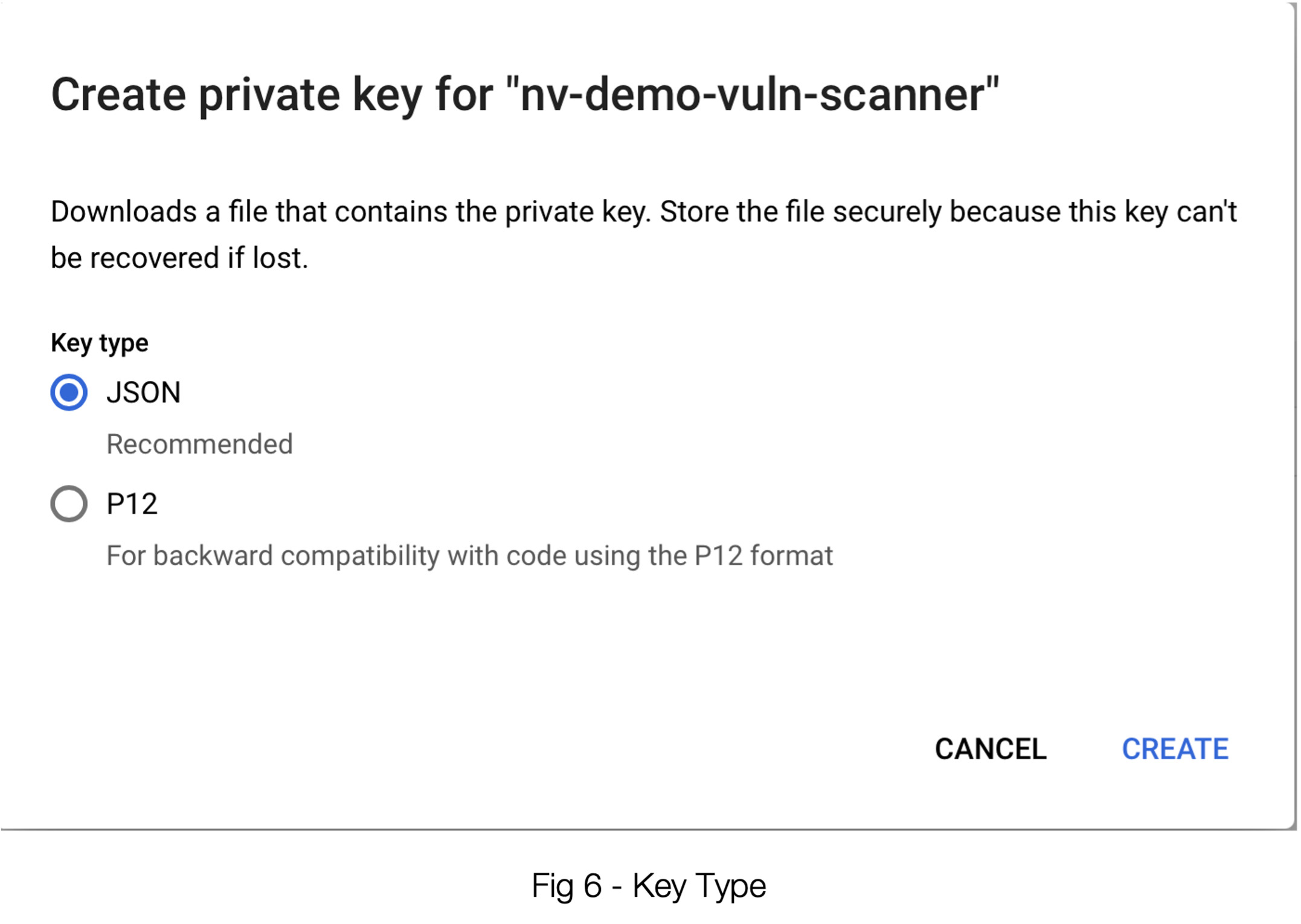
Como ya has concluido, JSON es la opción aquí. Seleccionar “CREATE” resultará en un archivo que podrás descargar en tu navegador. El contenido de este archivo debe ser pegado en el campo 3, Clave JSON en SUSE® Security; ver figura 1.
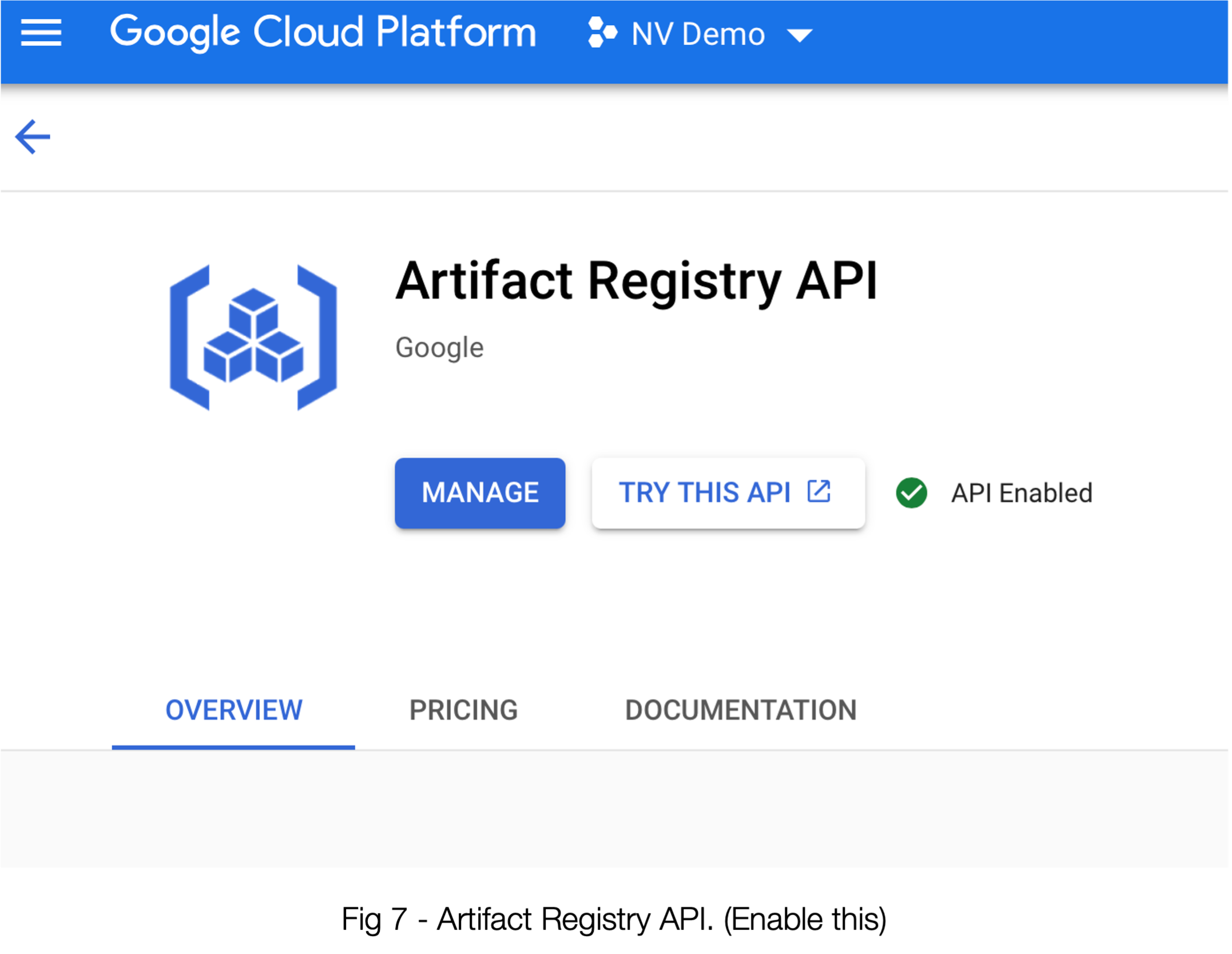
Antes de que te emociones demasiado, hay una cosa más que asegurar. Para que el escáner en SUSE® Security utilice la API para escanear y proteger tus imágenes, dicha API debe estar habilitada en tu cuenta de GCP. Puedes habilitarla a través de la línea de comandos mediante
gcloud services enable artifactregistry.googleapis.comO puedes usar la GUI de GCP. Dirígete a “API Library” y busca “Artifact Registry API” y asegúrate de que esté activada para tu proyecto. Ver figura 7.
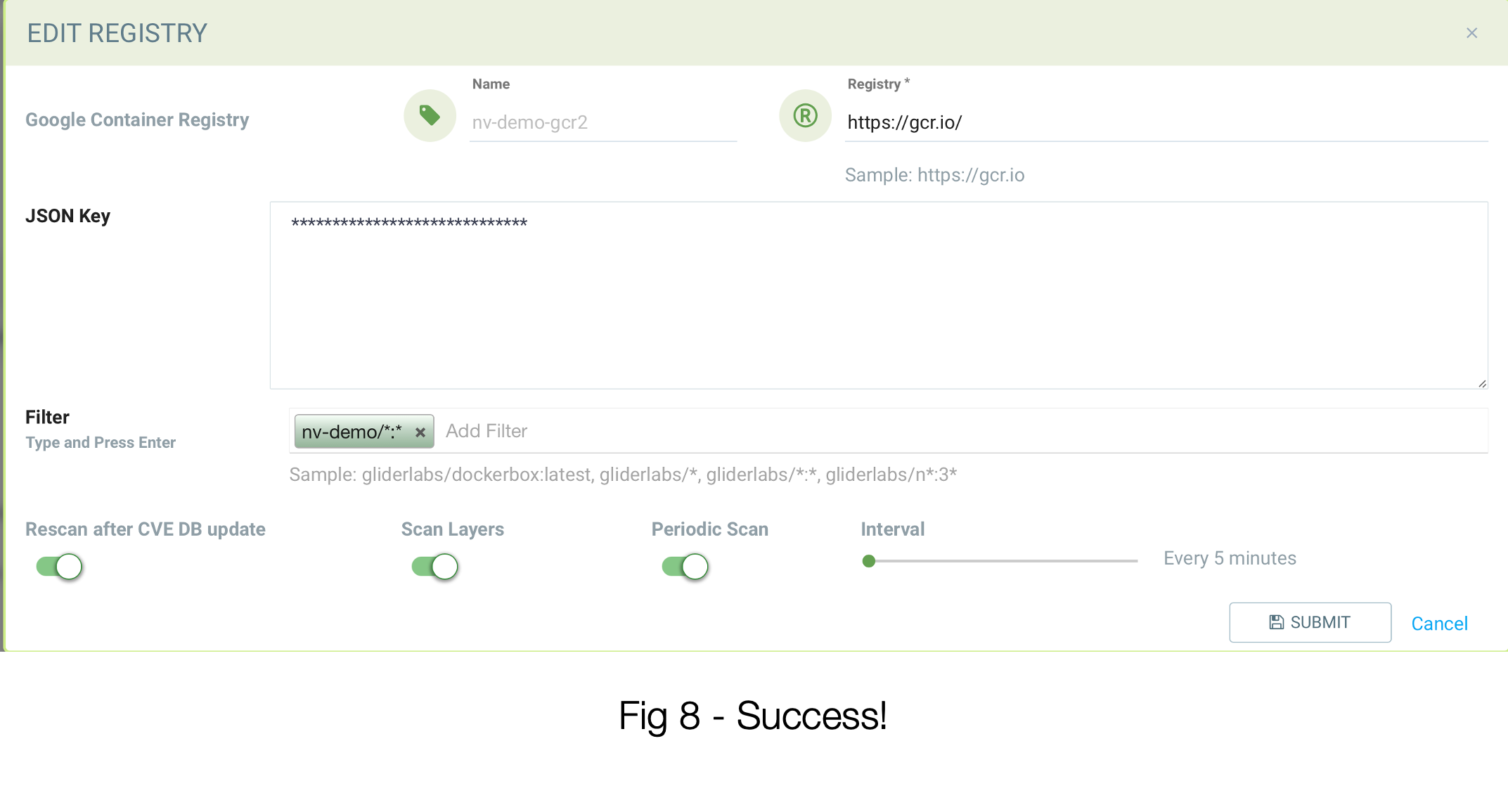
¡Deberías estar listo! Consulta la figura 8 a continuación para un registro correctamente configurado utilizando los datos de nuestro ejemplo:
Obtén el token de acceso utilizando la API REST
La API REST SUSE® Security puede ser utilizada para autenticar utilizando la cuenta de servicio. El siguiente ejemplo utiliza gcloud para obtener el token de acceso. El nombre de usuario es “oauth2accesstoken”.
gcloud auth print-access-token
ya29.a0AfH6SMAvyZ2zkD3MZD_K8Lqr7qkIsRkGNqhAGthJ_A7lp8OGRe7xh5KmuQY-VJfqu83C9e1gi7A_m1InNm8QIoTGf9WHXnOeAr1gT_O6b6K667NUz1_YDunjdW09jt0XvcBGQaxjJ3c4aHlxdehBFiE_9PMk13JDt_T6f0_6vzS7
Usa el token con el escaneo del repositorio SUSE® Security
El siguiente script de ejemplo incorpora el token de acceso para activar el escaneo del repositorio GCR.
_curCase_=`echo $0 | awk -F"." '{print $(NF-1)}' | awk -F"/" '{print $NF}'`
_DESC_="able to scan ubuntu:16.04 image"
_ERRCODE_=0
_ERRTYPE_=1
_RESULT_="pass"

# please remember to specify the controller ip address here
_controllerIP_="10.1.24.252"
_controllerRESTAPIPort_="10443"
_neuvectorUsername_="admin"
_neuvectorPassword_="admin"
_registryURL_="https://us.gcr.io/"

# registry urls could also be gcr.io, eu.gcr.io, asia.gcr.io etc
_registryUsername_="oauth2accesstoken"
_registryPassword_=$(gcloud auth print-access-token)
_repository_="bionic-union-271100/alpine"
_tag_="latest"

curl -k -H "Content-Type: application/json" -d '{"password": {"username": "'$_neuvectorUsername_'", "password": "'$_neuvectorPassword_'"}}' "https://$_controllerIP_:$_controllerRESTAPIPort_/v1/auth" > /dev/null 2>&1 > token.json
_TOKEN_=`cat token.json | jq -r '.token.token'`
echo `date +%Y%m%d_%H%M%S` scanning an image ...
curl -k -H "Content-Type: application/json" -H "X-Auth-Token: $_TOKEN_" -d '{"request": {"registry": "'$_registryURL_'", "username": "'$_registryUsername_'", "password": "'$_registryPassword_'", "repository": "'$_repository_'", "tag": "'$_tag_'"}}' "https://$_controllerIP_:$_controllerRESTAPIPort_/v1/scan/repository" > /dev/null 2>&1 > scan_repository.json

while [ `wc -c < scan_repository.json` = "0" ]; do
 echo `date +%Y%m%d_%H%M%S` scanning is still in progress ...
    sleep 5
    curl -k -H "Content-Type: application/json" -H "X-Auth-Token: $_TOKEN_" -d '{"request": {"registry": "'$_registryURL_'", "username": "'$_registryUsername_'", "password": "'$_registryPassword_'", "repository": "'$_repository_'", "tag": "'$_tag_'"}}' "https://$_controllerIP_:$_controllerRESTAPIPort_/v1/scan/repository" > /dev/null 2>&1 > scan_repository.json
done

echo `date +%Y%m%d_%H%M%S` log out
curl -k -X 'DELETE' -H "Content-Type: application/json" -H "X-Auth-Token: $_TOKEN_" "https://$_controllerIP_:$_controllerRESTAPIPort_/v1/auth" > /dev/null 2>&1
cat scan_repository.json | jq .
rm *.json
echo `date +%Y%m%d_%H%M%S` [$_curCase_] $_DESC_: $_RESULT_-$_ERRCODE_