Conectar al gestor, servidor de API REST
Conectar a la interfaz de usuario
Abre una ventana del navegador, conéctate al gestor utilizando HTTPS. Después de aceptar el contrato de licencia para el usuario final, el usuario podrá acceder a la interfaz de usuario.
|
Dependiendo del método de ampliación que elijas, la dirección del gestor será la siguiente |
-
Docker
-
Kubernetes sin LoadBalancer o Ingress
-
LoadBalancer o Ingress configurado
https://<manager_host_ip>:8443https://<node_host_ip>:<NodePort>https://<FQDN|IP>/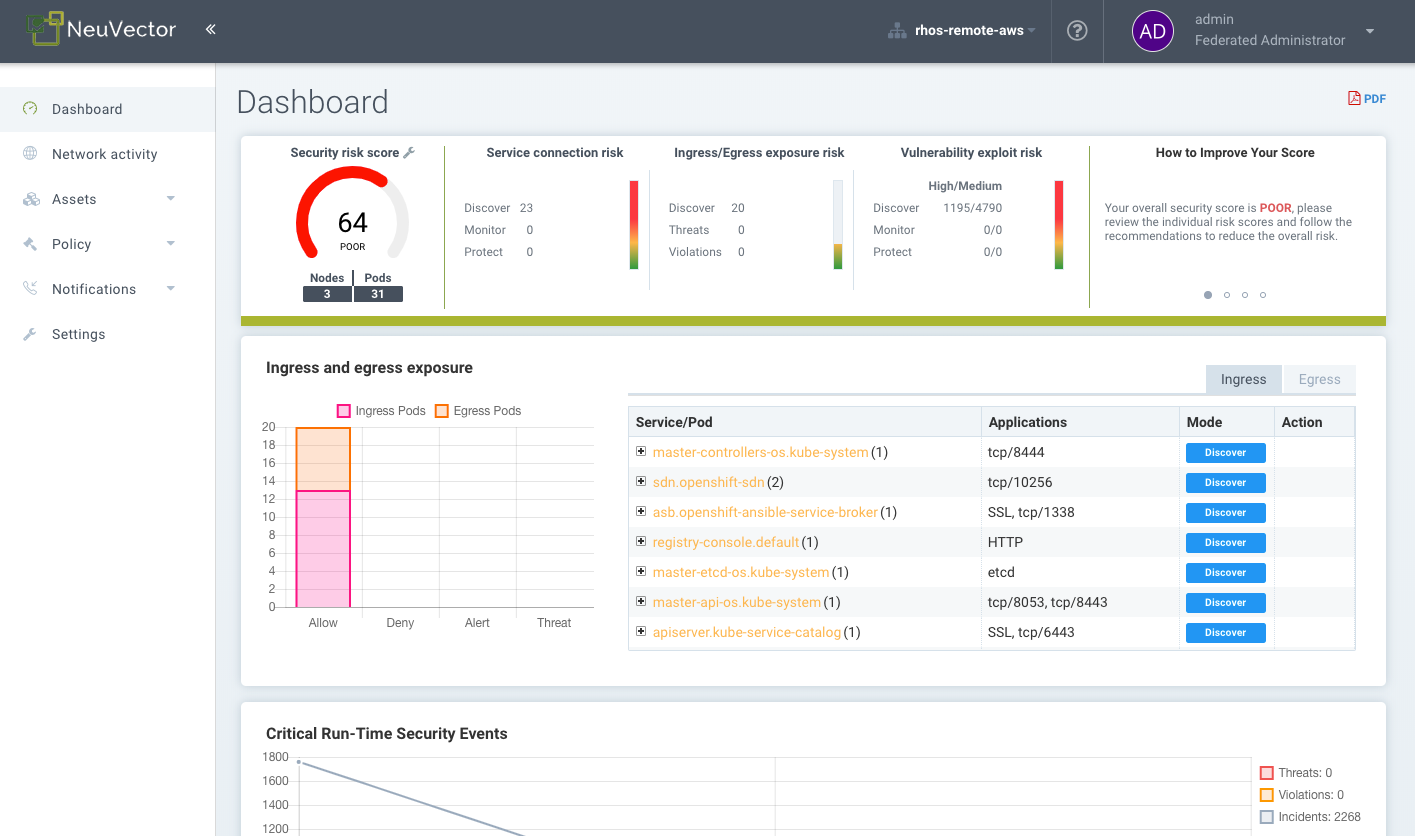
Puedes gestionar SUSE® Security desde la Consola o utilizando la API REST.
|
Consulta a continuación los casos en los que tu cortafuegos corporativo bloquea el 8443. |
|
Si tu navegador Chrome bloquea el certificado autofirmado de SUSE® Security, consulta la siguiente sección sobre la carga de certificados en Chrome. |
Conectar al servidor de API REST
Todas las operaciones en SUSE® Security se pueden invocar a través de la API REST en lugar de la consola. El servidor de API REST es parte del contenedor Controller/Allinone. Para más detalles sobre la API REST, consulta la sección sobre Flujo de trabajo y Automatización.
Nombre de usuario y contraseña predeterminados
admin:admin
Después de un inicio de sesión exitoso, el usuario administrador debe actualizar la cuenta con una contraseña más segura.
Creación de usuarios adicionales
Se pueden añadir nuevos usuarios desde el menú Configuración → Usuarios y Roles. Existen roles globales predefinidos en SUSE® Security:
-
basada en funciones Capaz de realizar todas las acciones excepto las políticas federadas.
-
Administrador Federado. Capaz de realizar todas las acciones, incluyendo la configuración de clústeres Maestro/Remoto y políticas federadas (reglas). Solo visible si Multi-cluster está habilitado.
-
Solo lectura (lector). No se permiten acciones, solo visualización.
-
Integración CI (ciops). Capaz de realizar tareas de integración de escaneo CI/CD como el escaneo de imágenes. Este rol de usuario se recomienda para su uso en complementos de escaneo en la fase de construcción como Jenkins, Bamboo, etc., y para su uso en las llamadas a la API REST. Está limitado a funciones de escaneo y no podrá realizar ninguna acción en la consola.
Los usuarios pueden ser restringidos a uno o más espacios de nombres utilizando la Configuración Avanzada.
Consulta la sección Usuarios y Roles para la gestión avanzada de usuarios y la creación de roles personalizados.
Configuración del Tiempo de Espera de Conexión
Puedes configurar el número de segundos tras los cuales expirará la sesión de la consola, que se muestra en la parte superior derecha de la misma en Mi Perfil → Tiempo de espera de sesión. El valor predeterminado es 5 minutos y el máximo es 3600 segundos (1 hora).
Habilitando HTTP para el gestor
Para deshabilitar HTTPS y habilitar el acceso HTTP, añade esto a la sección yaml del gestor o Allinone en la sección de variables de entorno. Por ejemplo, en Kubernetes:
- name: MANAGER_SSL
  value: "off"
Para OpenShift, también elimina esta configuración de la sección Route del yaml:
tls:
    termination: passthrough
Esto es útil si se coloca al gestor detrás de un equilibrador de carga.
Habilitando el acceso desde la red corporativa que bloquea el 8443.
Si tu red corporativa no permite el acceso al puerto 8443 para la consola del gestor, puedes crear un servicio de ingreso para mapearlo y permitir el acceso.
|
La consola de la interfaz de usuario SUSE® Security se está ejecutando como un usuario que no es raíz en el contenedor, por lo que no puede escuchar en un puerto inferior a 1024. Por eso no se puede cambiar a 443. |
Si estás intentando acceder a la consola desde tu red corporativa. Aquí está la forma de usar el servicio ClusterIP y la redirección HTTPS de ingress para lograrlo.
Primero, crea un certificado para la terminación HTTPS. A continuación se muestra un ejemplo:
openssl req -x509 -nodes -days 365 -newkey rsa:2048 -keyout tls.key -out tls.crt -subj "/CN=mycloud.domain.com" kubectl create secret tls neuvector-ingress-tls -n neuvector --key="tls.key" --cert="tls.crt"Luego, utiliza el siguiente archivo yaml para exponer el puerto 443 que redirige la conexión HTTPS al gestor.
apiVersion: v1
kind: Service
metadata:
  name: neuvector-cluster-webui
  namespace: neuvector
spec:
  ports:
  - port: 443
    targetPort: 8443
    protocol: TCP
  type: ClusterIP
  selector:
    app: neuvector-manager-pod

---

apiVersion: extensions/v1beta1
kind: Ingress
metadata:
  name: neuvector-ingress-webui
  namespace: neuvector
  annotations:
    ingress.mycloud.net/ssl-services: ssl-service=neuvector-cluster-webui
spec:
  tls:
  - hosts:
    - cloud.neuvector.com
    secretName: neuvector-ingress-tls
  rules:
  - host: cloud.neuvector.com
    http:
      paths:
      - path:
        backend:
          serviceName: neuvector-cluster-webui
          servicePort: 443
Necesitarás cambiar la anotación para la dirección de ingreso de ingress.mycloud.net a tu dirección apropiada.
Este ejemplo utiliza la URL cloud.neuvector.com. Después de que se crea el servicio ingress, puedes encontrar su IP externa. Luego puedes configurar el archivo hosts para apuntar cloud.neuvector.com a esa IP. Después de eso, deberías poder navegar a https://cloud.neuvector.com (la URL que elijas usar).
Usando SSL Passthrough en lugar de redirección.
Para usar el passthrough TLS/SSL en lugar del ejemplo de redirección anterior (compatible con algunos controladores ingress como nginx), asegúrate de que el controlador ingress esté configurado adecuadamente para el passthrough, y que se añada la anotación apropiada al recurso ingress. Por ejemplo,
annotations:
  ingress.kubernetes.io/ssl-passthrough: "true"
Reemplazando los certificados autofirmados de SUSE® Security.
Por favor, consulta la siguiente sección Reemplazando los certificados autofirmados para más detalles. El certificado debe ser reemplazado en los archivos yaml tanto del gestor como del controlador/Allinone.
Configurando AWS ALB con el ARN del certificado.
Aquí hay una configuración de ingress de muestra utilizando el balanceador de carga de AWS con el ARN del certificado (ARN real ofuscado).
apiVersion: extensions/v1beta1
kind: Ingress
metadata:
  annotations:
    # https://kubernetes_sigs.github.io/aws_alb_ingress_controller/guide/ingress/annotation/#healthcheck_path
    alb.ingress.kubernetes.io/backend_protocol: HTTPS
    alb.ingress.kubernetes.io/certificate_arn: arn:aws:acm:us_west_2:596810101010:certificate/380b6abc_1234_408d_axyz_651710101010
    alb.ingress.kubernetes.io/healthcheck_path: /
    alb.ingress.kubernetes.io/healthcheck_protocol: HTTPS
    alb.ingress.kubernetes.io/listen_ports: '[{"HTTPS":443}]'
    alb.ingress.kubernetes.io/scheme: internet-facing
    alb.ingress.kubernetes.io/success-codes: "301"
    alb.ingress.kubernetes.io/target-type: instance
    external-dns.alpha.kubernetes.io/hostname: eks.neuvector.com
    kubernetes.io/ingress.class: alb
  labels:
    app: neuvector-webui-ingress
  name: neuvector-webui-ingress
  namespace: neuvector
spec:
  tls:
  - hosts:
    - eks.neuvector.com
  rules:
  - http:
      paths:
      - backend:
          serviceName: neuvector-service-webui
          servicePort: 8443
        path: /*