Clonar volúmenes
SUSE Storage soporta clonación de volúmenes CSI.
Clonar un volumen utilizando YAML
Supongamos que tienes lo siguiente source-pvc:
apiVersion: v1
kind: PersistentVolumeClaim
metadata:
  name: source-pvc
spec:
  storageClassName: longhorn
  accessModes:
    - ReadWriteOnce
  resources:
    requests:
      storage: 10Gi
Puedes crear un nuevo PVC que tenga el mismo contenido que el source-pvc aplicando el siguiente archivo YAML:
apiVersion: v1
kind: PersistentVolumeClaim
metadata:
  name: cloned-pvc
spec:
  storageClassName: longhorn
  dataSource:
    name: source-pvc
    kind: PersistentVolumeClaim
  accessModes:
    - ReadWriteOnce
  resources:
    requests:
      storage: 10Gi
Nota: Además de los requisitos listados en clonación de volúmenes CSI, el
cloned-pvcdebe tener el mismoresources.requests.storageque elsource-pvc.
Clonar volumen utilizando la interfaz SUSE Storage
Clonar un volumen
-
Ve a la página de Volúmenes.
-
Selecciona un volumen y luego haz clic en Clonar volumen en el menú Operación.
-
(Opcional) Configura los ajustes del nuevo volumen.
-
Haz clic en OK.
Clonar un volumen utilizando una instantánea
-
Ve a la página de Volúmenes.
-
Haz clic en el nombre del volumen que deseas clonar.
-
En la sección Instantáneas y copias de seguridad de la pantalla de detalles, identifica la instantánea que deseas usar y luego haz clic en Clonar volumen.
-
(Opcional) Configura los ajustes del nuevo volumen.
-
Haz clic en OK.
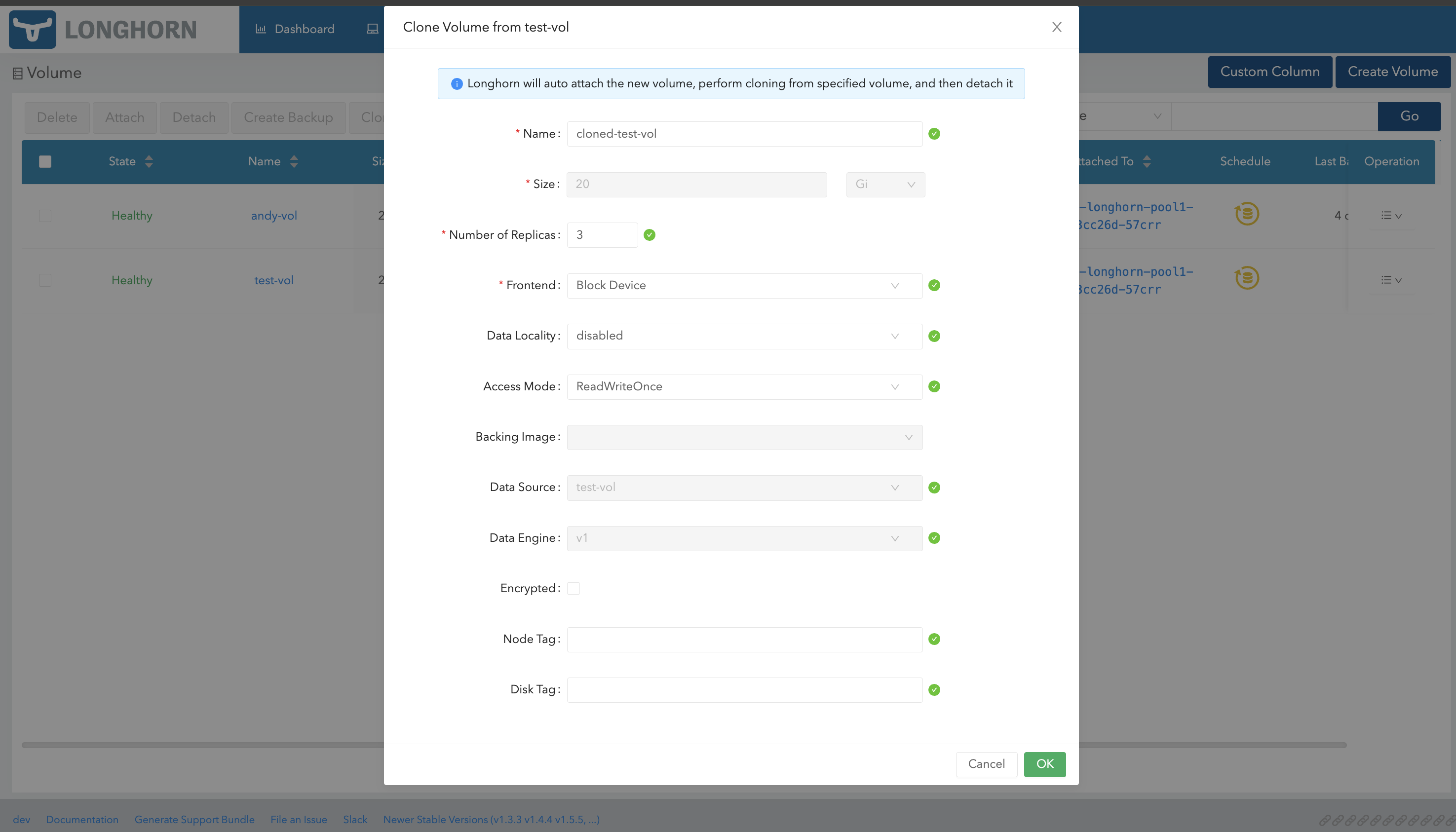
Clonar múltiples volúmenes (clonación masiva)
-
Ve a la página de Volúmenes.
-
Selecciona el volumen que deseas clonar.
-
Haz clic en el botón Clonar volumen en la parte superior de la tabla.
-
(Opcional) Configura los ajustes de los nuevos volúmenes
-
Haz clic en OK
|
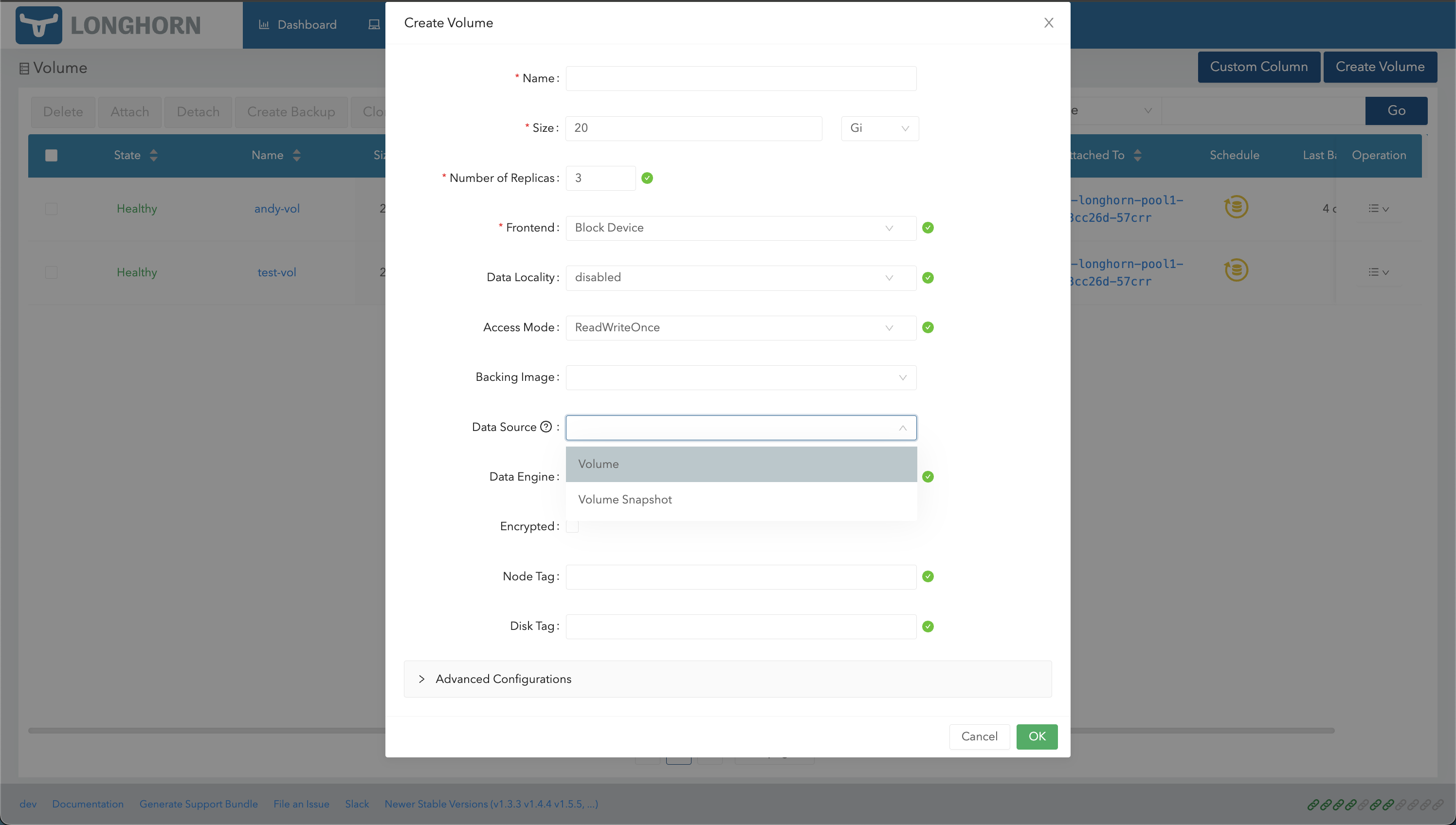
Creación de volúmenes
-
Ve a la página de Volúmenes.
-
Haz clic en Crear volumen.
-
Selecciona la fuente de datos (Volumen o Instantánea de volumen) que deseas utilizar.
-
Si seleccionas Instantánea de volumen, elige una instantánea.
-
Especifica el nombre del volumen.
-
Haz clic en OK.