|
Este documento foi traduzido usando tecnologia de tradução automática de máquina. Sempre trabalhamos para apresentar traduções precisas, mas não oferecemos nenhuma garantia em relação à integridade, precisão ou confiabilidade do conteúdo traduzido. Em caso de qualquer discrepância, a versão original em inglês prevalecerá e constituirá o texto official. |
Fazer upgrade do Longhorn Manager
|
É recomendável criar um backup do sistema Longhorn antes de fazer upgrade. Isso garante que todos os recursos críticos, como volumes e imagens de suporte, sejam submetidos a backup e possam ser restaurados caso surjam problemas. |
Atualizando de v1.10.x
SUSE Storage suporta apenas fazer upgrade para v1.11 a partir de v1.10.x. Para outras versões, por favor, faça upgrade para v1.10.x primeiro.
Para atualizações em ambientes isolados quando SUSE Storage está instalado como um aplicativo Rancher, você precisará modificar os nomes das imagens e remover a parte da URL do registro.
Para atualizações em ambientes isolados quando SUSE Storage está instalado como um aplicativo Rancher, você precisará modificar os nomes das imagens e remover a parte da URL do registro. Por exemplo, a imagem registry.example.com/longhorn/longhorn-manager:v1.11.2 é alterada para longhorn/longhorn-manager:v1.11.2 na seção de imagens do Longhorn. Para mais informações, veja os passos de instalação em ambiente isolado aqui.
Upgrade
|
Sempre faça backup dos volumes antes de fazer upgrade. Se algo der errado, você pode restaurar o volume usando o backup. |
Fazer upgrade usando a UI do SUSE Rancher Prime
Para clusters Kubernetes gerenciados pelo SUSE Rancher Prime, você pode fazer upgrade do aplicativo SUSE Storage atualizando o repositório para referenciar uma versão mais nova do gráfico Helm.
O seguinte procedimento descreve como fazer upgrade do aplicativo SUSE Storage no SUSE Rancher Prime.
-
Vá para Apps > Repositórios.
-
Clique em Criar.
-
Selecione Repositório OCI como o alvo.
-
Forneça um nome para o repositório, por exemplo,
suse-storage. -
No campo URL do Host do Repositório OCI, insira:
oci://dp.apps.rancher.io/charts/suse-storage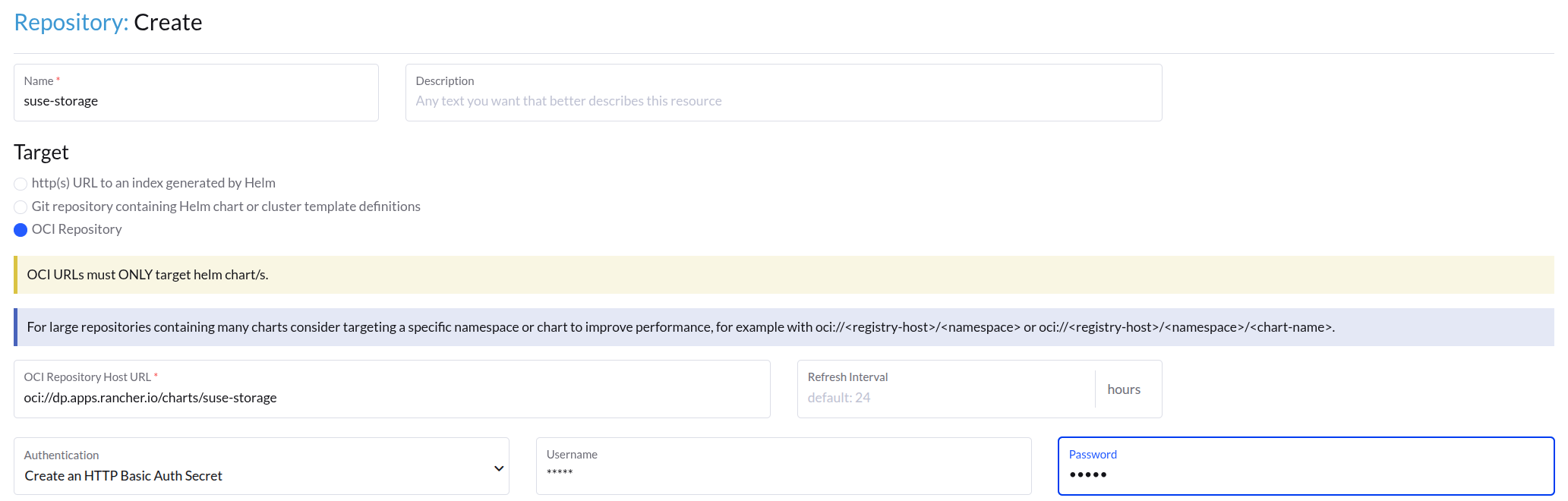
-
Clique no botão Criar.
-
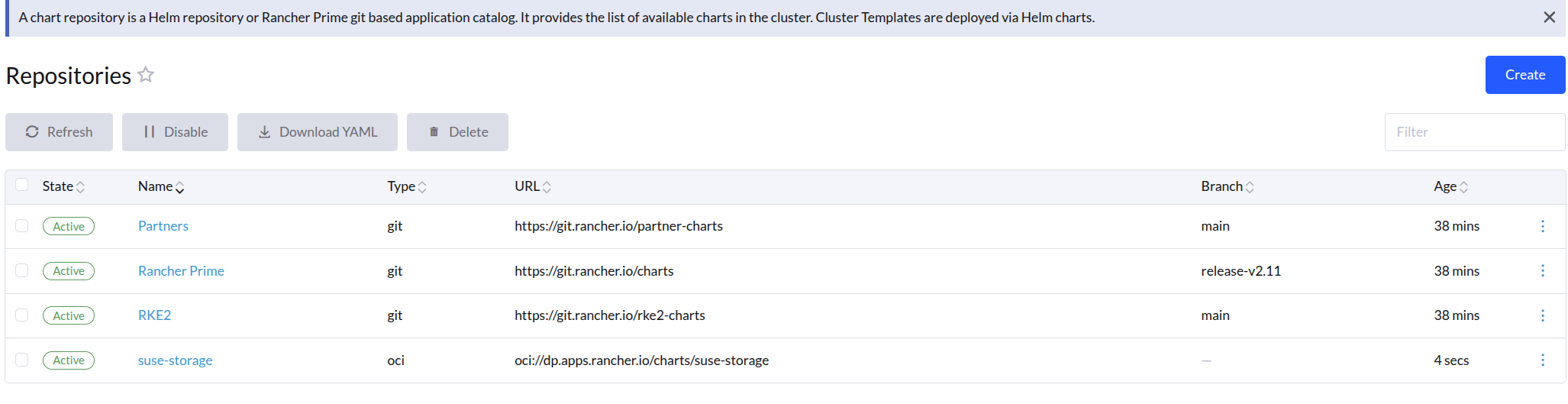
Verifique se o repositório foi adicionado com sucesso.
-
Vá para Apps > Gráficos e encontre o gráfico
suse-storage.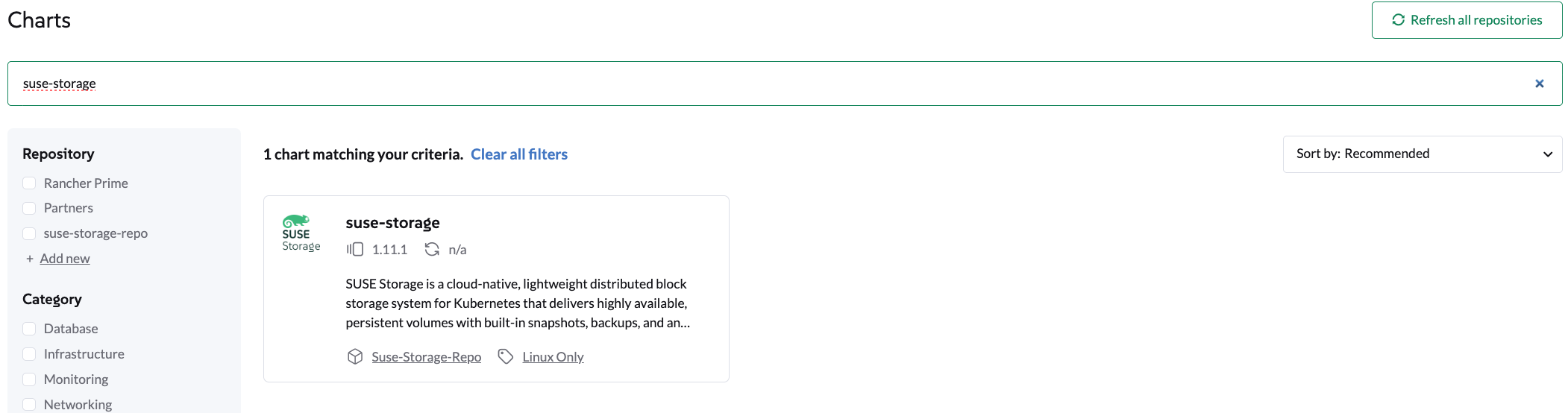
-
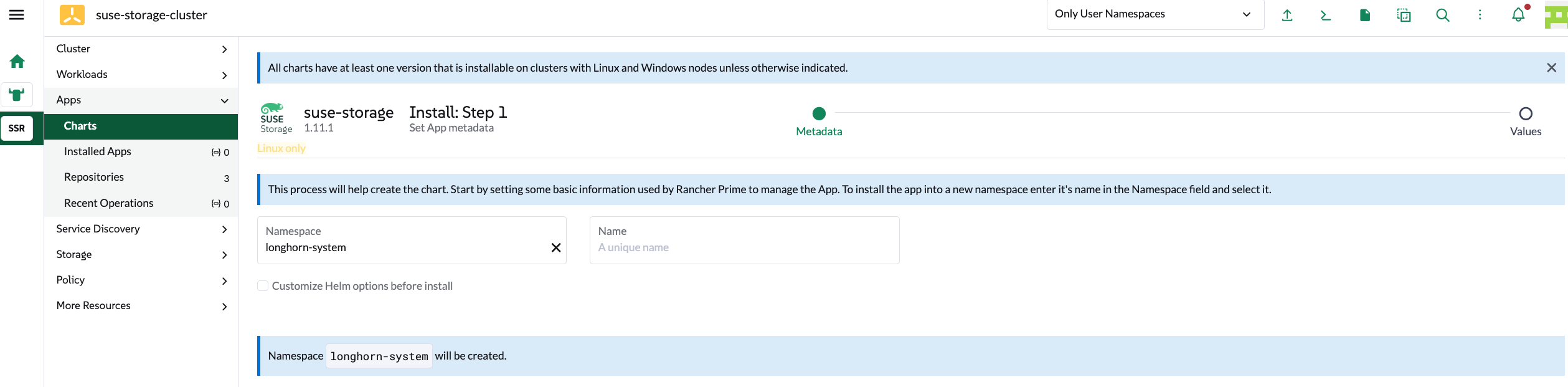
Clique no gráfico e, em seguida, clique em Instalar.
-
Na próxima página, defina
global.imagePullSecretscomoapplication-collectione, em seguida, clique em Instalar.Consulte a documentação de autenticação para configuração de credenciais.
global: cattle: windowsCluster: defaultSetting: systemManagedComponentsNodeSelector: kubernetes.io/os:linux taintToleration: cattle.io/os=linux:NoSchedule enabled: false nodeSelector: kubernetes.io/os: linux tolerations: - effect: NoSchedule key: cattle.io/os operator: Equal value: linux imagePullSecrets: [application-collection] imageRegistry: '' -
Isso faz upgrade de
suse-storage1.11
-
Após o upgrade, vá para Apps > Repositórios.
Para versões do SUSE Rancher Prime anteriores à v2.13, siga estas etapas:-
Selecione o repositório
suse-storage, clique no menu de três pontos e escolha Editar Config. -
Solução: Atualize a URL para
oci://dp.apps.rancher.io/charts/suse-storage:1.11.2para garantir que a versão seja detectada. -
O repositório deve ser atualizado com sucesso.
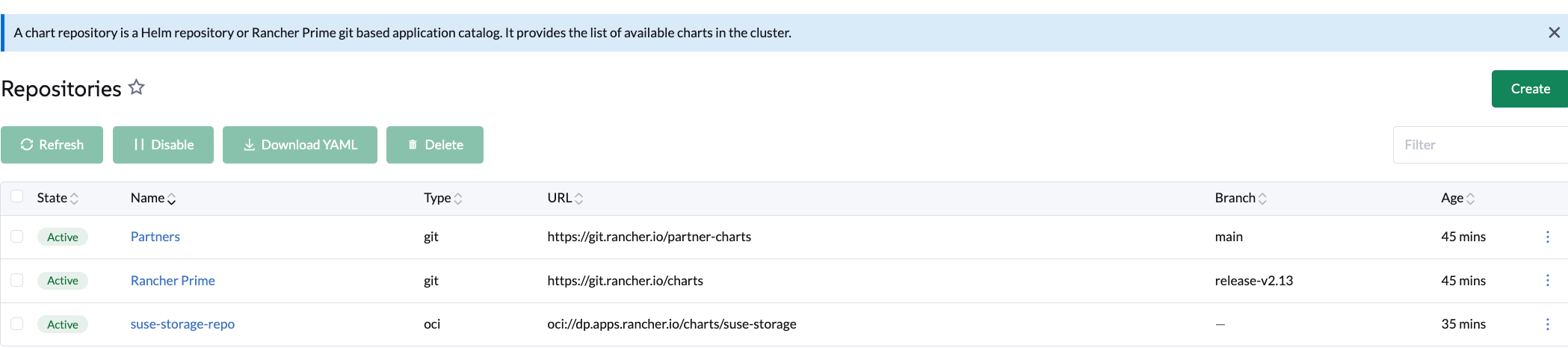
-
Vá para Apps > Aplicativos Instalados.
-
No namespace
longhorn-system, sob a coluna Atualizável, procure por um rótulo1.11.2destacado em amarelo.
-
Clique no rótulo amarelo
1.11.2para abrir a página de Upgrade.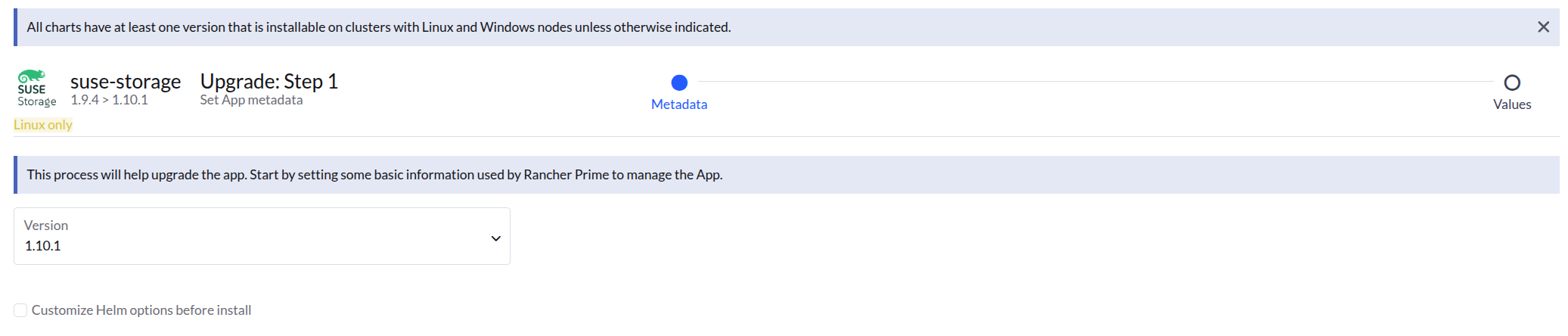
-
Clique em Próximo.
-
Certifique-se de que
global.imagePullSecretsestá definido comoapplication-collection, e então clique em Fazer Upgrade.
-
-
Vá para Apps > Gráficos e selecione o gráfico
suse-storage. -
Selecione a versão de upgrade desejada no painel Versões do Gráfico.
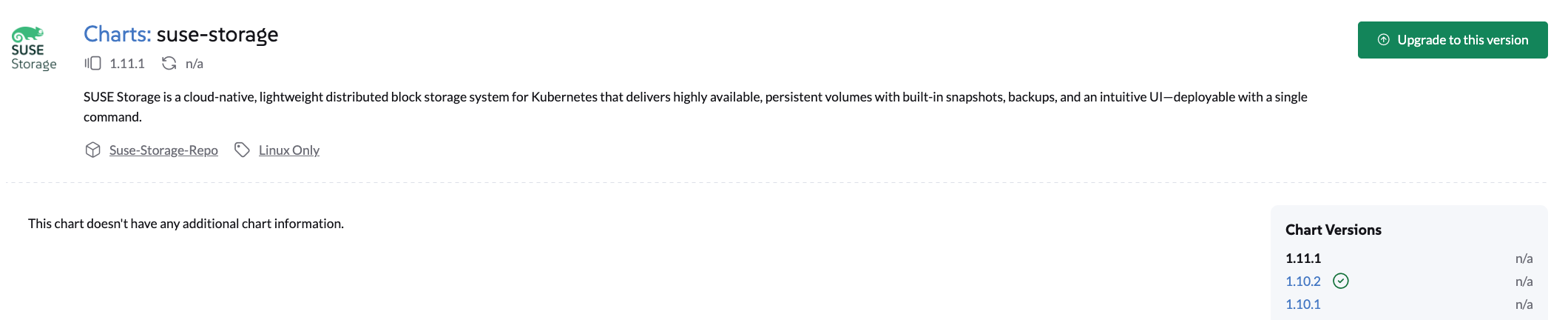
-
Clique em Fazer Upgrade para esta versão.
-
Após a conclusão do Upgrade, verifique se a versão do gráfico
suse-storagefoi atualizada para1.11.2.
Upgrade com Helm
Fazer upgrade do gráfico Helm SUSE Storage envolve atualizar sua implantação para uma versão mais recente ou alternar entre imagens da comunidade Longhorn e imagens SUSE Storage.
O comando geral do Helm para fazer upgrade é:
helm upgrade longhorn oci://dp.apps.rancher.io/charts/suse-storage \
  --namespace longhorn-system \
  --version <version> \ # Replace with the version you would like to upgrade to
  --set global.imagePullSecrets=<PULL_IMAGE_SECRET> \
-f values.yaml|
Para criar um segredo, siga a documentação do AppCo. |
Ou, se estiver fazendo upgrade sem um arquivo values.yaml específico e apenas mudando a versão:
helm upgrade longhorn oci://dp.apps.rancher.io/charts/suse-storage \
  --namespace longhorn-system \
  --version <version> \ # Replace with the version you would like to upgrade to
--set global.imagePullSecrets=<PULL_IMAGE_SECRET>-
Caminho de Upgrade: Consulte a documentação oficial de upgrade SUSE Storage para caminhos de upgrade específicos de versão para versão, pré-requisitos e etapas de verificação pós-upgrade. Isso é importante para garantir um upgrade suave e a integridade dos dados.
-
Mudanças de Configuração: Se você tiver configurações personalizadas, certifique-se de transferi-las para a nova versão do gráfico, mesclando com quaisquer alterações padrão.
Upgrade com Fleet
Atualize o valor de helm.version no arquivo YAML fleet do seu repositório GitOps.
helm:
  repo: https://charts.longhorn.io
  chart: longhorn
  version: v1.11.2 # Replace with the SUSE Storage version you would like to upgrade to
  releaseName: longhorn
Upgrade com Flux
Atualize o valor de spec.chart.spec.version no arquivo YAML HelmRelease do seu repositório GitOps.
spec:
  chart:
    spec:
      chart: longhorn
      reconcileStrategy: ChartVersion
      sourceRef:
        kind: HelmRepository
        name: longhorn
      version: v1.11.2 # Replace with the SUSE Storage version you would like to upgrade to
Upgrade com Argo CD
Atualize o valor de targetRevision no arquivo YAML Application do seu repositório GitOps.
spec:
  project: default
  sources:
    - chart: longhorn
      repoURL: https://charts.longhorn.io
      targetRevision: v1.11.2 # Replace with the SUSE Storage version you would like to upgrade to
Em seguida, aguarde todos os pods ficarem em execução e a interface SUSE Storage funcionando. Por exemplo:
$ kubectl -n longhorn-system get pod
NAME                                                  READY   STATUS    RESTARTS      AGE
engine-image-ei-4dbdb778-nw88l                        1/1     Running   0             4m29s
longhorn-ui-b7c844b49-jn5g6                           1/1     Running   0             75s
longhorn-manager-z2p8h                                1/1     Running   0             71s
instance-manager-b34d5db1fe1e2d52bcfb308be3166cfc     1/1     Running   0             65s
longhorn-driver-deployer-6bd59c9f76-jp6pg             1/1     Running   0             75s
engine-image-ei-df38d2e5-zccq5                        1/1     Running   0             65s
csi-snapshotter-588457fcdf-h2lgc                      1/1     Running   0             30s
csi-resizer-6d8cf5f99f-8v4sp                          1/1     Running   1 (30s ago)   37s
csi-snapshotter-588457fcdf-6pgf4                      1/1     Running   0             30s
csi-provisioner-869bdc4b79-7ddwd                      1/1     Running   1 (30s ago)   44s
csi-snapshotter-588457fcdf-p4kkn                      1/1     Running   0             30s
csi-attacher-7bf4b7f996-mfbdn                         1/1     Running   1 (30s ago)   50s
csi-provisioner-869bdc4b79-4dc7n                      1/1     Running   1 (30s ago)   43s
csi-resizer-6d8cf5f99f-vnspd                          1/1     Running   1 (30s ago)   37s
csi-attacher-7bf4b7f996-hrs7w                         1/1     Running   1 (30s ago)   50s
csi-attacher-7bf4b7f996-rt2s9                         1/1     Running   1 (30s ago)   50s
csi-resizer-6d8cf5f99f-7vv89                          1/1     Running   1 (30s ago)   37s
csi-provisioner-869bdc4b79-sn6zr                      1/1     Running   1 (30s ago)   43s
longhorn-csi-plugin-b2zzj                             2/2     Running   0             24s
Em seguida, fazer upgrade do Longhorn Engine.