Erstellen und importieren Sie Ihren ersten Cluster
Dieser Abschnitt führt Sie durch die Erstellung Ihres ersten Clusters und dessen Import in den Rancher Manager. Zwei alternative Methoden zur Bereitstellung von Clustern werden vorgestellt: Verwendung eines GitOps-Workflows mit Fleet und manuelles Anwenden der Manifeste über kubectl.
Voraussetzungen
-
Rancher Manager Cluster
-
Cluster-API-Anbieter, die für Ihr Szenario installiert sind - wir werden in diesen Anweisungen die Docker-Infrastruktur und RKE2 Bootstrap/Control Plane Anbieter verwenden - siehe Initialisierung für gängige Anbieter mit Turtles'
CAPIProvider
Bereitstellung eines CAPI-Arbeitslastclusters
-
GitOps mit Fleet
-
Manuell mit kubectl
Konfigurieren Sie Ihr Fleet-Repository
Um den Prozess der Clusterbereitstellung zu vereinfachen, verwenden wir eine Reihe von vorkonfigurierten Beispielen, die Sie im Repository https://github.com/rancher/turtles/tree/main/examples. finden können. Durch die Inspektion des Inhalts dieses Repositories werden Sie finden:
-
Einen Anwendungen-Ordner für zusätzliche Apps, die mit Fleet bereitgestellt werden können (CNI, CSI, CPI).
-
Einen Clusterklassen-Ordner mit einer Reihe von Beispielen für Clusterklassen.
-
Einen clusters/docker/rke2-Ordner mit einem Beispiel für die Definition eines Docker-Clusters.
Wenn Sie möchten, können Sie Ihr eigenes Fleet-Repository mit derselben Grundstruktur erstellen.
Verwenden Sie die Rancher-Benutzeroberfläche, um Ihr Fleet-Repository hinzuzufügen
Nachdem die Cluster-Definitionen in einem Git-Repository committet wurden, können sie zur Bereitstellung der Cluster verwendet werden. Um dies zu tun, müssen sie in den Rancher Manager Cluster importiert werden (der auch als Cluster-API-Management-Cluster fungiert) unter Verwendung der Continuous Delivery-Funktion (die Fleet verwendet).
-
Gehen Sie zu Rancher Manager
-
Wählen Sie Continuous Delivery aus dem Menü:
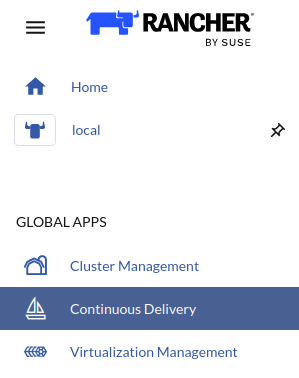
-
Wählen Sie fleet-local als Namespace oben rechts aus

-
Wählen Sie Git-Repos aus der Seitenleiste aus
-
Klicken Sie auf Repository hinzufügen
-
Geben Sie clusters als Namen ein
-
Holen Sie sich die HTTPS Klon-URL von Ihrem Git-Repo
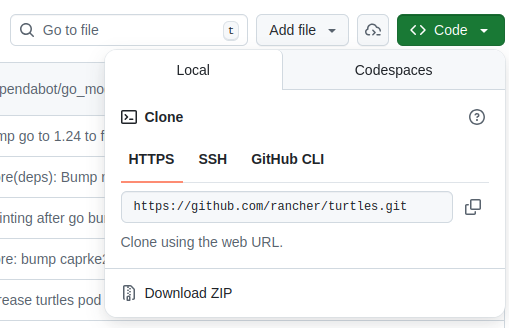
-
Fügen Sie die URL in das Feld Repository-URL ein
-
Ändern Sie den Branch-Namen in main
-
Fügen Sie die folgenden Pfade hinzu, um anzugeben, welche Verzeichnisse bereitgestellt werden sollen:
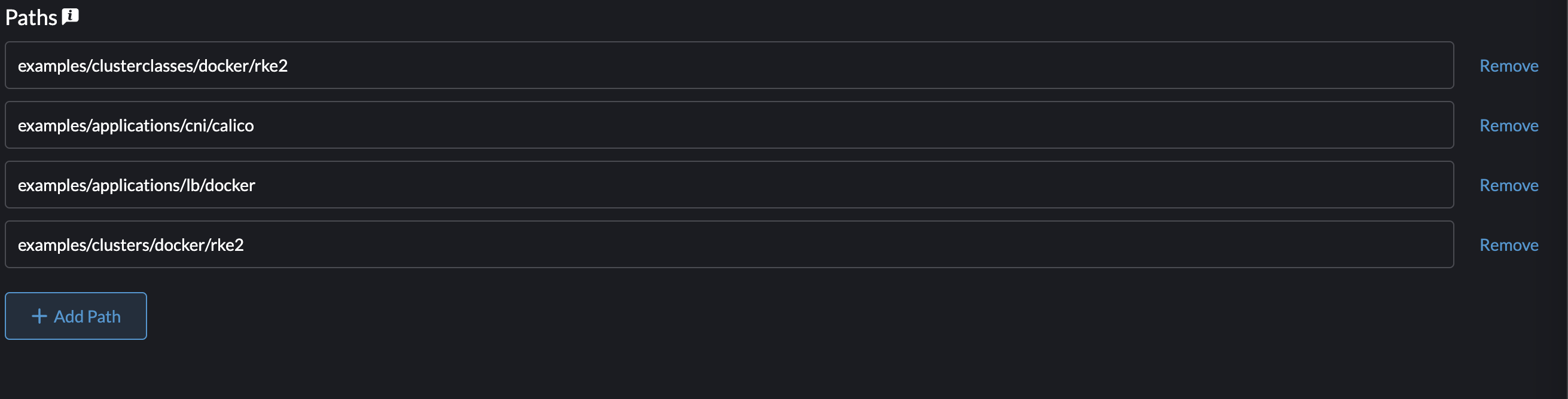
examples/clusterclasses/docker/rke2
examples/applications/cni/calico
examples/applications/lb/docker
examples/clusters/docker/rke2
-
Klicken Sie auf Weiter
-
Klicken Sie auf Erstellen
-
Klicken Sie auf den Namen clusters
-
Beobachten Sie, wie die Ressourcen bereit werden
-
Wählen Sie Clusterverwaltung aus dem Menü aus
-
Überprüfen Sie, ob Ihr Cluster importiert wurde
Wenden Sie die Cluster-Ressourcen an
Um den Cluster mit kubectl zu erstellen, führen Sie die folgenden Befehle aus:
-
Öffnen Sie ein Terminal und wenden Sie die ClusterClass und verwandte Vorlagen an:
kubectl apply -f https://raw.githubusercontent.com/rancher/turtles/refs/heads/main/examples/clusterclasses/docker/rke2/clusterclass-docker-rke2.yaml -
Wenden Sie die Konfiguration des Lastenausgleichers an:
kubectl apply -f https://raw.githubusercontent.com/rancher/turtles/refs/heads/main/examples/applications/lb/docker/configmap.yaml -
Wenden Sie die CNI (Calico)-Konfiguration an:
kubectl apply -f https://raw.githubusercontent.com/rancher/turtles/refs/heads/main/examples/applications/cni/calico/helm-chart.yaml -
Erstellen Sie den Cluster:
kubectl apply -f https://raw.githubusercontent.com/rancher/turtles/refs/heads/main/examples/clusters/docker/rke2/cluster.yaml -
Beobachten Sie, wie die Ressourcen bereit werden:
kubectl get clusters -w -
Wählen Sie Clusterverwaltung aus dem Menü aus
-
Überprüfen Sie, ob Ihr Cluster importiert wurde
Nächste Schritte: Warten Sie, bis der Cluster im Rancher-Dashboard erscheint
Der in diesem Tutorial bereitgestellte Cluster enthält das cluster-api.cattle.io/rancher-auto-import Label.
Dieses Label wird die Turtles anweisen, den Cluster automatisch in Rancher zu importieren.
Für weitere Informationen siehe bitte Rancher Cluster Registrierung.