Erstellen Sie einen Cluster mit Fleet
Dieser Abschnitt führt Sie durch die Erstellung eines Clusters, das ClusterClass mit einem GitOps-Workflow unter Verwendung von Fleet nutzt.
|
Dieser Leitfaden verwendet das Beispiele-Repository. |
Voraussetzungen
-
Rancher Manager-Cluster mit SUSE® Rancher Prime Cluster API installiert.
-
Cluster-API-Anbieter, die für Ihr Szenario installiert sind – wir werden in diesen Anweisungen die Docker-Infrastruktur und RKE2-Bootstrap/Control-Plane Anbieter verwenden – siehe Initialisierung für gängige Anbieter mit Turtles'
CAPIProvider
Konfigurieren Sie den Rancher Manager
Konfigurieren Sie Ihr Fleet-Repository
Um den Prozess der Clusterbereitstellung zu vereinfachen, verwenden wir eine Reihe von vorkonfigurierten Beispielen, die Sie im Repository https://github.com/rancher/turtles/tree/main/examples. finden können. Wenn Sie den Inhalt dieses Repositories inspizieren, werden Sie Folgendes finden:
-
Einen Ordner für Anwendungen für zusätzliche Apps, die mit Fleet bereitgestellt werden können (CNI, CSI, CPI).
-
Einen Ordner für Clusterklassen mit einer Reihe von ClusterClass-Beispielen.
-
Einen Ordner clusters/docker/rke2 mit einem Beispiel für die Definition eines Docker-Clusters.
| Wenn Sie möchten, können Sie Ihr eigenes Fleet-Repository mit derselben Grundstruktur erstellen. |
Die Clusterdefinitionen werden in den Rancher Manager-Cluster importiert (der auch als Cluster-API-Management-Cluster fungiert) unter Verwendung der Continuous Delivery Funktion (die Fleet verwendet).
Es gibt 2 Optionen, um die Konfiguration bereitzustellen. Die erste besteht darin, die Rancher Manager-Benutzeroberfläche zu verwenden, und die zweite besteht darin, einige YAML auf Ihren Cluster anzuwenden. Beide werden im Folgenden behandelt.
Importieren von Cluster- und ClusterClass-Definitionen
-
Verwendung der Rancher Manager-Benutzeroberfläche
-
Manuell mit kubectl
-
Gehen Sie zu Rancher Manager.
-
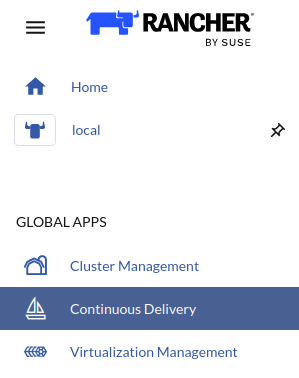
Wählen Sie Continuous Delivery aus dem Menü:
-
Wählen Sie fleet-local als Namespace oben rechts aus.

-
Wählen Sie Git Repos aus der Seitenleiste aus.
-
Klicken Sie auf Repository hinzufügen.
-
Geben Sie clusters als den Namen ein.
-
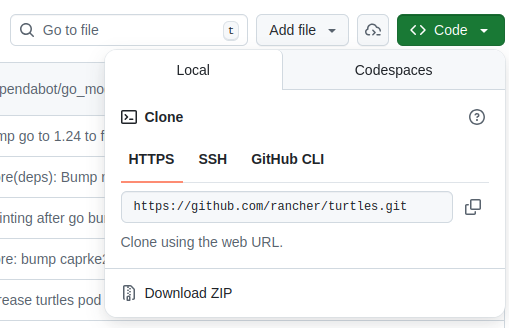
Holen Sie sich die HTTPS Klon-URL aus Ihrem Git-Repo.
-
Fügen Sie die URL in das Feld Repository-URL ein.
-
Ändern Sie den Branch-Namen in main.
-
Fügen Sie die folgenden Pfade hinzu, um anzugeben, welche Verzeichnisse bereitgestellt werden sollen:
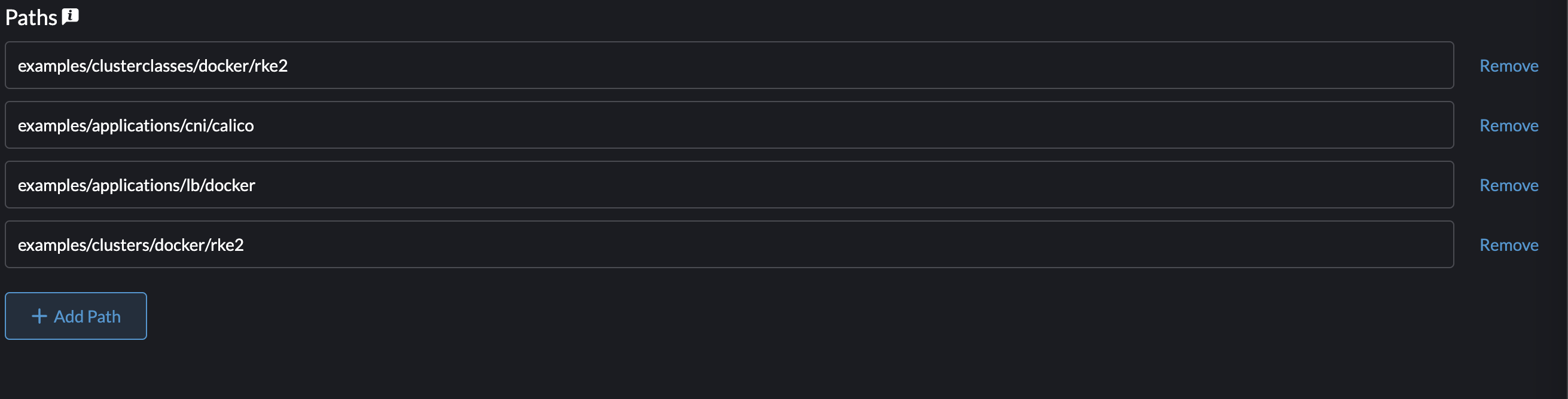
examples/clusterclasses/docker/rke2
examples/applications/cni/calico
examples/applications/lb/docker
examples/clusters/docker/rke2
-
Klicken Sie auf Weiter
-
Klicken Sie auf Erstellen
-
Klicken Sie auf den Namen clusters
-
Beobachten Sie, wie die Ressourcen bereit werden
-
Wählen Sie Cluster Management aus dem Menü aus
-
Überprüfen Sie, ob Ihr Cluster importiert wurde
-
Holen Sie sich die HTTPS Klon-URL aus Ihrem Git-Repo.
-
Erstellen Sie eine neue Datei mit dem Namen repo.yaml.
-
Fügen Sie die folgenden Inhalte in die neue Datei ein:
apiVersion: fleet.cattle.io/v1alpha1 kind: GitRepo metadata: name: clusters namespace: fleet-local spec: branch: main repo: https://github.com/rancher/turtles.git paths: - examples/clusterclasses/docker/rke2 - examples/applications/cni/calico - examples/applications/lb/docker - examples/clusters/docker/rke2 targets: [] -
Wenden Sie die Datei auf den Rancher Manager-Cluster mit kubectl an:
kubectl apply -f repo.yaml -
Gehen Sie zu Rancher Manager.
-
Wählen Sie Continuous Delivery aus der Seitenleiste aus
-
Wählen Sie fleet-local als den Namespace oben rechts aus.
-
Wählen Sie Git Repos aus der Seitenleiste aus.
-
Klicken Sie auf den Namen clusters.
-
Beobachten Sie, wie die Ressourcen bereit werden.
-
Wählen Sie Cluster Management aus dem Menü aus.
-
Überprüfen Sie, ob Ihr Cluster importiert wurde.
Clusterdefinitionen importieren
Jetzt, da die Klassen importiert wurden, ist es möglich, sie mit Clusterdefinitionen zu verwenden.
-
Verwendung der Rancher Manager-Benutzeroberfläche
-
Manuell mit kubectl
-
Gehen Sie zu Rancher Manager.
-
Wählen Sie Continuous Delivery aus dem Menü aus.
-
Wählen Sie fleet-local als den Namespace oben rechts aus.
-
Wählen Sie Git Repos aus der Seitenleiste aus.
-
Klicken Sie auf Repository hinzufügen.
-
Geben Sie clusters als den Namen ein.
-
Holen Sie sich die HTTPS Klon-URL aus Ihrem Git-Repo.
-
Fügen Sie die URL in das Feld Repository-URL ein.
-
Ändern Sie den Branch-Namen in clusterclass.
-
Klicken Sie auf Pfad hinzufügen.
-
Öffnen Sie die Datei
/clusters. -
Klicken Sie auf Weiter.
-
Klicken Sie auf Erstellen.
-
Klicken Sie auf den Namen clusters.
-
Beobachten Sie, wie die Ressourcen bereit werden.
-
Wählen Sie Cluster Management aus dem Menü aus.
-
Überprüfen Sie, ob Ihr Cluster importiert wurde.
-
Holen Sie sich die HTTPS Klon-URL aus Ihrem Git-Repo.
-
Erstellen Sie eine neue Datei mit dem Namen repo.yaml.
-
Fügen Sie die folgenden Inhalte in die neue Datei ein:
apiVersion: fleet.cattle.io/v1alpha1 kind: GitRepo metadata: name: clusters namespace: fleet-local spec: branch: clusterclass repo: https://github.com/rancher-sandbox/rancher-turtles-fleet-example.git paths: - /clusters targets: [] -
Wenden Sie die Datei auf den Rancher Manager-Cluster mit kubectl an:
kubectl apply -f repo.yaml -
Gehen Sie zu Rancher Manager.
-
Wählen Sie Continuous Delivery aus der Seitenleiste aus.
-
Wählen Sie fleet-local als den Namespace oben rechts aus.
-
Wählen Sie Git Repos aus der Seitenleiste aus.
-
Klicken Sie auf den Namen classes.
-
Beobachten Sie, wie die Ressourcen bereit werden.
-
Wählen Sie Cluster Management aus dem Menü aus.
-
Überprüfen Sie, ob Ihr Cluster importiert wurde.