Créer & importer votre premier cluster
Cette section vous guidera à travers la création de votre premier cluster et son importation dans Rancher Manager. Deux méthodes alternatives pour le provisionnement de clusters sont présentées : utiliser un flux de travail GitOps avec Fleet et appliquer manuellement les manifests via kubectl.
Conditions préalables
-
Cluster Rancher Manager
-
Fournisseurs d’API de cluster installés pour votre scénario - nous utiliserons les fournisseurs infrastructure Docker et RKE2 démarrer/plan de contrôle dans ces instructions - voir Initialisation pour les fournisseurs communs utilisant Turtles'
CAPIProvider
Provisionner un cluster de charge de travail CAPI
-
GitOps utilisant Fleet
-
Manuellement avec kubectl
Configurer votre dépôt Fleet
Pour simplifier le processus de provisionnement de clusters, nous utiliserons une série d’exemples préconfigurés que vous pouvez trouver dans le dépôt https://github.com/rancher/turtles/tree/main/examples. En inspectant le contenu de ce dépôt, vous trouverez :
-
Un dossier applications pour des applications supplémentaires pouvant être déployées à l’aide de Fleet (CNI, CSI, CPI).
-
Un dossier clusterclasses avec plusieurs exemples de ClusterClass.
-
Un dossier clusters/docker/rke2 avec un exemple de définition de cluster Docker.
Si vous le souhaitez, vous pouvez créer votre propre dépôt Fleet en utilisant la même structure de base.
Utilisez l’interface Rancher pour ajouter votre dépôt Fleet
Maintenant que les définitions de cluster sont engagées dans un dépôt git, elles peuvent être utilisées pour provisionner les clusters. Pour ce faire, elles devront être importées dans le cluster Rancher Manager (qui agit également comme un cluster de gestion de l’API de cluster) en utilisant la fonctionnalité livraison continue (qui utilise Fleet).
-
Accédez à Rancher Manager
-
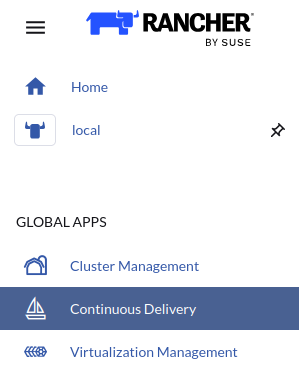
Sélectionnez livraison continue dans le menu :
-
Sélectionnez fleet-local comme l’espace de noms en haut à droite

-
Sélectionnez Git Repos dans la barre latérale
-
Cliquez sur Ajouter un dépôt
-
Entrez clusters comme nom
-
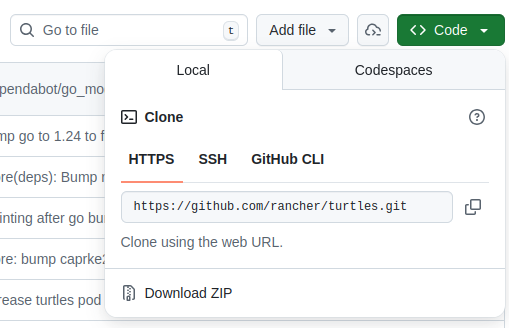
Obtenez l’URL de clonage HTTPS de votre dépôt git
-
Ajoutez l’URL dans le champ Repository URL
-
Changez le nom de la branche en main
-
Ajoutez les chemins suivants pour spécifier quels répertoires déployer :
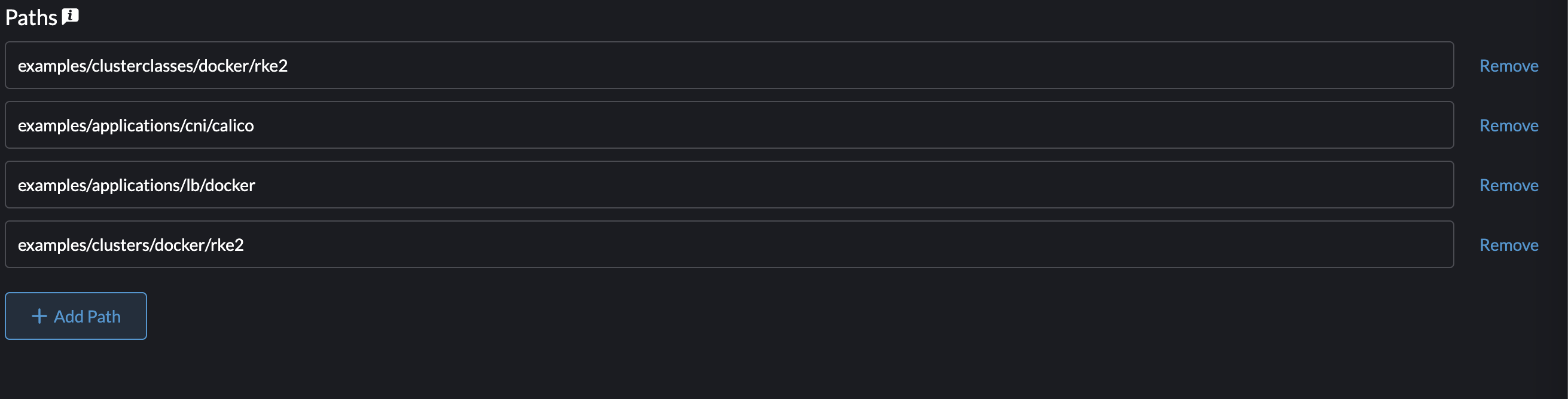
examples/clusterclasses/docker/rke2
examples/applications/cni/calico
examples/applications/lb/docker
examples/clusters/docker/rke2
-
Cliquez sur Suivant
-
Cliquez sur Créer
-
Cliquez sur le nom clusters
-
Observez les ressources devenir prêtes
-
Sélectionnez Gestion des clusters dans le menu
-
Vérifiez que votre cluster a été importé
Appliquez les ressources du cluster
Pour créer le cluster avec kubectl, exécutez les commandes suivantes :
-
Ouvrez un terminal et appliquez le ClusterClass et les modèles associés :
kubectl apply -f https://raw.githubusercontent.com/rancher/turtles/refs/heads/main/examples/clusterclasses/docker/rke2/clusterclass-docker-rke2.yaml -
Appliquez la configuration du répartiteur de charge :
kubectl apply -f https://raw.githubusercontent.com/rancher/turtles/refs/heads/main/examples/applications/lb/docker/configmap.yaml -
Appliquez la configuration CNI (Calico) :
kubectl apply -f https://raw.githubusercontent.com/rancher/turtles/refs/heads/main/examples/applications/cni/calico/helm-chart.yaml -
Créer le cluster :
kubectl apply -f https://raw.githubusercontent.com/rancher/turtles/refs/heads/main/examples/clusters/docker/rke2/cluster.yaml -
Regardez les ressources devenir prêtes :
kubectl get clusters -w -
Sélectionnez Gestion des clusters dans le menu
-
Vérifiez que votre cluster a été importé
Étapes suivantes : Attendez que le cluster apparaisse dans le tableau de bord Rancher
Le cluster provisionné dans ce tutoriel contient l’étiquette cluster-api.cattle.io/rancher-auto-import.
Cette étiquette indiquera aux Turtles d’importer automatiquement le cluster dans Rancher.
Pour plus d’informations, veuillez vous référer à Enregistrement du cluster Rancher.