Créer un cluster avec Fleet
Cette section vous guidera à travers la création d’un cluster qui utilise ClusterClass en utilisant un flux de travail GitOps avec Fleet.
|
Ce guide utilise le dépôt exemples. |
Conditions préalables
-
Cluster Rancher Manager avec SUSE® Rancher Prime Cluster API installé.
-
Fournisseurs d’API de cluster installés pour votre scénario - nous utiliserons les fournisseurs infrastructure Docker et RKE2 bootstrap/plan de contrôle dans ces instructions - voir Initialisation pour les fournisseurs communs utilisant Turtles'
CAPIProvider
Configurer Rancher Manager
Configurer votre dépôt Fleet
Pour simplifier le processus de provisionnement de cluster, nous utiliserons une série d’exemples préconfigurés que vous pouvez trouver dans le dépôt https://github.com/rancher/turtles/tree/main/examples. En inspectant le contenu de ce dépôt, vous trouverez :
-
Un dossier applications pour des applications supplémentaires qui peuvent être déployées en utilisant Fleet (CNI, CSI, CPI).
-
Un dossier clusterclasses avec plusieurs exemples de ClusterClass.
-
Un dossier clusters/docker/rke2 avec un exemple de définition de cluster Docker.
| Si vous le souhaitez, vous pouvez créer votre propre dépôt Fleet en utilisant la même structure de base. |
Les définitions de cluster seront importées dans le cluster Rancher Manager (qui agit également comme un cluster de gestion d’API de cluster) en utilisant la fonctionnalité Livraison Continue (qui utilise Fleet).
Il y a 2 options pour fournir la configuration. La première consiste à utiliser l’interface utilisateur de Rancher Manager et la seconde à appliquer du YAML à votre cluster. Les deux options sont présentées ci-dessous.
Importer les définitions de Cluster et ClusterClass
-
Utiliser l’interface utilisateur de Rancher Manager
-
Manuellement en utilisant kubectl
-
Allez sur Rancher Manager.
-
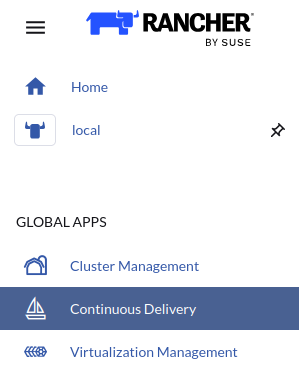
Sélectionnez Continuous Delivery dans le menu :
-
Sélectionnez fleet-local comme l’espace de noms en haut à droite.

-
Sélectionnez Git Repos dans la barre latérale.
-
Cliquez sur Add Repository.
-
Entrez clusters comme nom.
-
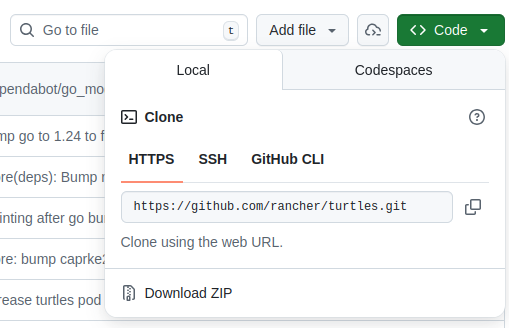
Obtenez l’URL de clonage HTTPS de votre dépôt git.
-
Ajoutez l’URL dans le champ Repository URL.
-
Changez le nom de la branche en main.
-
Ajoutez les chemins suivants pour spécifier quels répertoires déployer :
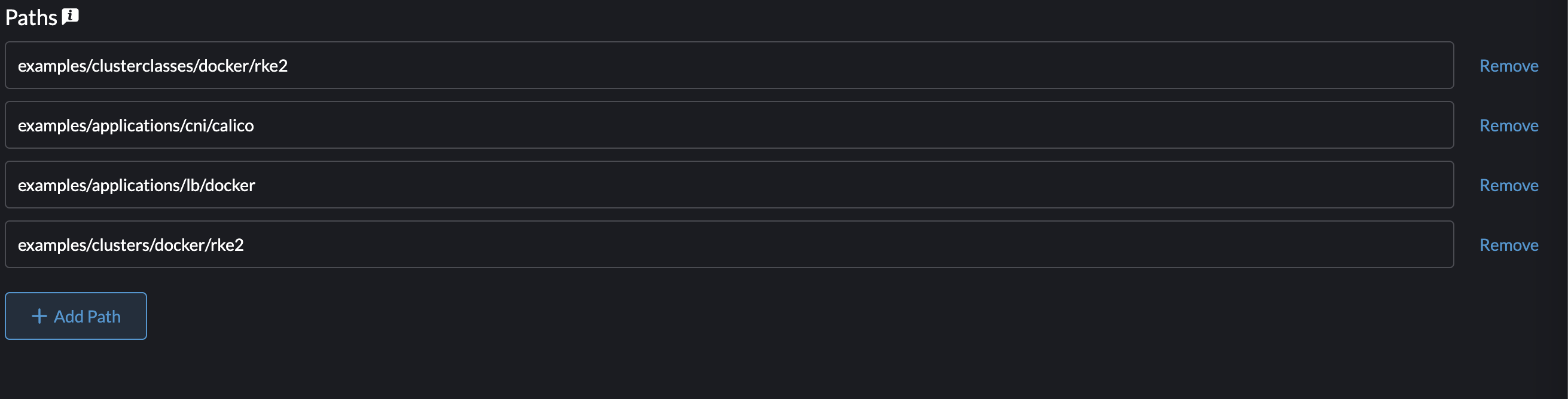
examples/clusterclasses/docker/rke2
examples/applications/cni/calico
examples/applications/lb/docker
examples/clusters/docker/rke2
-
Cliquez sur Next
-
Cliquez sur Create
-
Cliquez sur le nom clusters
-
Regardez les ressources devenir prêtes
-
Sélectionnez Cluster Management dans le menu
-
Vérifiez que votre cluster a été importé
-
Obtenez l’URL de clonage HTTPS de votre dépôt git.
-
Créez un nouveau fichier appelé repo.yaml.
-
Ajoutez le contenu suivant au nouveau fichier :
apiVersion: fleet.cattle.io/v1alpha1 kind: GitRepo metadata: name: clusters namespace: fleet-local spec: branch: main repo: https://github.com/rancher/turtles.git paths: - examples/clusterclasses/docker/rke2 - examples/applications/cni/calico - examples/applications/lb/docker - examples/clusters/docker/rke2 targets: [] -
Appliquez le fichier au cluster Rancher Manager en utilisant kubectl :
kubectl apply -f repo.yaml -
Allez sur Rancher Manager.
-
Sélectionnez Continuous Delivery dans la barre latérale
-
Sélectionnez fleet-local comme l’espace de noms en haut à droite.
-
Sélectionnez Git Repos dans la barre latérale.
-
Cliquez sur le nom des clusters.
-
Regardez les ressources devenir prêtes.
-
Sélectionnez Cluster Management dans le menu.
-
Vérifiez que votre cluster a été importé.
Importer les définitions de cluster
Maintenant que les classes ont été importées, il est possible de les utiliser avec les définitions de cluster.
-
Utiliser l’interface utilisateur de Rancher Manager
-
Manuellement en utilisant kubectl
-
Allez sur Rancher Manager.
-
Sélectionnez Continuous Delivery dans le menu.
-
Sélectionnez fleet-local comme l’espace de noms en haut à droite.
-
Sélectionnez Git Repos dans la barre latérale.
-
Cliquez sur Add Repository.
-
Entrez clusters comme nom.
-
Obtenez l’URL de clonage HTTPS de votre dépôt git.
-
Ajoutez l’URL dans le champ Repository URL.
-
Changez le nom de la branche en clusterclass.
-
Cliquez sur Add Path.
-
Saisissez le nom de fichier
/clusters. -
Cliquez sur Next.
-
Cliquez sur Create.
-
Cliquez sur le nom des clusters.
-
Regardez les ressources devenir prêtes.
-
Sélectionnez Cluster Management dans le menu.
-
Vérifiez que votre cluster a été importé.
-
Obtenez l’URL de clonage HTTPS de votre dépôt git.
-
Créez un nouveau fichier appelé repo.yaml.
-
Ajoutez le contenu suivant au nouveau fichier :
apiVersion: fleet.cattle.io/v1alpha1 kind: GitRepo metadata: name: clusters namespace: fleet-local spec: branch: clusterclass repo: https://github.com/rancher-sandbox/rancher-turtles-fleet-example.git paths: - /clusters targets: [] -
Appliquez le fichier au cluster Rancher Manager en utilisant kubectl :
kubectl apply -f repo.yaml -
Allez sur Rancher Manager.
-
Sélectionnez Continuous Delivery dans la barre latérale.
-
Sélectionnez fleet-local comme l’espace de noms en haut à droite.
-
Sélectionnez Git Repos dans la barre latérale.
-
Cliquez sur le nom des classes.
-
Regardez les ressources devenir prêtes.
-
Sélectionnez Cluster Management dans le menu.
-
Vérifiez que votre cluster a été importé.