最初のクラスターを作成およびインポート
このセクションでは、最初のクラスターを作成し、それをRancher Managerにインポートする方法を案内します。クラスターのプロビジョニングには、次の2つの方法があります:Fleetを使用したGitOpsワークフローと`kubectl`を使ってマニフェストを手動で適用する。
前提条件
-
Rancher Managerクラスター
-
シナリオにインストールされたCluster APIプロバイダー - この手順では、https://github.com/kubernetes-sigs/cluster-api/tree/main/test/infrastructure/docker[Dockerインフラストラクチャ]とhttps://github.com/rancher/cluster-api-provider-rke2[RKE2起動/コントロールプレーン]プロバイダーを使用します - Turtlesの`CAPIProvider`を使った一般的なプロバイダーの初期化を参照してください。
CAPIワークロードクラスターをプロビジョニングする
-
Fleetを使用したGitOps
-
手動で kubectl を使用します
Fleetリポジトリを設定する
クラスターのプロビジョニングプロセスを簡素化するために、リポジトリhttps://github.com/rancher/turtles/tree/main/examples.にある一連の事前設定された例を使用します。 このリポジトリの内容を確認することで、次のことがわかります:
-
Fleetを使用してデプロイできる追加アプリ用の*applications*フォルダーがあります。
-
ClusterClassの例が多数含まれている*clusterclasses*フォルダー。
-
Dockerクラスター定義の例が含まれている*clusters/docker/rke2*フォルダー。
お好みで、同じ基本構造を使用して独自のFleetリポジトリを作成することもできます。
Rancher UIを使用してFleetリポジトリを追加する
現在、クラスター定義はgitリポジトリにコミットされているため、クラスターをプロビジョニングするために使用できます。これを行うには、*Continuous Delivery*機能を使用して、Rancher Managerクラスター(Cluster API管理クラスターとしても機能しています)にインポートする必要があります。
-
Rancher Managerに移動する
-
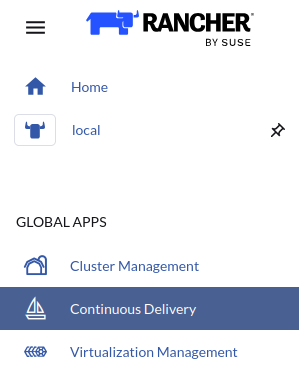
メニューから*Continuous Delivery*を選択します:
-
右上から*fleet-local*をネームスペースとして選択します

-
サイドバーから Git Repos を選択します
-
Add Repository をクリックします
-
名前として clusters を入力します
-
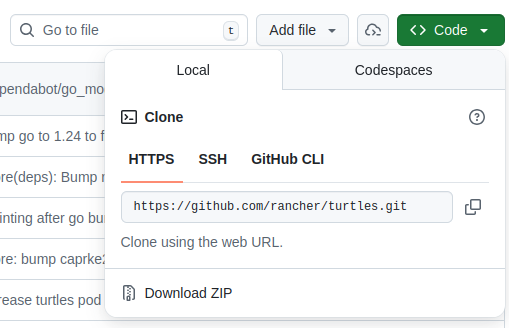
Git リポジトリから HTTPS クローン URL を取得します
-
URL を Repository URL フィールドに追加します
-
ブランチ名を main に変更します
-
デプロイするディレクトリを指定するために、以下のパスを追加します。
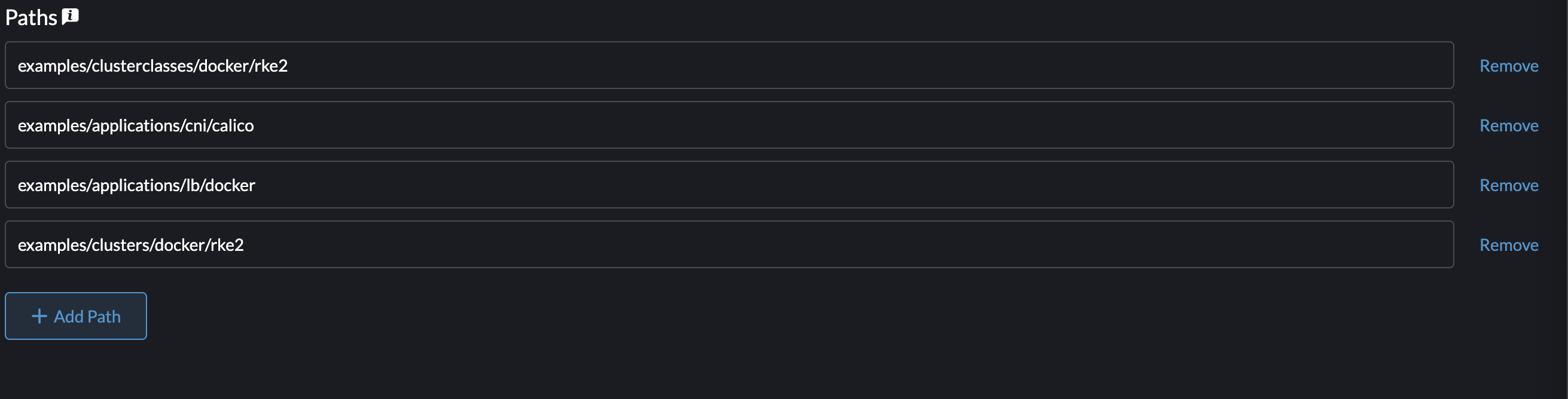
examples/clusterclasses/docker/rke2
examples/applications/cni/calico
examples/applications/lb/docker
examples/clusters/docker/rke2
-
次へ をクリックします
-
作成 をクリックします
-
clusters の名前をクリックします
-
リソースが準備完了になるのを確認します
-
メニューから Cluster Management を選択します
-
クラスターがインポートされたことを確認します
クラスターリソースを適用します
kubectl を使用してクラスターを作成するには、以下のコマンドを実行します。
-
ターミナルを開き、ClusterClass と関連するテンプレートを適用します。
kubectl apply -f https://raw.githubusercontent.com/rancher/turtles/refs/heads/main/examples/clusterclasses/docker/rke2/clusterclass-docker-rke2.yaml -
ロードバランサーの設定を適用します。
kubectl apply -f https://raw.githubusercontent.com/rancher/turtles/refs/heads/main/examples/applications/lb/docker/configmap.yaml -
CNI (Calico) の設定を適用します。
kubectl apply -f https://raw.githubusercontent.com/rancher/turtles/refs/heads/main/examples/applications/cni/calico/helm-chart.yaml -
クラスターを作成します。
kubectl apply -f https://raw.githubusercontent.com/rancher/turtles/refs/heads/main/examples/clusters/docker/rke2/cluster.yaml -
リソースが準備完了になるのを確認します。
kubectl get clusters -w -
メニューから Cluster Management を選択します
-
クラスターがインポートされたことを確認します
次のステップ:Rancher ダッシュボードにクラスターが表示されるのを待ちます
このチュートリアルでプロビジョニングされたクラスターには cluster-api.cattle.io/rancher-auto-import ラベルが含まれています。
このラベルは、Turtles にクラスターを自動的に Rancher にインポートするよう指示します。
詳細については、Rancher クラスター登録 を参照してください。