使用 Fleet 创建集群
本节将指导您通过使用 Fleet 的 GitOps 工作流创建一个利用 ClusterClass 的集群。
|
本指南使用 示例储存库。 |
先决条件
-
安装了 SUSE® Rancher Prime Cluster API 的 Rancher Manager 集群。
-
为您的场景安装了 Cluster API 提供程序 — 我们将在这些说明中使用 Docker 基础设施 和 RKE2 启动/控制平面 提供程序 — 请参见 使用 Turtles 的
CAPIProvider进行常见提供程序初始化。
配置 Rancher Manager
配置您的 Fleet 储存库
为了简化集群配置的过程,我们将使用一系列预配置的示例,您可以在储存库 https://github.com/rancher/turtles/tree/main/examples. 中找到。通过检查该储存库的内容,您将发现:
-
一个 应用程序 文件夹,用于可以使用 Fleet 部署的附加应用程序(CNI、CSI、CPI)。
-
一个 集群类 文件夹,包含多个 ClusterClass 示例。
-
一个 clusters/docker/rke2 文件夹,里面有 Docker 集群定义的示例。
| 如果您愿意,您可以使用相同的基础结构创建自己的 Fleet 储存库。 |
集群定义将通过 持续交付 功能(使用 Fleet)导入到 Rancher Manager 集群中(它也充当 Cluster API 管理集群)。
有 2 种选项来提供配置。第一种是使用 Rancher Manager UI,第二种是通过将一些 YAML 应用到您的集群。这两者将在下面介绍。
导入集群和 ClusterClass 定义
-
使用 Rancher Manager UI
-
手动使用kubectl。
-
前往 Rancher Manager。
-
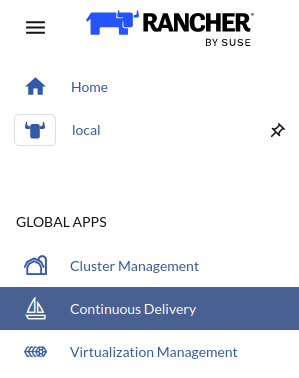
从菜单中选择 持续交付:
-
从右上角选择*fleet-local*作为命名空间。

-
从侧边栏选择*Git Repos*。
-
单击*添加储存库*。
-
将*clusters*作为名称输入。
-
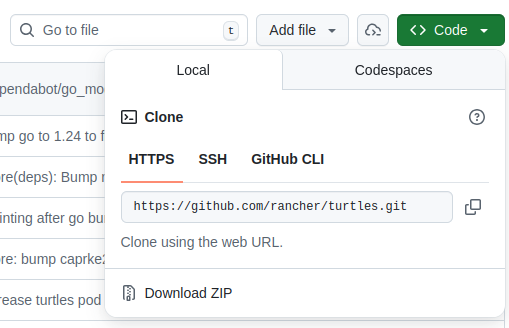
从您的git储存库获取*HTTPS*克隆URL。
-
将URL添加到*储存库URL*字段中。
-
将分支名称更改为*main*。
-
添加以下路径以指定要部署的目录:
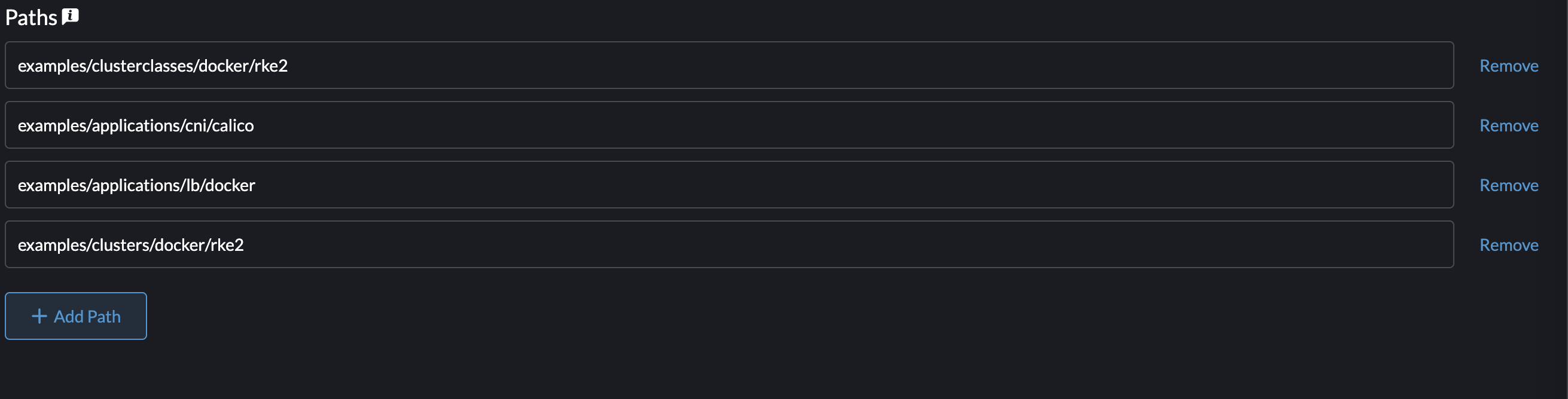
examples/clusterclasses/docker/rke2
examples/applications/cni/calico
examples/applications/lb/docker
examples/clusters/docker/rke2
-
单击*下一步*。
-
单击*创建*。
-
单击*clusters*名称。
-
观察资源变为可用。
-
从菜单中选择*集群管理*。
-
检查您的集群是否已被导入。
-
从您的git储存库获取*HTTPS*克隆URL。
-
创建一个名为*repo.yaml*的新文件。
-
将以下内容添加到新文件中:
apiVersion: fleet.cattle.io/v1alpha1 kind: GitRepo metadata: name: clusters namespace: fleet-local spec: branch: main repo: https://github.com/rancher/turtles.git paths: - examples/clusterclasses/docker/rke2 - examples/applications/cni/calico - examples/applications/lb/docker - examples/clusters/docker/rke2 targets: [] -
使用*kubectl*将文件应用于 Rancher Manager 集群:
kubectl apply -f repo.yaml -
前往 Rancher Manager。
-
从侧边栏选择*持续交付*
-
从右上角选择*fleet-local*作为名称空间。
-
从侧边栏选择*Git Repos*。
-
单击*clusters*名称。
-
观察资源变为可用。
-
从菜单中选择*集群管理*。
-
检查您的集群是否已被导入。
导入集群定义
现在类已被导入,可以与集群定义一起使用。
-
使用 Rancher Manager UI
-
手动使用kubectl。
-
前往 Rancher Manager。
-
从菜单中选择*持续交付*。
-
从右上角选择*fleet-local*作为名称空间。
-
从侧边栏选择*Git Repos*。
-
单击*添加储存库*。
-
将*clusters*作为名称输入。
-
从您的git储存库获取*HTTPS*克隆URL。
-
将URL添加到*储存库URL*字段中。
-
将分支名称更改为*clusterclass*。
-
单击*添加路径*。
-
输入
/clusters。 -
单击*下一步*。
-
单击*创建*。
-
单击*clusters*名称。
-
观察资源变为可用。
-
从菜单中选择*集群管理*。
-
检查您的集群是否已被导入。
-
从您的git储存库获取*HTTPS*克隆URL。
-
创建一个名为*repo.yaml*的新文件。
-
将以下内容添加到新文件中:
apiVersion: fleet.cattle.io/v1alpha1 kind: GitRepo metadata: name: clusters namespace: fleet-local spec: branch: clusterclass repo: https://github.com/rancher-sandbox/rancher-turtles-fleet-example.git paths: - /clusters targets: [] -
使用*kubectl*将文件应用于 Rancher Manager 集群:
kubectl apply -f repo.yaml -
前往 Rancher Manager。
-
从侧边栏选择*持续交付*。
-
从右上角选择*fleet-local*作为名称空间。
-
从侧边栏选择*Git Repos*。
-
单击*classes*名称。
-
观察资源变为可用。
-
从菜单中选择*集群管理*。
-
检查您的集群是否已被导入。