Mise à niveau
Tous les composants dans SUSE® Rancher Prime: OS Manager sont gérés à l’aide de Kubernetes. Voici la procédure pour utiliser les approches Kubernetes afin de mettre à niveau les composants.
SUSE® Rancher Prime: OS Manager Mise à niveau du nœud
Les nœuds SUSE® Rancher Prime: OS Manager sont mis à niveau avec le SUSE® Rancher Prime: OS Manager Operator. Reportez-vous à la SUSE® Rancher Prime: OS Manager Operator documentation pour des informations complètes.
La mise à niveau peut être réalisée soit avec l’interface de ligne de commande, soit avec l’interface utilisateur :
Mise à niveau via l’interface de ligne de commande
Il existe deux façons de sélectionner des nœuds pour la mise à niveau. Via une cible de cluster, qui correspondra à TOUS les nœuds dans un cluster qui correspond à notre sélecteur, ou via un sélecteur de nœuds, qui correspondra aux nœuds en fonction des étiquettes de nœud. Le sélecteur de nœuds nous permet d’être plus ciblés avec la mise à niveau, tandis que le sélecteur de cluster sélectionne simplement tous les nœuds dans un cluster correspondant.
La mise à jour d’un ManagedOSImage existant déclenchera un nouveau cycle de mise à niveau, pour réconcilier l’image configurée (ou la version de l’image) avec tous les nœuds ciblés.
-
Avec 'clusterTarget'
-
Avec nodeSelector
-
Avec le drapeau FORCE
-
Avec le drapeau UPGRADE_RECOVERY
Vous pouvez cibler des nœuds pour une mise à niveau via un clusterTarget en le définissant sur le nom du cluster que vous souhaitez mettre à niveau. Tous les nœuds dans un cluster qui correspond à ce nom seront sélectionnés et mis à niveau.
apiVersion: elemental.cattle.io/v1beta1
kind: ManagedOSImage
metadata:
  name: my-upgrade
  namespace: fleet-default
spec:
  # Set to the new Elemental version you would like to upgrade to or track the latest tag
  osImage: "registry.suse.com/suse/sle-micro/5.5:latest"
  clusterTargets:
    - clusterName: my-cluster
Vous pouvez cibler des nœuds pour une mise à niveau via un nodeSelector en le définissant sur l’étiquette et la valeur que vous souhaitez faire correspondre. Tous les nœuds contenant cette clé avec la valeur correspondante seront sélectionnés et mis à niveau.
apiVersion: elemental.cattle.io/v1beta1
kind: ManagedOSImage
metadata:
  name: my-upgrade
  namespace: fleet-default
spec:
  # Set to the new Elemental version you would like to upgrade to
  osImage: "registry.suse.com/suse/sle-micro/5.5:latest"
  clusterTargets:
    - clusterName: my-cluster
  nodeSelector:
    matchLabels:
      kubernetes.io/hostname: my-machine
Lors de la mise à niveau vers une version antérieure ou la même version déjà en cours d’exécution, la procédure de mise à niveau sera ignorée. Il est possible de forcer les mises à niveau vers des versions antérieures en définissant la variable d’environnement FORCE comme indiqué ci-dessous.
apiVersion: elemental.cattle.io/v1beta1
kind: ManagedOSImage
metadata:
  name: my-upgrade
  namespace: fleet-default
spec:
  # Set to the new Elemental version you would like to upgrade to
  osImage: "registry.suse.com/suse/sle-micro/5.5:latest"
  clusterTargets:
    - clusterName: my-cluster
  upgradeContainer:
    envs:
      - name: FORCE
        value: "true"
Vous pouvez décider de mettre à niveau la partition de récupération lors de la mise à niveau du système, ou alternativement de mettre à niveau uniquement la partition de récupération.
apiVersion: elemental.cattle.io/v1beta1
kind: ManagedOSImage
metadata:
  name: my-upgrade-recovery
  namespace: fleet-default
spec:
  # Set to the new Elemental version you would like to upgrade to
  osImage: "registry.suse.com/suse/sle-micro/5.5:latest"
  clusterTargets:
    - clusterName: my-cluster
  upgradeContainer:
    envs:
      # Use UPGRADE_RECOVERY_ONLY to upgrade the recovery partition only. (This has the same effect as FORCE="true")
      - name: UPGRADE_RECOVERY_ONLY
        value: "false"
      # Use UPGRADE_RECOVERY to upgrade both system and recovery partitions.
      - name: UPGRADE_RECOVERY
        value: "true"
Sélectionner la source pour la mise à niveau
-
Via 'osImage'
-
Onglet Via 'ManagedOSVersion'
Il suffit de spécifier une image OCI dans le champ osImage
apiVersion: elemental.cattle.io/v1beta1
kind: ManagedOSImage
metadata:
  name: my-upgrade
  namespace: fleet-default
spec:
  # Set to the new Elemental version you would like to upgrade to or track the latest tag
  osImage: "registry.suse.com/suse/sle-micro/5.5:latest"
  clusterTargets:
    - clusterName: my-cluster
Dans ce cas, nous utilisons les ressources ManagedOSVersion auto-remplies pour définir le champ managedOSVersionName souhaité. Voir la section [Gestion des versions disponibles](#managing-available-versions) pour comprendre comment les ManagedOSVersion sont gérées.
apiVersion: elemental.cattle.io/v1beta1
kind: ManagedOSImage
metadata:
  name:  my-upgrade
  namespace: fleet-default
spec:
  # Set to the new ManagedOSVersion you would like to upgrade to
  managedOSVersionName: v0.1.0-alpha22-amd64
  clusterTargets:
- clusterName: my-cluster|
Si |
Gestion des versions disponibles
Il est possible de créer ManagedOSVersions directement, ou de s’abonner à ManagedOSVersionChannels pour synchroniser automatiquement ManagedOSVersions à partir d’eux.
Pour plus de détails et une liste des canaux disponibles, ou même pour créer le vôtre, veuillez lire la documentation.
Mettre à niveau via l’interface utilisateur
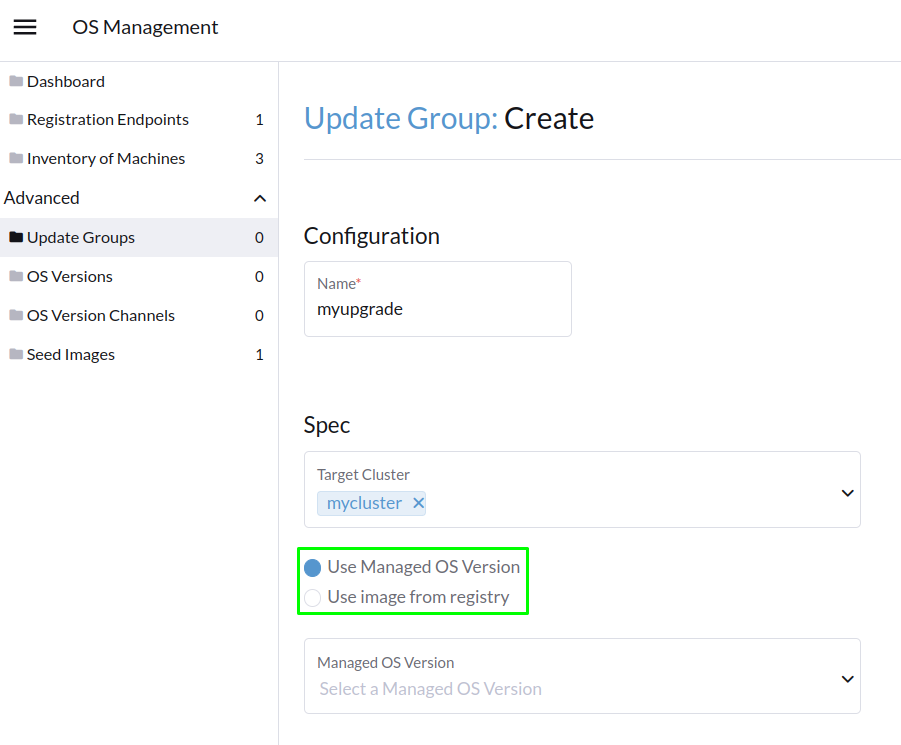
Pour mettre à niveau via l’interface utilisateur, vous devez aller dans le menu avancé SUSE® Rancher Prime: OS Manager, puis cliquer sur Update Groups.
Choisissez un nom, sélectionnez les clusters à cibler et choisissez entre les deux façons de mettre à niveau :
-
Via la version gérée de l’OS
-
Onglet Via Image du registre
Dans ce cas, un OS Version Channels est utilisé pour remplir automatiquement les ressources OS Versions.
Le canal ci-dessous est fourni par nos soins, mais vous pouvez également utiliser votre propre canal.
Voir la section Gestion des versions disponibles pour comprendre comment les ManagedOSVersion sont gérés.
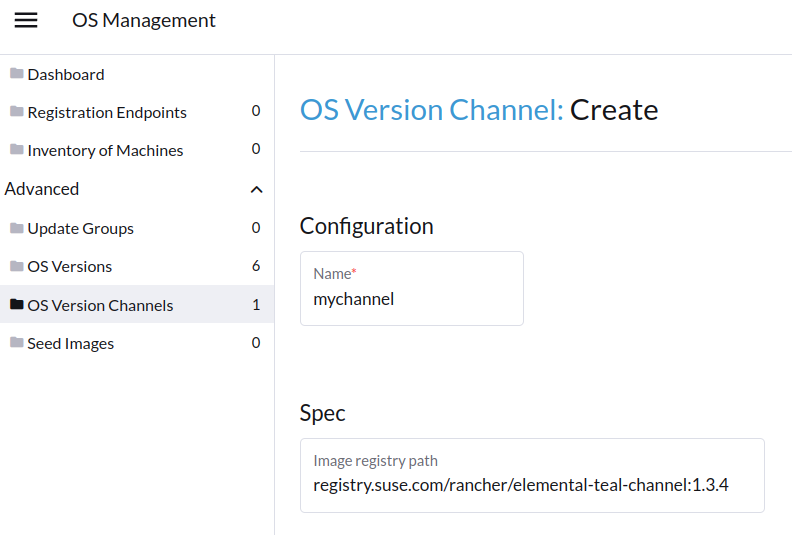
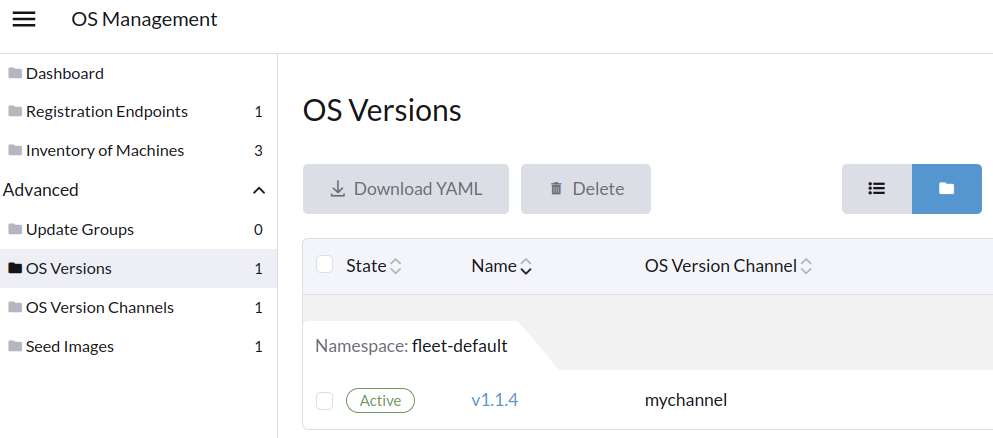
Après un court temps de synchronisation, vous verrez votre OS Versions apparaître dans le menu OS Versions.
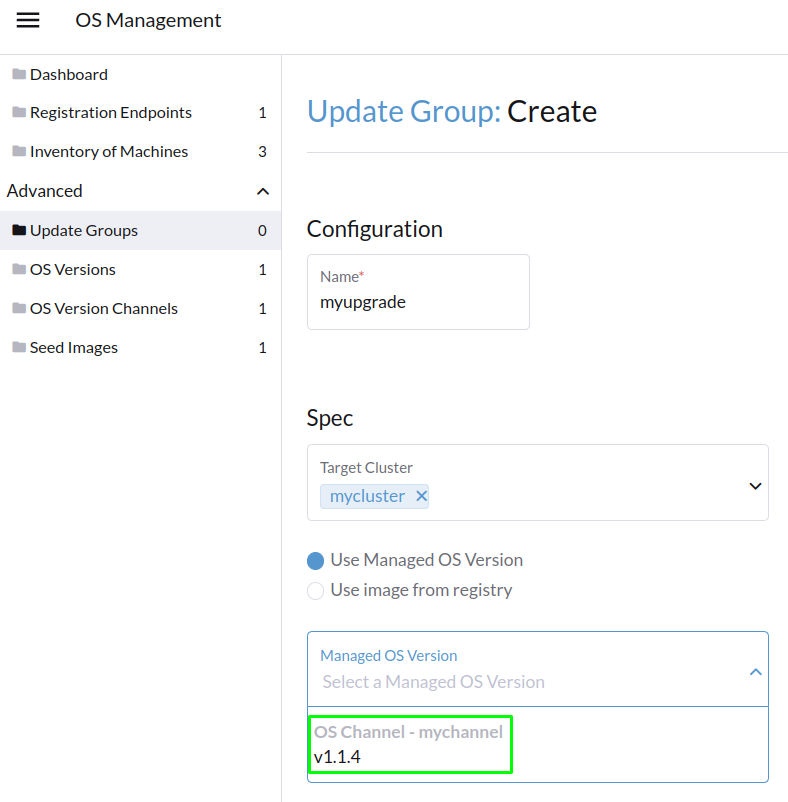
Enfin, vous pouvez sélectionner le OS Versions lorsque vous créez votre Upgrade Group selon la capture d’écran suivante :
Il suffit de spécifier une image OCI dans le champ Image path pour mettre à niveau vers : 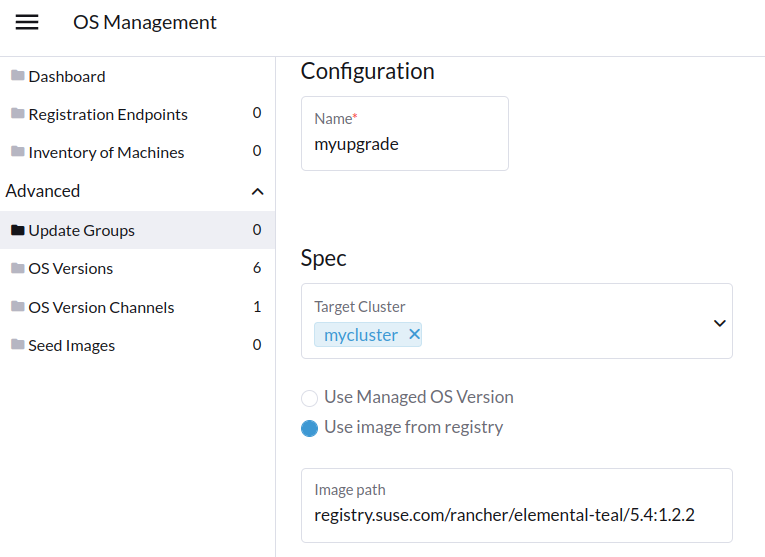
Cliquez sur le bouton Create pour commencer le processus de mise à niveau. Si vous avez plusieurs nœuds, la mise à niveau se fera séquentiellement, nœud par nœud.