|
Ce document a été traduit à l'aide d'une technologie de traduction automatique. Bien que nous nous efforcions de fournir des traductions exactes, nous ne fournissons aucune garantie quant à l'exhaustivité, l'exactitude ou la fiabilité du contenu traduit. En cas de divergence, la version originale anglaise prévaut et fait foi. |
Mettre à niveau Longhorn Manager
|
Il est recommandé de créer une sauvegarde du système Longhorn avant d’effectuer la mise à niveau. Cela garantit que toutes les ressources critiques, telles que les volumes et les images de sauvegarde, sont sauvegardées et peuvent être restaurées en cas de problème. |
Mise à niveau depuis v1.10.x
SUSE Storage ne prend en charge la mise à niveau vers v1.11 que depuis v1.10.x. Pour d’autres versions, veuillez d’abord mettre à niveau vers v1.10.x.
Pour les mises à niveau en isolation physique lorsque SUSE Storage est installé en tant qu’application Rancher, vous devrez modifier les noms d’image et supprimer la partie de l’URL du registre.
Pour les mises à niveau en isolation physique lorsque SUSE Storage est installé en tant qu’application Rancher, vous devrez modifier les noms d’image et supprimer la partie de l’URL du registre. Par exemple, l’image registry.example.com/longhorn/longhorn-manager:v1.11.2 est changée en longhorn/longhorn-manager:v1.11.2 dans la section des images Longhorn. Pour plus d’informations, consultez les étapes d’installation en isolation physique ici.
Mise à niveau
|
Toujours sauvegarder les volumes avant la mise à niveau. Si quelque chose ne va pas, vous pouvez restaurer le volume à l’aide de la sauvegarde. |
Mettre à niveau en utilisant l’interface SUSE Rancher Prime
Pour les clusters Kubernetes gérés par SUSE Rancher Prime, vous pouvez mettre à niveau l’application SUSE Storage en mettant à jour le dépôt pour référencer une version plus récente du chart Helm.
La procédure suivante décrit comment mettre à niveau l’application SUSE Storage sur SUSE Rancher Prime.
-
Allez à Applications > Dépôts.
-
Cliquez sur Create.
-
Sélectionnez Dépôt OCI comme cible.
-
Fournissez un nom pour le dépôt, par exemple,
suse-storage. -
Dans le champ URL de l’hôte du dépôt OCI, saisissez :
oci://dp.apps.rancher.io/charts/suse-storage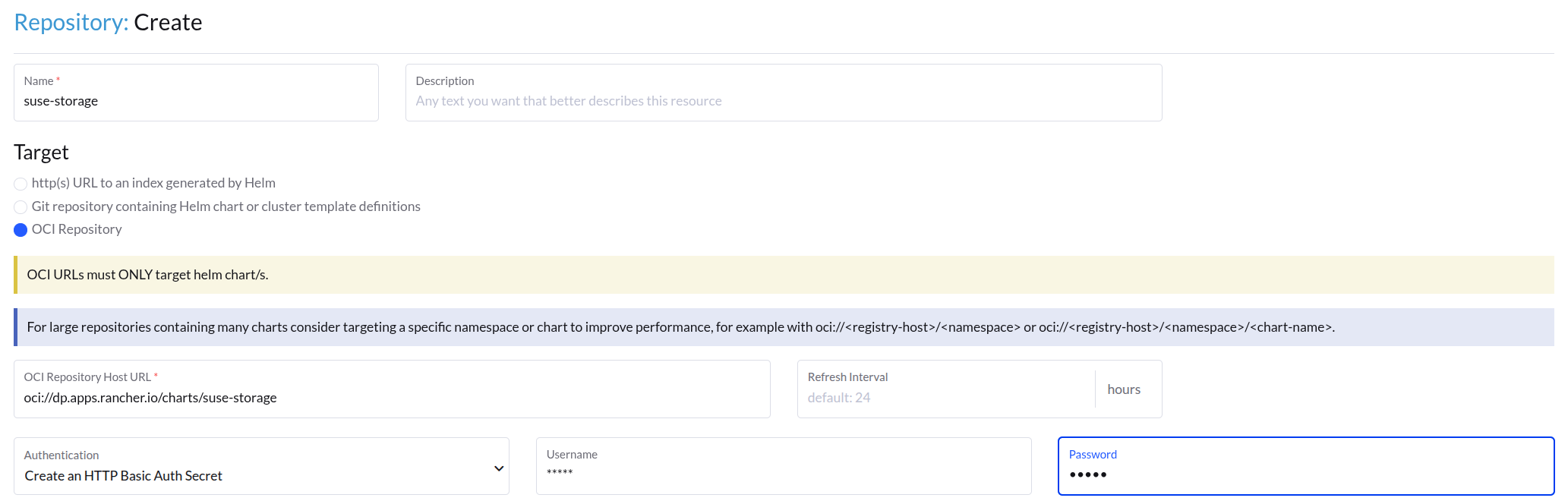
-
Cliquez sur le bouton Créer.
-
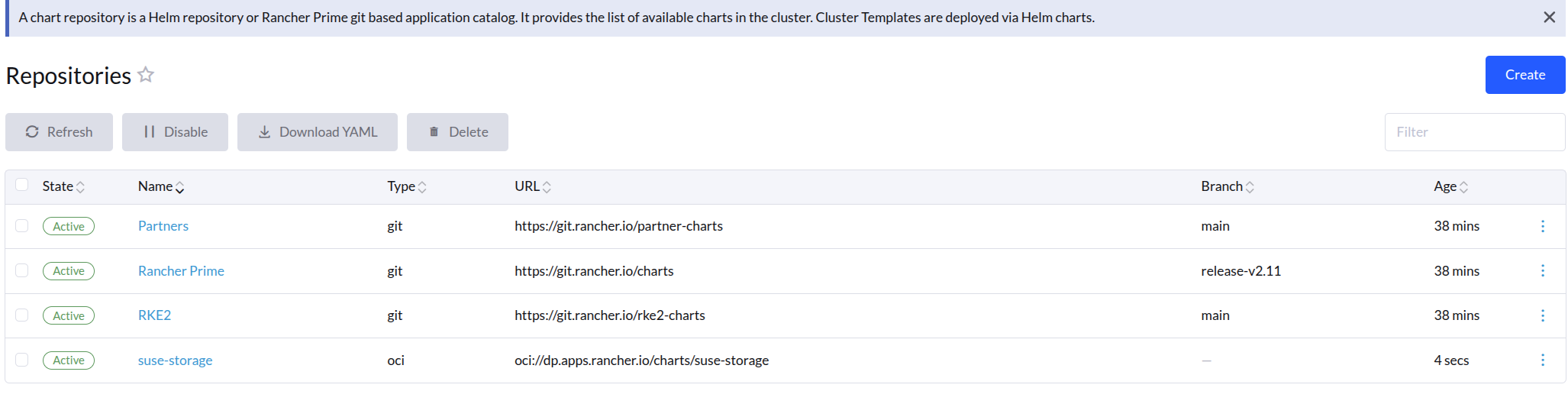
Vérifiez que le dépôt a été ajouté avec succès.
-
Allez dans Applications > Charts et trouvez le chart
suse-storage.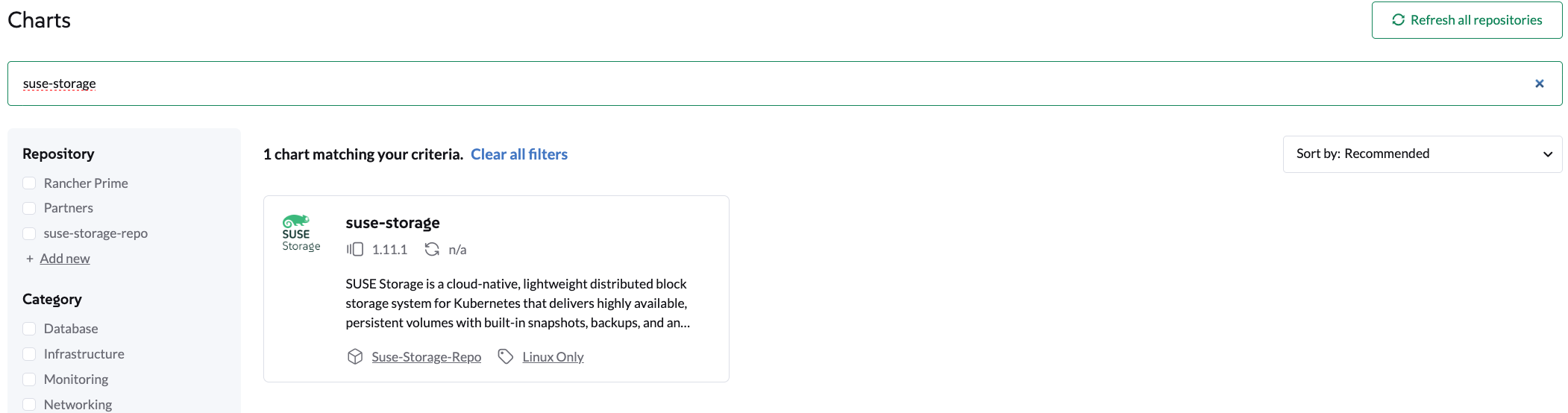
-
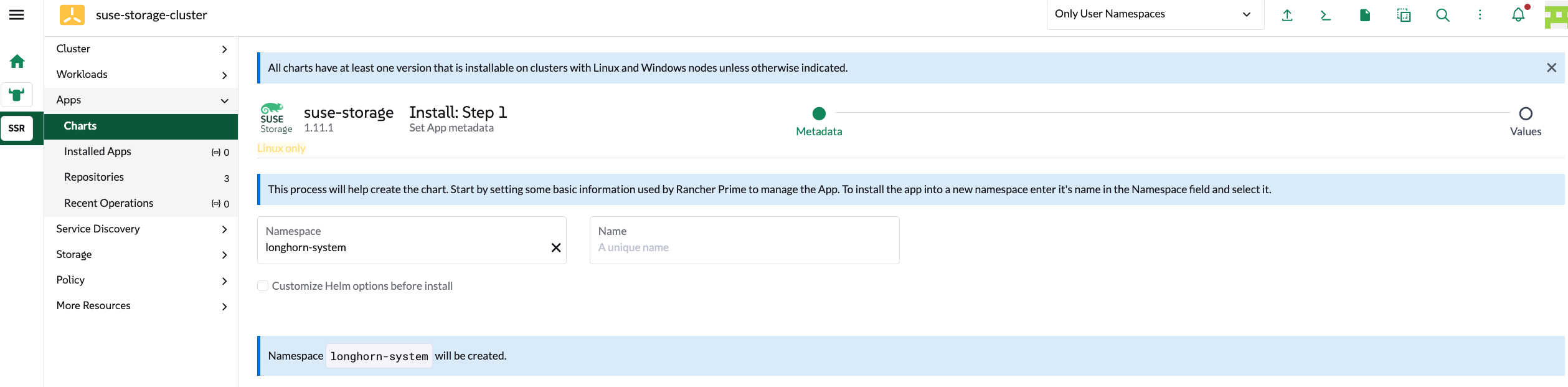
Cliquez sur le chart, puis cliquez sur Installer.
-
Sur la page suivante, définissez
global.imagePullSecretssurapplication-collection, puis cliquez sur Installer.Référez-vous à la documentation d’authentification pour la configuration des identifiants.
global: cattle: windowsCluster: defaultSetting: systemManagedComponentsNodeSelector: kubernetes.io/os:linux taintToleration: cattle.io/os=linux:NoSchedule enabled: false nodeSelector: kubernetes.io/os: linux tolerations: - effect: NoSchedule key: cattle.io/os operator: Equal value: linux imagePullSecrets: [application-collection] imageRegistry: '' -
Cela met à niveau
suse-storage1.11
-
Après la mise à niveau, allez dans Applications > Dépôts.
Pour les versions de SUSE Rancher Prime antérieures à v2.13, suivez ces étapes :-
Sélectionnez le dépôt
suse-storage, cliquez sur le menu trois points, et choisissez Modifier la configuration. -
Solution de contournement : Mettez à jour l’URL vers
oci://dp.apps.rancher.io/charts/suse-storage:1.11.2pour garantir que la version est détectée. -
Le dépôt doit être mis à jour avec succès.
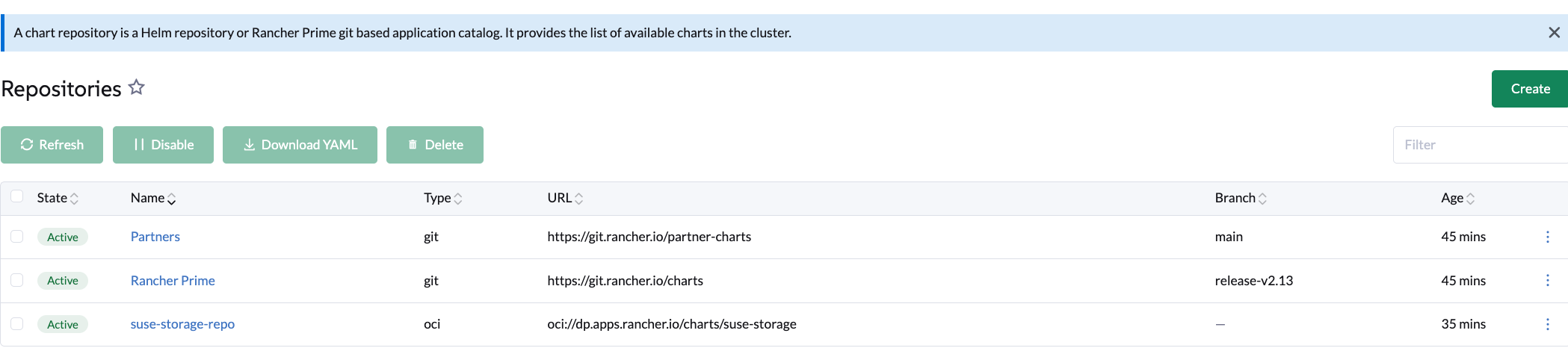
-
Allez dans Applications > Applications installées.
-
Dans l’espace de noms
longhorn-system, sous la colonne Mise à niveau possible, recherchez une étiquette1.11.2surlignée en jaune.
-
Cliquez sur l’étiquette
1.11.2surlignée en jaune pour ouvrir la page de mise à niveau.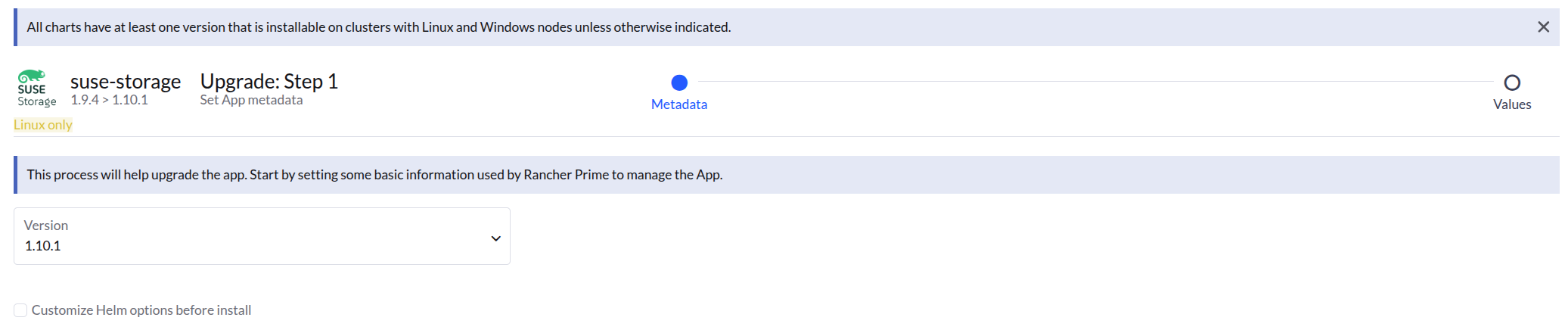
-
Cliquez sur Next.
-
Assurez-vous que
global.imagePullSecretsest défini surapplication-collection, puis cliquez sur Mettre à niveau.
-
-
Allez dans Applications > Charts et sélectionnez le chart
suse-storage. -
Sélectionnez la version de mise à niveau souhaitée dans le panneau Versions du chart.
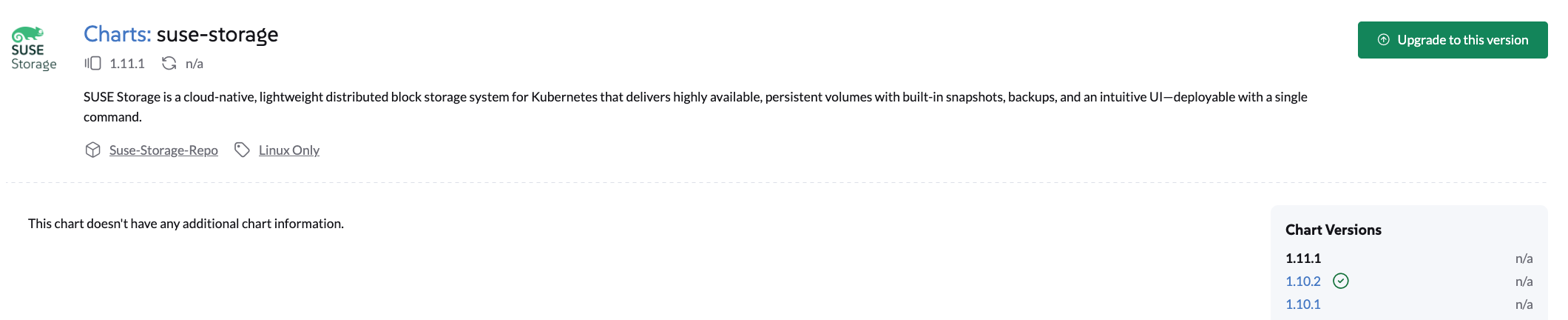
-
Cliquez sur Mettre à niveau vers cette version.
-
Après la fin de la mise à niveau, vérifiez que la version du chart
suse-storageest mise à jour à1.11.2.
Mettre à niveau avec Helm
La mise à niveau du chart Helm SUSE Storage implique de mettre à jour votre déploiement vers une version plus récente ou de passer des images de la communauté Longhorn aux images SUSE Storage.
La commande générale Helm pour la mise à niveau est :
helm upgrade longhorn oci://dp.apps.rancher.io/charts/suse-storage \
  --namespace longhorn-system \
  --version <version> \ # Replace with the version you would like to upgrade to
  --set global.imagePullSecrets=<PULL_IMAGE_SECRET> \
-f values.yaml|
Pour créer un secret, suivez la documentation AppCo. |
Ou, si vous mettez à niveau sans un fichier values.yaml spécifique et que vous changez uniquement la version :
helm upgrade longhorn oci://dp.apps.rancher.io/charts/suse-storage \
  --namespace longhorn-system \
  --version <version> \ # Replace with the version you would like to upgrade to
--set global.imagePullSecrets=<PULL_IMAGE_SECRET>-
Chemin de mise à niveau : Référez-vous à la SUSE Storage documentation de mise à niveau officielle pour les chemins de mise à niveau spécifiques de version à version, les prérequis et les étapes de vérification après mise à niveau. C’est important pour garantir une mise à niveau fluide et l’intégrité des données.
-
Modifications de configuration : Si vous avez des configurations personnalisées, assurez-vous de les transférer vers la nouvelle version du chart, en les fusionnant avec les modifications par défaut.
Mettre à niveau avec Fleet
Mettez à jour la valeur de helm.version dans le fichier YAML fleet de votre dépôt GitOps.
helm:
  repo: https://charts.longhorn.io
  chart: longhorn
  version: v1.11.2 # Replace with the SUSE Storage version you would like to upgrade to
  releaseName: longhorn
Mettre à niveau avec Flux
Mettez à jour la valeur de spec.chart.spec.version dans le fichier YAML HelmRelease de votre dépôt GitOps.
spec:
  chart:
    spec:
      chart: longhorn
      reconcileStrategy: ChartVersion
      sourceRef:
        kind: HelmRepository
        name: longhorn
      version: v1.11.2 # Replace with the SUSE Storage version you would like to upgrade to
Mettre à niveau avec Argo CD
Mettez à jour la valeur de targetRevision dans le fichier YAML Application de votre dépôt GitOps.
spec:
  project: default
  sources:
    - chart: longhorn
      repoURL: https://charts.longhorn.io
      targetRevision: v1.11.2 # Replace with the SUSE Storage version you would like to upgrade to
Ensuite, attendez que tous les pods soient en cours d’exécution et que l’interface SUSE Storage fonctionne. Par exemple :
$ kubectl -n longhorn-system get pod
NAME                                                  READY   STATUS    RESTARTS      AGE
engine-image-ei-4dbdb778-nw88l                        1/1     Running   0             4m29s
longhorn-ui-b7c844b49-jn5g6                           1/1     Running   0             75s
longhorn-manager-z2p8h                                1/1     Running   0             71s
instance-manager-b34d5db1fe1e2d52bcfb308be3166cfc     1/1     Running   0             65s
longhorn-driver-deployer-6bd59c9f76-jp6pg             1/1     Running   0             75s
engine-image-ei-df38d2e5-zccq5                        1/1     Running   0             65s
csi-snapshotter-588457fcdf-h2lgc                      1/1     Running   0             30s
csi-resizer-6d8cf5f99f-8v4sp                          1/1     Running   1 (30s ago)   37s
csi-snapshotter-588457fcdf-6pgf4                      1/1     Running   0             30s
csi-provisioner-869bdc4b79-7ddwd                      1/1     Running   1 (30s ago)   44s
csi-snapshotter-588457fcdf-p4kkn                      1/1     Running   0             30s
csi-attacher-7bf4b7f996-mfbdn                         1/1     Running   1 (30s ago)   50s
csi-provisioner-869bdc4b79-4dc7n                      1/1     Running   1 (30s ago)   43s
csi-resizer-6d8cf5f99f-vnspd                          1/1     Running   1 (30s ago)   37s
csi-attacher-7bf4b7f996-hrs7w                         1/1     Running   1 (30s ago)   50s
csi-attacher-7bf4b7f996-rt2s9                         1/1     Running   1 (30s ago)   50s
csi-resizer-6d8cf5f99f-7vv89                          1/1     Running   1 (30s ago)   37s
csi-provisioner-869bdc4b79-sn6zr                      1/1     Running   1 (30s ago)   43s
longhorn-csi-plugin-b2zzj                             2/2     Running   0             24s
Ensuite, mettez à niveau le Longhorn Engine.