VM Import Controller
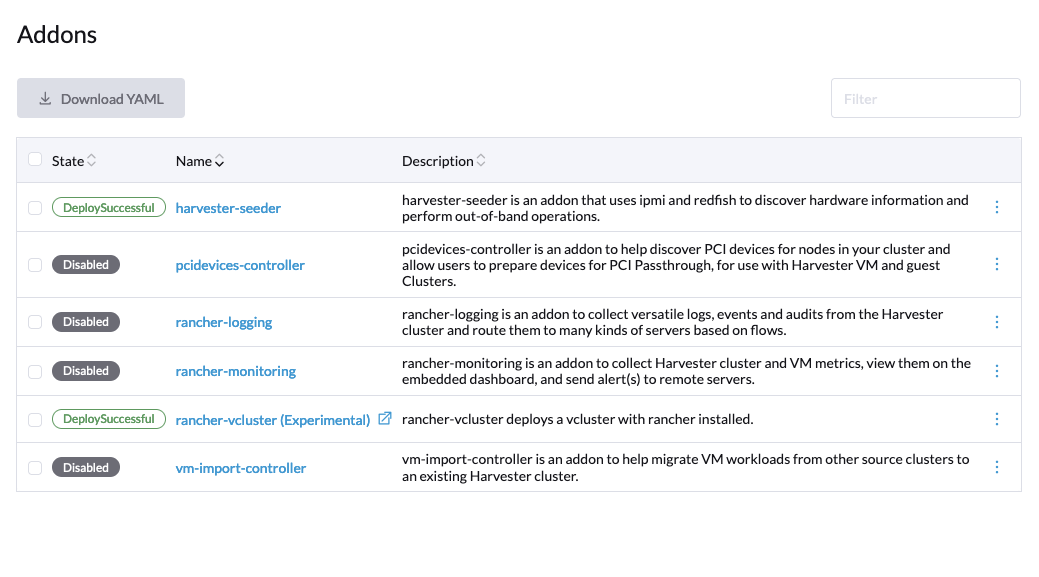
Sie können virtuelle Maschinen aus VMware, OpenStack und Open Virtual Appliance (OVA)-Paketen in SUSE Virtualization mit dem vm-import-controller Add-on importieren. Das Add-on muss aktiviert sein, bevor Sie mit dem Import von virtuellen Maschinen beginnen.
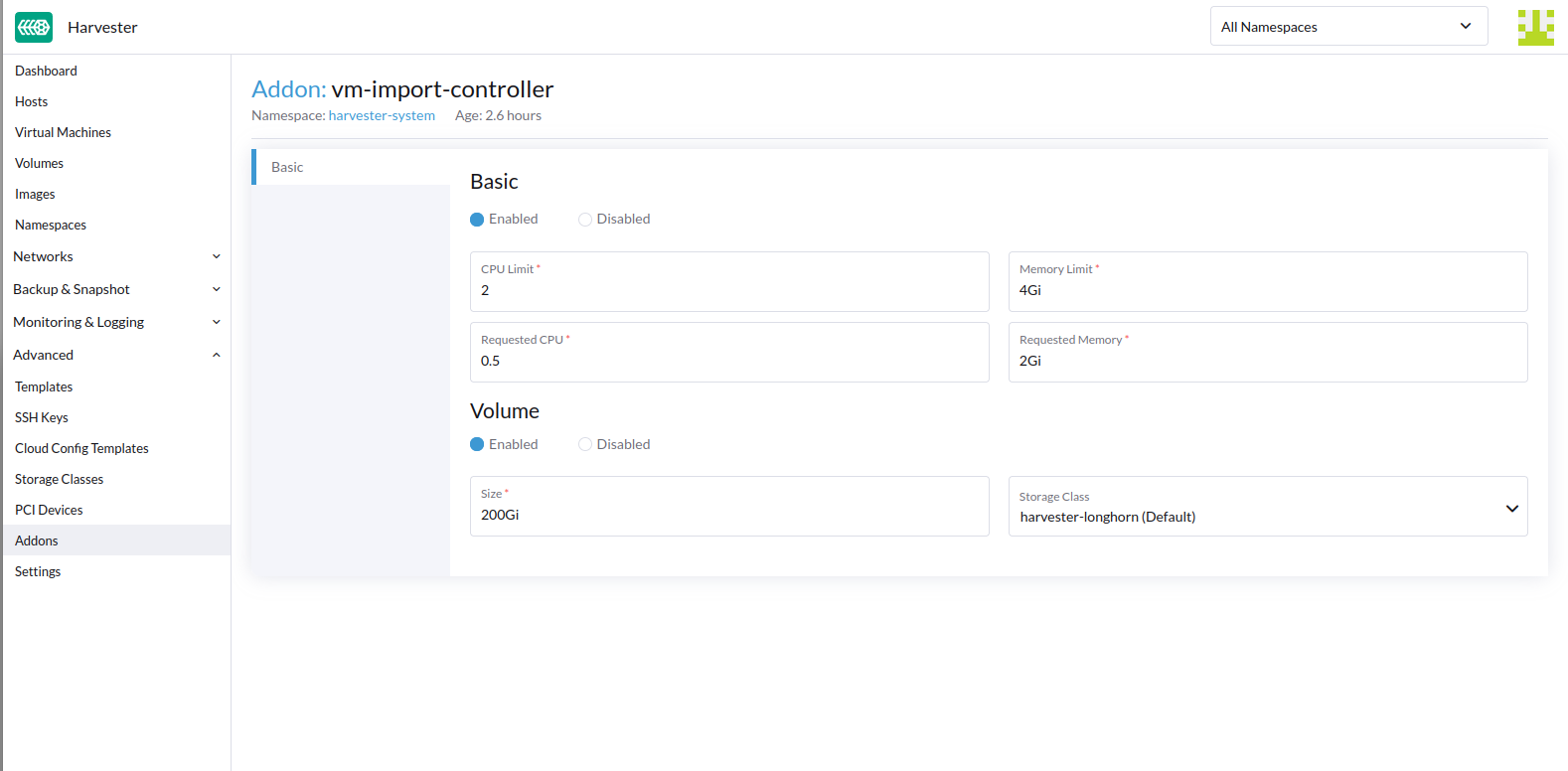
Standardmäßig nutzt der vm-import-controller flüchtigen Speicher, der von /var/lib/kubelet gemountet wird.
Während der Migration könnte der Knoten einer großen VM auf diesem Mount keinen Speicher mehr haben, was zu nachfolgenden Planungsfehlern führt.
Um dies zu vermeiden, wird den Benutzern geraten, PVC-gestützten Speicher zu aktivieren und die benötigte Speichermenge anzupassen. Laut den besten Praktiken sollte die PVC-Größe doppelt so groß sein wie die größte VM, die migriert wird. Dies ist entscheidend, da die PVC als temporärer Speicher verwendet wird, um die VM herunterzuladen und die Festplatten in Rohbilddateien zu konvertieren.
vm-import-controller
Derzeit werden die folgenden Quellanbieter unterstützt:
-
VMware
-
OpenStack
-
Open Virtual Appliance (OVA)
API
Der vm-import-controller führt zwei CRDs ein.
Ursprünge
Quellen ermöglichen es Benutzern, gültige Quellcluster zu definieren.
Beispiel:
apiVersion: migration.harvesterhci.io/v1beta1
kind: VmwareSource
metadata:
  name: vcsim
  namespace: default
spec:
  endpoint: "https://vscim/sdk"
  dc: "DCO"
  credentials:
    name: vsphere-credentials
    namespace: default
Das Geheimnis enthält die Anmeldeinformationen für den vCenter-Endpunkt:
apiVersion: v1
kind: Secret
metadata:
  name: vsphere-credentials
  namespace: default
stringData:
  "username": "user"
  "password": "password"
Im Rahmen des Abstimmungsprozesses wird der Controller sich bei vCenter anmelden und überprüfen, ob das in der Quellspezifikation angegebene dc gültig ist.
Sobald diese Überprüfung bestanden ist, wird die Quelle als bereit markiert und kann für VM-Migrationen verwendet werden.
$ kubectl get vmwaresource.migration
NAME    STATUS
vcsim   clusterReady
Für auf OpenStack basierende Quellcluster ist eine Beispieldefinition wie folgt:
apiVersion: migration.harvesterhci.io/v1beta1
kind: OpenstackSource
metadata:
  name: devstack
  namespace: default
spec:
  endpoint: "https://devstack/identity"
  region: "RegionOne"
  credentials:
    name: devstack-credentials
    namespace: default
Das Geheimnis enthält die Anmeldeinformationen für den OpenStack-Endpunkt:
apiVersion: v1
kind: Secret
metadata:
  name: devstack-credentials
  namespace: default
stringData:
  "username": "user"
  "password": "password"
  "project_name": "admin"
  "domain_name": "default"
  "ca_cert": "pem-encoded-ca-cert"
Im Rahmen des Abstimmungsprozesses versucht der Controller, virtuelle Maschinen im Projekt aufzulisten und markiert die Quelle als bereit.
$ kubectl get openstacksource.migration
NAME       STATUS
devstack   clusterReady
Für OVA-basierte Quellen ist eine Beispieldefinition wie folgt:
apiVersion: migration.harvesterhci.io/v1beta1
kind: OvaSource
metadata:
  name: example
  namespace: default
spec:
  url: "http://192.168.0.1:8080/example.ova"
  httpTimeoutSeconds: 300
  credentials:
    name: example-ova-credentials
    namespace: default
Das optionale httpTimeoutSeconds Feld ermöglicht es Ihnen, die maximale Zeit (in Sekunden) festzulegen, die SUSE Virtualization auf den Abschluss einer HTTP-Anfrage wartet. Dieser Zeitraum umfasst die gesamte Transaktion, einschließlich der Herstellung der Verbindung, der Handhabung von Weiterleitungen und dem Lesen des Antwortkörpers. Wenn der Wert 0 ist, wird die Timeout-Funktion deaktiviert. Der Standardwert ist 600 (10 Minuten).
Bei der Konfiguration des Secrets können Sie grundlegende Authentifizierungsanmeldeinformationen für die URL und ein CA-Zertifikat angeben, wenn der Endpunkt HTTPS verwendet.
apiVersion: v1
kind: Secret
metadata:
  name: example-ova-credentials
  namespace: default
stringData:
  "username": "user"
  "password": "password"
  "ca.crt": "pem-encoded-ca-cert"
Im Rahmen des Abstimmungsprozesses sendet der Controller eine HEAD-Anfrage an die angegebene URL, um deren Gültigkeit zu bestätigen, bevor die Quelle als bereit markiert wird.
$ kubectl get ovasource.migration
NAME      STATUS
example   clusterReady
VirtualMachineImport
Die VirtualMachineImport CRD bietet eine Möglichkeit für Benutzer, eine Quell-VM zu definieren und mit dem tatsächlichen Quell-Cluster zu verknüpfen, um einen VM-Export/-Import durchzuführen.
Ein Beispiel für VirtualMachineImport sieht so aus:
apiVersion: migration.harvesterhci.io/v1beta1
kind: VirtualMachineImport
metadata:
  name: alpine-export-test
  namespace: default
spec:
  virtualMachineName: "alpine-export-test"
  folder: "Discovered VM"
  networkMapping:
  - sourceNetwork: "dvSwitch 1"
    destinationNetwork: "default/vlan1"
  - sourceNetwork: "dvSwitch 2"
    destinationNetwork: "default/vlan2"
    networkInterfaceModel: "e1000"
  defaultNetworkInterfaceModel: "virtio"
  skipPreflightChecks: false
  storageClass: "my-storage-class"
  defaultDiskBusType: "scsi"
  sourceCluster:
    name: vcsim
    namespace: default
    kind: VmwareSource
    apiVersion: migration.harvesterhci.io/v1beta1
  forcePowerOff: false
  gracefulShutdownTimeoutSeconds: 30
Dies veranlasst den Controller dazu, die virtuelle Maschine mit dem Namen alpine-export-test im Quell-VMware-Cluster zu exportieren, zu verarbeiten und im SUSE Virtualization-Cluster neu zu erstellen.
Der Controller überprüft die Konfiguration, bevor er den Importprozess startet, und stoppt den Import, wenn er Fehler wie unbekannte StorageClasses oder Netzwerke erkennt. Diese Überprüfungen sind standardmäßig aktiviert, können jedoch deaktiviert werden, indem skipPreflightChecks auf true gesetzt wird.
Die Dauer des Importprozesses hängt von der Größe der virtuellen Maschine ab. Während der Importprozess einige Zeit in Anspruch nehmen kann, sollten Sie VirtualMachineImages für jede Festplatte in der definierten virtuellen Maschine sehen.
Wenn die Quellvirtuelle Maschine in einem Ordner platziert ist, können Sie den Ordnernamen im optionalen folder Feld angeben.
Die Liste der Elemente in networkMapping definiert, wie die Quell-Netzwerkschnittstellen den SUSE Virtualization Netzwerken zugeordnet werden.
Falls erforderlich, können Sie das Modell jeder Quell-Netzwerkschnittstelle einzeln mit dem networkInterfaceModel Feld angeben. Die gültigen Werte sind e1000, e1000e, ne2k_pci, pcnet, rtl8139 und virtio.
Die Angabe des Standard-Schnittstellenmodells mit dem defaultNetworkInterfaceModel Feld ist besonders nützlich in den folgenden Situationen:
-
Sie möchten das Standardmodell überschreiben, das verwendet wird, wenn die automatische Erkennung bei VMware-Importen nicht funktioniert, oder das Standardmodell, das für alle Netzwerkschnittstellen bei OpenStack-Importen verwendet wird.
-
Es ist keine Netzwerkzuordnung vorhanden, und die
pod-networkQuell-Netzwerkschnittstelle wird automatisch erstellt.
Wenn Sie keinen Wert angeben, wird standardmäßig virtio verwendet.
Wenn kein Treffer gefunden wird, wird jede nicht zugeordnete Netzwerkschnittstelle an das Standard-managementNetwork angehängt.
Das storageClass Feld gibt die StorageClass an, die für Bilder und die Bereitstellung von persistenten Volumes während des Importprozesses verwendet werden soll. Wenn kein Wert angegeben ist, verwendet SUSE Virtualization die Standard-StorageClass.
Das defaultDiskBusType Feld ermöglicht es Ihnen, den Bustyp für importierte Festplatten anzugeben. SUSE Virtualization verwendet dieses Feld auf folgende Weise:
-
VMware-Quellen: Der Wert wird nur verwendet, wenn SUSE Virtualization den Bustyp nicht automatisch erkennen kann.
-
OpenStack-Quellen: Der Wert wird für alle importierten Festplatten verwendet.
-
Open Virtual Appliance (OVA) Quellen: Der Wert wird nur verwendet, wenn SUSE Virtualization den Bustyp nicht automatisch erkennen kann.
Die gültigen Werte sind sata, scsi, usb und virtio. Wenn Sie keinen Wert angeben, wird standardmäßig virtio verwendet.
Standardmäßig versucht der vm-import-controller, das Gastbetriebssystem der Quellvirtuellen Maschine vor dem Start des Importprozesses ordnungsgemäß herunterzufahren. Wenn die virtuelle Maschine nicht innerhalb eines bestimmten Zeitraums ordnungsgemäß heruntergefahren wird, wird ein harter Ausschaltvorgang erzwungen. Sie können diesen Zeitraum für das ordnungsgemäße Herunterfahren anpassen, indem Sie den Wert des gracefulShutdownTimeoutSeconds Feldes ändern, das standardmäßig auf 60 Sekunden eingestellt ist. Ein harter Ausschaltvorgang ohne Versuch eines ordnungsgemäßen Herunterfahrens kann erzwungen werden, indem das forcePowerOff Feld auf true gesetzt wird.
Wenn Sie eine auf VMware basierende virtuelle Maschine importieren, hängt das Verhalten des vm-import-controllers davon ab, ob VMware Tools auf der virtuellen Maschine installiert ist.
| VMware Tools Status | vm-import-controller Behavior |
|---|---|
Installiert |
Versucht den beschriebenen sanften Shutdown, bevor der Importprozess gestartet wird. |
Nicht installiert |
Zeigt Protokolle ähnlich wie |
|
Der vm-import-controller unterstützt nur die Felder |
Sobald die virtuelle Maschine erfolgreich importiert wurde, spiegelt das Objekt den Status wider:
$ kubectl get virtualmachineimport.migration
NAME                    STATUS
alpine-export-test      virtualMachineRunning
openstack-cirros-test   virtualMachineRunning
Ähnlich können Benutzer einen VirtualMachineImport für eine OpenStack-Quelle definieren:
apiVersion: migration.harvesterhci.io/v1beta1
kind: VirtualMachineImport
metadata:
  name: openstack-demo
  namespace: default
spec:
  virtualMachineName: "openstack-demo" #Name or UUID for instance
  networkMapping:
  - sourceNetwork: "shared"
    destinationNetwork: "default/vlan1"
  - sourceNetwork: "public"
    destinationNetwork: "default/vlan2"
  sourceCluster:
    name: devstack
    namespace: default
    kind: OpenstackSource
apiVersion: migration.harvesterhci.io/v1beta1|
OpenStack ermöglicht es Benutzern, mehrere Instanzen mit demselben Namen zu haben. In einem solchen Szenario wird den Benutzern geraten, die Instanz-ID zu verwenden. Die Abgleichlogik versucht, eine Namens-zu-ID-Suche durchzuführen, wenn ein Name verwendet wird. |
Bekannte Probleme
Der Name der Quell-virtuellen Maschine entspricht nicht den RFC1123-Anforderungen.
Beim Erstellen eines Objekts für die virtuelle Maschine verwendet das vm-import-controller-Add-On den Namen der Quell-virtuellen Maschine, der möglicherweise nicht den Kubernetes-Objekt Benennungsrichtlinien entspricht. Möglicherweise müssen Sie die Quell-virtuelle Maschine umbenennen, um einen erfolgreichen Abschluss des Imports zu ermöglichen.
VMware-basierte virtuelle Maschine ohne VMware Tools wird nicht migriert.
Wenn Sie versuchen, eine VMware-basierte virtuelle Maschine in SUSE Virtualization v1.6.0 zu importieren, treten die folgenden Probleme auf, wenn VMware Tools nicht auf der virtuellen Maschine installiert ist:
-
Der vm-import-controller fährt das Gastbetriebssystem nicht sanft herunter.
-
Wenn die Zeitspanne für den sanften Shutdown (
gracefulShutdownTimeoutSeconds) abläuft, zwingt der vm-import-controller nicht zu einem harten Ausschalten. -
Die virtuelle Maschine wird nicht von VMware migriert.
Um das Problem zu beheben, führen Sie eine der folgenden Alternativen durch:
-
Fahren Sie die virtuelle Maschine herunter, bevor Sie sie nach SUSE Virtualization migrieren.
-
In der
VirtualMachineImportCRD-Spezifikation setzen Sie dasforcePowerOff-Feld auftrue. -
Installieren Sie VMware Tools oder open-vm-tools.
Die Räumungsstrategie ist nicht festgelegt.
Das evictionStrategy Feld wird während des Importvorgangs der virtuellen Maschine nicht automatisch konfiguriert. Dies verhindert die Live-Migration der virtuellen Maschine.
Um das Problem zu beheben, führen Sie den folgenden Befehl aus:
kubectl patch VirtualMachine <vm-name> -n <namespace> --type=merge -p '{
  "spec": {
    "template": {
      "spec": {
        "evictionStrategy": "LiveMigrateIfPossible"
      }
    }
  }
}'
Um alle virtuellen Maschinen mit einer fehlenden evictionStrategy-Konfiguration zu aktualisieren, führen Sie den folgenden Befehl aus:
for vm in $(kubectl get VirtualMachine -A -o json | jq -r '.items[] | select(.spec.template.spec.evictionStrategy == null) | "\(.metadata.namespace):\(.metadata.name)"'); do \
  kubectl patch VirtualMachine ${vm#*:} -n ${vm%:*} --type=merge -p '{"spec":{"template":{"spec":{"evictionStrategy":"LiveMigrateIfPossible"}}}}'; \
done
Sie müssen die virtuelle Maschine neu starten, um die Änderungen anzuwenden.